Hướng Dẫn Sử Dụng Máy In Brother DCP B7535DW Từng Bước Chi Tiết
Bạn mới mua máy in Brother DCP B7535DW nhưng chưa biết cách cài đặt, in, scan hay photo đúng cách? Đừng lo! Trong bài viết này, Mitagroup sẽ hướng dẫn sử dụng máy in Brother DCP B7535DW từ A-Z với các bước đơn giản, dễ hiểu và có hình dung rõ ràng dành cho người mới. Ngoài các thao tác cơ bản, bài viết còn chia sẻ những lưu ý quan trọng giúp máy hoạt động ổn định, hạn chế lỗi thường gặp và kéo dài tuổi thọ thiết bị.
Chuẩn bị trước khi sử dụng máy in Brother DCP B7535DW
Trước khi bắt đầu in, scan hoặc copy, bạn nên hoàn tất một số bước chuẩn bị cơ bản dưới đây để đảm bảo máy hoạt động ổn định và hạn chế các lỗi phát sinh trong quá trình sử dụng.
- Kiểm tra nguồn điện và giấy in.
- Lắp hộp mực đúng cách.
- Kết nối máy với máy tính hoặc WiFi.
- Cài đặt driver máy in.
- Kiểm tra và in thử sau khi cài đặt.
Hướng dẫn sử dụng máy in Brother DCP B7535DW để in tài liệu
Để in tài liệu bằng máy in Brother DCP B7535DW, bạn chỉ cần thực hiện theo các bước sau:
Bước 1: Mở tài liệu cần in
Mở tài liệu cần in bằng phần mềm như Microsoft Word, Excel, PowerPoint hoặc PDF. Sau đó nhấn Ctrl + P hoặc chọn File → Print để mở cửa sổ in.
Bước 2: Chọn máy in Brother DCP B7535DW
Tại mục Printer, chọn Brother DCP-B7535DW Series. Nếu máy in được kết nối đúng, trạng thái sẽ hiển thị Ready và sẵn sàng nhận lệnh in.
Bước 3: Thiết lập khổ giấy, số lượng bản in
Thiết lập các thông số trước khi in, bao gồm:
- Chọn khổ giấy (A4, Letter…)
- Chọn số lượng bản in (Copies)
- Chọn phạm vi trang cần in (All Pages hoặc Pages)
- Thiết lập hướng giấy (Dọc hoặc Ngang) nếu cần.
Bước 4: In hai mặt tự động (Duplex)
Nếu muốn tiết kiệm giấy, chọn 2-sided/Duplex Printing hoặc Print on Both Sides trong phần cài đặt máy in. Có thể chọn kiểu lật theo cạnh dài (Long Edge) hoặc cạnh ngắn (Short Edge) tùy loại tài liệu. Chức năng này hỗ trợ in hai mặt tự động trên giấy A4 và một số khổ giấy tương thích.
Bước 5: Bắt đầu in
Kiểm tra lại các thiết lập, sau đó nhấn Print để gửi lệnh in. Máy sẽ xử lý và in tài liệu theo các tùy chọn đã thiết lập.
Xem thêm: Mực in mitagroup phù hợp cho văn phòng
Hướng dẫn sử dụng chức năng copy
Chức năng copy trên Brother DCP B7535DW giúp sao chép tài liệu nhanh chóng với nhiều tùy chọn phù hợp cho nhu cầu văn phòng và cá nhân.
- Copy một mặt: Sao chép nhanh tài liệu hoặc hình ảnh trên một mặt giấy.
- Copy nhiều bản: Thiết lập số lượng bản sao chỉ với một lần thao tác.
- Copy thẻ căn cước/chứng minh (ID Copy): Sao chép hai mặt thẻ trên cùng một trang giấy A4.
- Phóng to, thu nhỏ bản sao: Điều chỉnh tỷ lệ bản sao theo nhu cầu sử dụng.
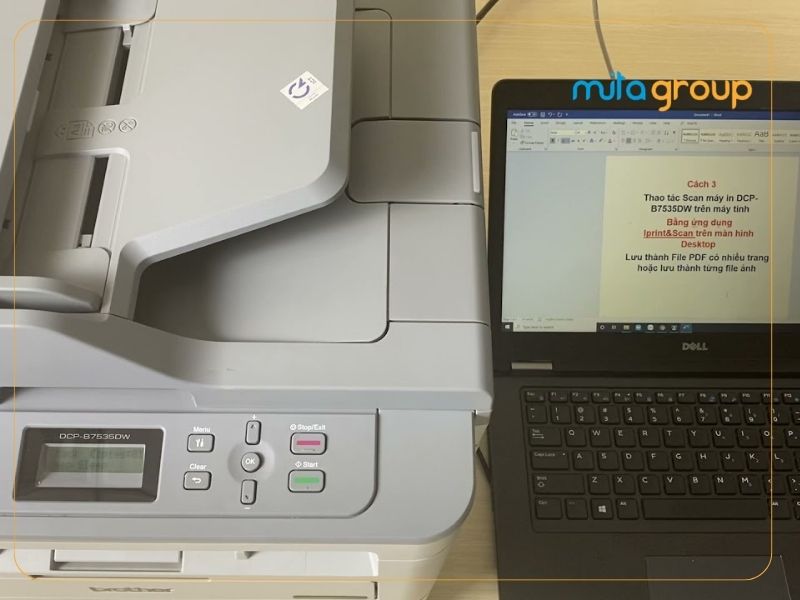
Hướng dẫn sử dụng chức năng scan
Brother DCP B7535DW hỗ trợ nhiều phương thức scan linh hoạt, giúp bạn số hóa tài liệu nhanh chóng và thuận tiện.
- Scan từ bảng điều khiển máy: Quét tài liệu trực tiếp bằng các nút chức năng trên máy.
- Scan bằng phần mềm trên máy tính: Thực hiện quét thông qua phần mềm Brother cài đặt trên Windows hoặc macOS.
- Lưu file PDF hoặc hình ảnh: Chọn định dạng lưu phù hợp với nhu cầu sử dụng.
- Scan qua WiFi: Quét tài liệu không dây khi máy in và máy tính cùng kết nối mạng WiFi.
Một số lỗi thường gặp khi sử dụng Brother DCP B7535DW
Trong quá trình sử dụng, Brother DCP B7535DW có thể gặp một số lỗi phổ biến dưới đây. Việc nhận biết đúng nguyên nhân sẽ giúp bạn xử lý nhanh và hạn chế gián đoạn công việc.
- Máy không nhận lệnh in: Kiểm tra kết nối, driver và trạng thái máy in.
- Không kết nối được WiFi: Kiểm tra mạng WiFi, mật khẩu và cài đặt kết nối.
- Kẹt giấy: Lấy giấy kẹt đúng cách và kiểm tra khay giấy.
- Báo hết mực hoặc Replace Toner: Kiểm tra hộp mực và thay hoặc reset mực khi cần.
- Không scan được: Kiểm tra driver scan, kết nối và phần mềm hỗ trợ.
Xem thêm: hướng dẫn cách tẩy mực in laser trên giấy a4
Hy vọng hướng dẫn sử dụng máy in Brother DCP B7535DW trên đây sẽ giúp bạn dễ dàng thực hiện các thao tác in, scan và copy cũng như xử lý một số lỗi thường gặp. Đừng quên bảo dưỡng máy định kỳ và sử dụng đúng cách để thiết bị luôn hoạt động ổn định, bền bỉ. Theo dõi MitaGroup để cập nhật thêm nhiều mẹo sử dụng và hướng dẫn về máy in hữu ích.