Hướng Dẫn Sử Dụng Máy In Ricoh SP 210SF Cho Người Mới Bắt Đầu
Máy in Ricoh SP 210SF là dòng máy in laser đa chức năng được nhiều cá nhân và văn phòng lựa chọn nhờ khả năng in, scan, copy tiện lợi cùng chi phí vận hành hợp lý. Tuy nhiên, nếu mới sử dụng, nhiều người có thể gặp khó khăn trong quá trình cài đặt và thao tác các tính năng của máy. Trong bài viết này, Mitagroup sẽ hướng dẫn sử dụng máy in Ricoh SP 210SF chi tiết từ bước kết nối, cài đặt đến cách in, scan và xử lý các lỗi thường gặp, giúp bạn sử dụng thiết bị hiệu quả và bền bỉ hơn.
Hướng dẫn cài đặt máy in Ricoh SP 210SF
Trước khi sử dụng, bạn cần cài đặt máy in Ricoh SP 210SF đúng cách để thiết bị hoạt động ổn định và tránh phát sinh lỗi trong quá trình in. Dưới đây là các bước cài đặt cơ bản dành cho người mới bắt đầu.
- Kiểm tra phụ kiện trước khi cài đặt: Hãy đảm bảo máy in có đầy đủ các phụ kiện như dây nguồn, cáp USB, hộp mực, tài liệu hướng dẫn và đĩa driver (nếu có). Đồng thời, kiểm tra máy không bị hư hỏng trong quá trình vận chuyển trước khi tiến hành lắp đặt.
- Kết nối máy in với máy tính: Đặt máy in trên bề mặt bằng phẳng, cắm dây nguồn và khởi động thiết bị. Sau đó, kết nối máy in với máy tính bằng cáp USB. Nếu sử dụng qua mạng LAN (nếu được trang bị), hãy đảm bảo cả máy in và máy tính cùng kết nối trong một hệ thống mạng.
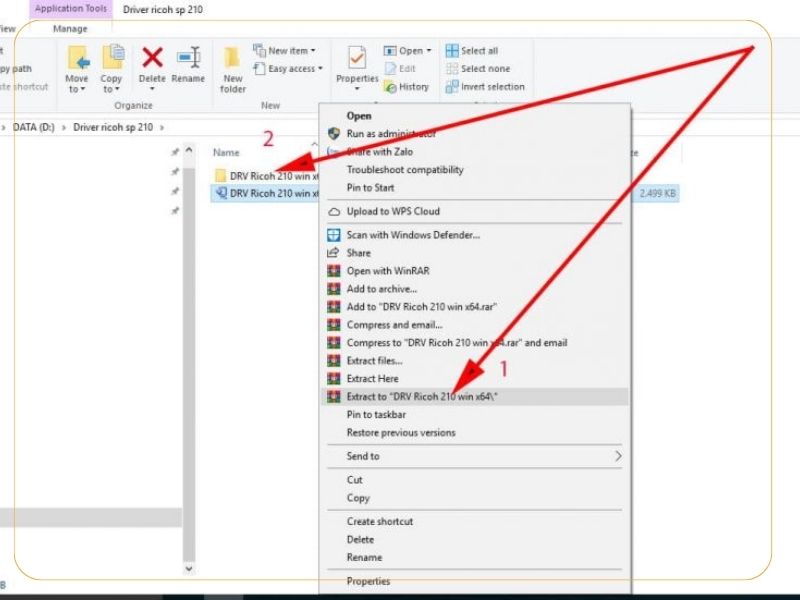
- Cài đặt driver cho Windows: Tải đúng driver dành cho máy in Ricoh SP 210SF từ trang hỗ trợ của Ricoh hoặc sử dụng đĩa cài đặt đi kèm. Chạy file cài đặt, làm theo các hướng dẫn trên màn hình và khởi động lại máy tính nếu hệ thống yêu cầu để hoàn tất quá trình cài đặt.
- Kiểm tra kết nối và in thử: Sau khi cài đặt xong, mở Devices and Printers trên Windows để kiểm tra máy in đã được nhận hay chưa. Tiến hành in một trang thử (Test Page) để xác nhận máy hoạt động bình thường, chất lượng bản in rõ nét và kết nối ổn định.
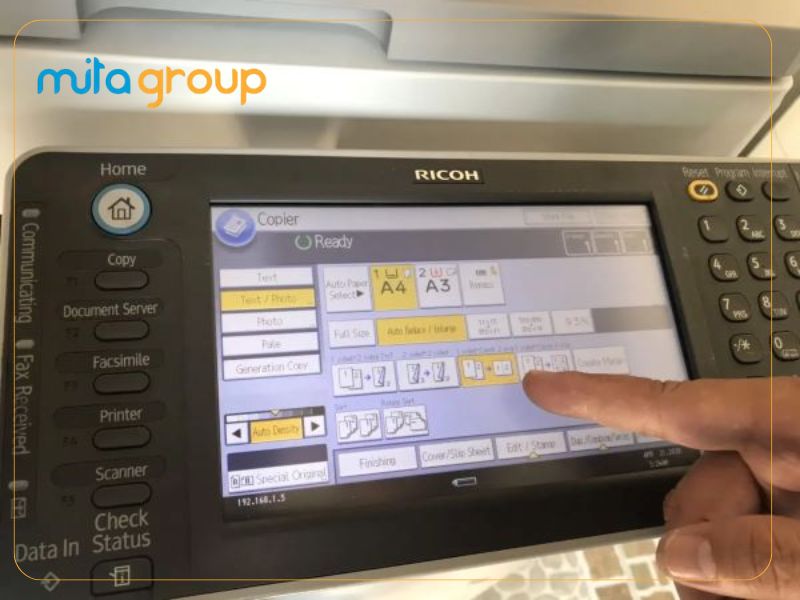
Hướng dẫn sử dụng máy in Ricoh SP 210SF để in tài liệu
Sau khi cài đặt thành công, bạn có thể bắt đầu sử dụng máy in Ricoh SP 210SF để in, sao chép và quét tài liệu. Thực hiện theo các bước dưới đây để thao tác nhanh và đúng cách.
In tài liệu từ máy tính
Mở tài liệu → Nhấn Ctrl + P hoặc chọn Print → Chọn Ricoh SP 210SF → Thiết lập số lượng bản in, khổ giấy và chất lượng in → Nhấn Print để bắt đầu in.
Sao chép (Copy) tài liệu
Đặt tài liệu lên mặt kính hoặc khay nạp giấy → Nhấn Copy → Chọn số lượng bản sao (nếu cần) → Nhấn Start → Chờ máy hoàn thành.
Quét (Scan) tài liệu
Đặt tài liệu lên mặt kính hoặc khay ADF → Mở phần mềm quét trên máy tính → Chọn Ricoh SP 210SF → Thiết lập định dạng và vị trí lưu file → Nhấn Scan → Lưu tài liệu sau khi quét xong.
In hai mặt thủ công
In các trang lẻ → Lấy giấy đã in và đặt lại đúng chiều → Chọn in các trang chẵn → Nhấn Print để hoàn tất bản in hai mặt.
Hủy lệnh in khi cần
Mở hàng đợi in (Print Queue) → Chọn tài liệu cần hủy → Nhấn Cancel → Kiểm tra máy đã dừng in hoàn toàn.
Xem thêm: Mực in tương thích giá rẻ chất lượng tại TP.HCM
Hướng dẫn sử dụng chức năng scan trên Ricoh SP 210SF
Để quét tài liệu nhanh chóng và lưu dưới dạng file điện tử, bạn chỉ cần thực hiện theo các bước dưới đây.
Quét tài liệu từ mặt kính
Đặt tài liệu lên mặt kính → Mở phần mềm quét trên máy tính → Chọn Ricoh SP 210SF → Thiết lập định dạng file, độ phân giải và vị trí lưu → Nhấn Scan → Lưu file sau khi hoàn tất.
Quét nhiều trang bằng khay ADF (nếu máy được trang bị)
Đặt tài liệu vào khay ADF → Mở phần mềm quét → Chọn Ricoh SP 210SF → Thiết lập chế độ quét nhiều trang → Nhấn Scan → Kiểm tra và lưu file.
Lưu tài liệu sau khi quét
Chọn định dạng mong muốn (PDF, JPG hoặc PNG) → Đặt tên file → Chọn thư mục lưu → Nhấn Save để hoàn tất.
Kiểm tra chất lượng bản quét
Mở file vừa quét → Kiểm tra độ rõ nét, đầy đủ nội dung và đúng chiều → Nếu chưa đạt yêu cầu, điều chỉnh cài đặt rồi quét lại.
Giải đáp các câu hỏi thường gặp về hướng dẫn sử dụng máy in Ricoh SP 210SF
Dưới đây là những câu hỏi mà nhiều người dùng quan tâm trong quá trình sử dụng máy in Ricoh SP 210SF. Việc nắm rõ các thông tin này sẽ giúp bạn vận hành máy đúng cách, hạn chế lỗi phát sinh và kéo dài tuổi thọ thiết bị.
Máy in Ricoh SP 210SF có in hai mặt tự động không?
Không. Ricoh SP 210SF không được trang bị tính năng in hai mặt tự động (Auto Duplex). Nếu cần in hai mặt, bạn phải thực hiện thao tác in thủ công bằng cách lật giấy theo hướng dẫn của trình điều khiển máy in.
Có thể sử dụng mực in tương thích không?
Có. Bạn có thể sử dụng mực in tương thích nếu lựa chọn sản phẩm từ nhà cung cấp uy tín, đảm bảo chất lượng và tương thích với Ricoh SP 210SF. Tuy nhiên, để đạt chất lượng bản in tốt nhất và bảo vệ linh kiện bên trong, nên ưu tiên sử dụng mực chính hãng hoặc mực chất lượng cao.
Bao lâu nên vệ sinh máy in một lần?
Bạn nên vệ sinh máy in định kỳ khoảng 1–2 tháng/lần nếu sử dụng thường xuyên. Đối với môi trường nhiều bụi hoặc tần suất in lớn, nên vệ sinh sớm hơn để hạn chế bụi bẩn bám vào trống in, cụm sấy và các linh kiện khác.
Khi nào cần thay hộp mực hoặc trống in?
Bạn nên thay hộp mực khi máy hiển thị cảnh báo hết mực hoặc bản in bị mờ dù đã lắc đều hộp mực. Đối với trống in, hãy thay khi xuất hiện các dấu hiệu như bản in có vệt đen, sọc dọc, chấm lặp lại hoặc khi đã đạt số trang in theo khuyến nghị của nhà sản xuất. Việc thay thế đúng thời điểm sẽ giúp duy trì chất lượng bản in và hạn chế hư hỏng cho máy.
Hy vọng qua bài viết trên, bạn đã nắm được hướng dẫn sử dụng máy in Ricoh SP 210SF từ cách cài đặt, in, scan, copy đến bảo dưỡng và xử lý các lỗi thường gặp. Việc sử dụng máy đúng cách không chỉ giúp nâng cao hiệu quả công việc mà còn kéo dài tuổi thọ thiết bị và tiết kiệm chi phí vận hành. Nếu cần tư vấn thêm về máy in, mực in hoặc dịch vụ sửa chữa, bảo dưỡng, hãy liên hệ MitaGroup để được hỗ trợ nhanh chóng và chuyên nghiệp.