Máy In Bị Lỗi Font Chữ: 7 Nguyên Nhân Và Cách Sửa Chi Tiết
Máy in bị lỗi font chữ là tình trạng thường gặp khi in tài liệu, biểu hiện qua các ký tự bị sai lệch, chữ tiếng Việt mất dấu, xuất hiện ký tự lạ hoặc nội dung in ra không giống với bản gốc. Nguyên nhân có thể xuất phát từ font chữ, driver máy in, phần mềm soạn thảo hoặc cài đặt in chưa phù hợp. Trong bài viết này, Mitagroup sẽ chia sẻ 7 nguyên nhân phổ biến và hướng dẫn cách sửa chi tiết, giúp bạn khắc phục sự cố và đưa máy in trở lại hoạt động bình thường.
Dấu hiệu nhận biết máy in bị lỗi font chữ
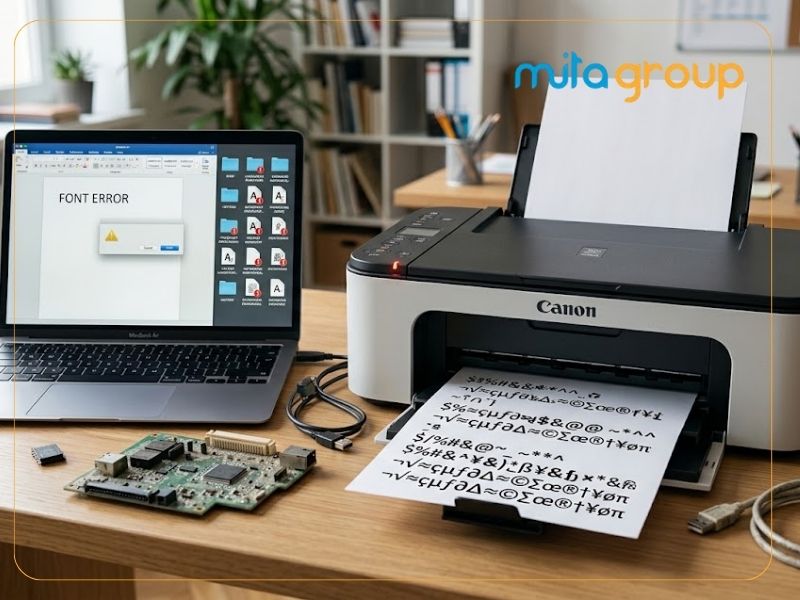
Khi máy in gặp lỗi font chữ, nội dung sau khi in có thể khác với văn bản trên máy tính. Lỗi này thường thể hiện qua những dấu hiệu dễ nhận thấy như:
- Chữ in ra bị biến dạng, sai ký tự hoặc xuất hiện ký hiệu lạ.
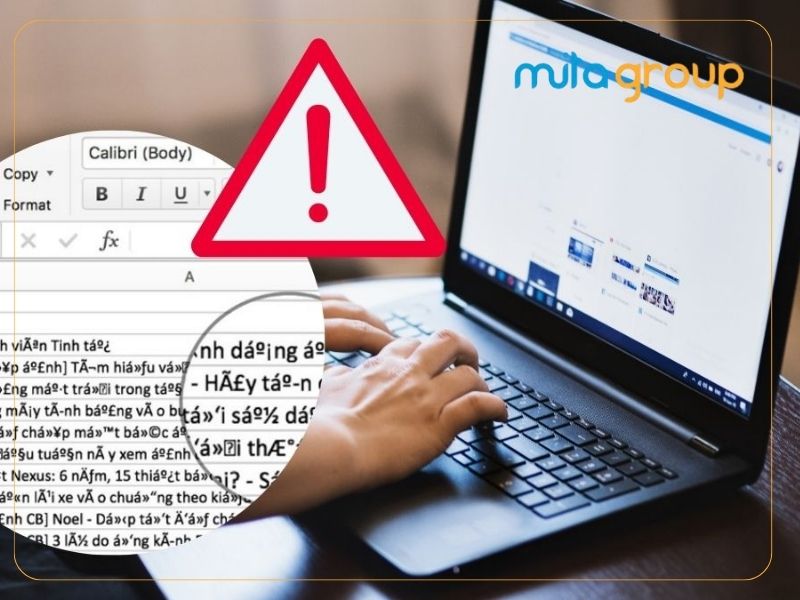
- Văn bản tiếng Việt bị mất dấu hoặc hiển thị không chính xác.
- Font chữ trên giấy khác với nội dung hiển thị trên máy tính.
- Chỉ một số đoạn văn hoặc ký tự bị lỗi khi in.
- Tài liệu PDF, Word bị lỗi font sau khi gửi lệnh in.
7 nguyên nhân khiến máy in bị lỗi font chữ
Máy in bị lỗi font chữ có thể xuất phát từ nhiều nguyên nhân, không chỉ do máy in mà còn liên quan đến font chữ, phần mềm và cách thiết lập trên máy tính. Dưới đây là 7 nguyên nhân thường gặp cần kiểm tra:
- Máy tính chưa cài đặt font chữ phù hợp: Font chữ sử dụng trong tài liệu bị thiếu, bị lỗi hoặc chưa được cài đặt trên máy tính.
- Driver máy in bị lỗi hoặc chưa tương thích: Driver đã cũ, cài đặt sai phiên bản hoặc không tương thích với hệ điều hành.
- Lỗi bảng mã tiếng Việt hoặc bộ gõ: Sử dụng bảng mã Unicode, TCVN3 hoặc VNI không phù hợp với font chữ trong tài liệu.
- Phần mềm Word hoặc PDF gặp sự cố: Tài liệu bị sai định dạng, thiếu font chữ nhúng hoặc phần mềm đọc tệp xử lý dữ liệu in không chính xác.
- Cài đặt in chưa phù hợp: Các tùy chọn in, cấu hình xử lý font chữ hoặc thiết lập nâng cao chưa được điều chỉnh đúng cách.
- Bộ nhớ máy in hoặc quá trình xử lý dữ liệu bị lỗi: Máy in nhận dữ liệu không đầy đủ, hàng đợi in bị treo hoặc gặp sự cố khi xử lý tài liệu phức tạp.
- Firmware hoặc hệ điều hành gặp vấn đề tương thích: Firmware lỗi thời, hệ điều hành mới cập nhật hoặc xung đột phần mềm khiến máy in hiển thị ký tự không chính xác.
Xem thêm: Các loại mực in giá rẻ chất lượng tại Tphcm
Cách sửa lỗi máy in bị lỗi font chữ chi tiết
Sự không đồng bộ giữa bảng mã tiếng Việt và chế độ biên dịch phông chữ của máy in là nguyên nhân chính khiến bản in bị lỗi font. Bạn hãy lần lượt kiểm tra và thiết lập lại hệ thống theo các hướng dẫn cụ thể sau đây:
Đồng bộ bảng mã và thiết lập quyền cho bộ gõ tiếng Việt
Kiểm tra và đồng bộ lại bộ gõ tiếng Việt là bước căn bản đầu tiên và quan trọng nhất khi xử lý lỗi font chữ in ấn. Việc thiết lập đúng bảng mã tương ứng với từng loại phông chữ cùng việc cấp quyền quản trị hệ thống sẽ giúp phần mềm gõ không bị xung đột hay bị chặn quyền bởi các ứng dụng văn phòng và trình đọc tài liệu.
Để đồng bộ bảng mã và thiết lập quyền cho bộ gõ, bạn có thể thực hiện các bước sau đây:
- Nhấp đúp chuột vào biểu tượng Unikey hoặc EVKey ở khay hệ thống (góc dưới bên phải thanh Taskbar).
- Đối với các phông chữ hiện đại (Times New Roman, Arial, Calibri, Tahoma), chọn chính xác Bảng mã: Unicode và Kiểu gõ: Telex (hoặc VNI).
- Đối với tài liệu dùng font cũ: Nếu dùng font bắt đầu bằng .Vn (như .VnTime), chọn bảng mã TCVN3 (ABC); nếu dùng font bắt đầu bằng VNI- (như VNI-Times), chọn bảng mã VNI Windows.
- Nhấp chuột phải vào biểu tượng Unikey hoặc EVKey trên màn hình Desktop > Chọn Properties.
- Chuyển sang thẻ Compatibility, tích chọn vào dòng Run this program as an administrator > Bấm Apply > OK để cấp quyền quản trị.
- Đảm bảo chỉ mở duy nhất một bộ gõ trên máy tính, tắt bớt công cụ trùng lặp để tránh xung đột mã phím khi truyền lệnh in.
Khắc phục lỗi font khi in trực tiếp từ file PDF
In dưới dạng hình ảnh là giải pháp tối ưu nhất dành riêng cho các tệp tin PDF chưa được nhúng sẵn bộ font tiếng Việt từ văn bản gốc. Cơ chế này sẽ chuyển đổi toàn bộ trang văn bản thành một tấm ảnh độ nét cao trước khi gửi đến máy in, giữ nguyên 100% hình thái ký tự và dấu móc mà không lo bị rơi rụng chữ hay nhảy ô vuông.
Để in file PDF dưới dạng hình ảnh, bạn có thể thực hiện các bước sau đây:
- Mở tệp tài liệu PDF bằng phần mềm chuyên dụng Adobe Acrobat Reader (hạn chế in trực tiếp từ trình duyệt web).
- Nhấn tổ hợp phím Ctrl + P để mở hộp thoại lệnh in.
- Nhấp chuột vào nút Advanced nằm ở phía trên của cửa sổ in.
- Tích chọn vào ô Print as Image để kích hoạt chế độ in ảnh.
- Bấm OK rồi nhấn lệnh Print để hoàn tất quá trình xuất bản in.
Chuẩn hóa font chữ và chuyển mã trong Word / Excel
Chuẩn hóa font chữ và chuyển mã là cách xử lý dứt điểm các lỗi phát sinh do sự pha trộn giữa nhiều định dạng bảng mã trong cùng một tài liệu Word hoặc bảng tính Excel. Việc đồng bộ toàn bộ văn bản về một chuẩn Unicode quốc tế hoặc chuyển đổi mã nguồn qua bộ nhớ tạm sẽ giúp tài liệu được biên dịch hoàn toàn chuẩn xác khi in.
Để chuẩn hóa font chữ và chuyển mã tài liệu, bạn có thể thực hiện các bước sau đây:
- Mở tệp văn bản Word hoặc Excel đang bị lỗi font, nhấn tổ hợp phím Ctrl + A để bôi đen toàn bộ nội dung.
- Chọn lại một phông chữ chuẩn Unicode có hỗ trợ tiếng Việt đầy đủ như Times New Roman, Arial hoặc Calibri.
- Trường hợp văn bản cũ bị lỗi mã: Nhấn Ctrl + A rồi bấm Ctrl + C (hoặc Ctrl + X) để sao chép đoạn văn bản vào bộ nhớ tạm.
- Nhấn tổ hợp phím Ctrl + Shift + F6 để khởi động bảng điều khiển chuyển mã nhanh của Unikey.
- Thiết lập Bảng mã Nguồn: TCVN3 (ABC) (nếu tài liệu gốc là font .VnTime) và Bảng mã Đích: Unicode.
- Nhấn nút Chuyển mã, đợi hiển thị thông báo thành công rồi quay lại tệp tài liệu nhấn Ctrl + V để dán lại văn bản chuẩn.
Cài đặt lại Driver máy in phiên bản đầy đủ
Cài đặt lại driver máy in phiên bản đầy đủ từ chính hãng là giải pháp thay thế hoàn hảo cho các bộ driver chung (Generic) mặc định của Windows. Driver chính hãng chuẩn PCL6 hoặc PostScript chứa trọn vẹn các thuật toán giải mã ngôn ngữ trang in, giúp thiết bị giao tiếp ổn định và in ấn chuẩn xác các ký tự tiếng Việt có dấu.
Để cài đặt lại driver máy in phiên bản chuẩn, bạn có thể thực hiện các bước sau đây:
- Gỡ bỏ các bản driver mặc định chung chung (Generic) tự nhận diện trên hệ thống máy tính.
- Truy cập vào trang web hỗ trợ tải về chính thức của hãng sản xuất thiết bị (Canon, HP, Brother, Epson…).
- Nhập chính xác mã dòng máy và lựa chọn đúng phiên bản hệ điều hành đang sử dụng (Windows 10/11 64-bit hoặc 32-bit).
- Tải về gói phần mềm driver đầy đủ (khuyên dùng bản PCL6 hoặc bản PostScript/PS).
- Chạy tệp cài đặt vừa tải về, tiến hành làm theo các bước hướng dẫn trên màn hình và khởi động lại máy tính để hoàn tất.
Tình trạng máy in bị lỗi font chữ có thể xuất phát từ nhiều nguyên nhân như thiếu font, sai bảng mã tiếng Việt, driver không tương thích hoặc lỗi phần mềm xử lý tài liệu. Để khắc phục hiệu quả, bạn nên kiểm tra lần lượt từng yếu tố và in thử sau mỗi bước điều chỉnh. Nếu đã áp dụng các cách trên nhưng sự cố vẫn tiếp diễn, hãy liên hệ Mitagroup để được tư vấn kiểm tra và lựa chọn phương án xử lý phù hợp với tình trạng máy in.