Máy In Bị Sọc Trắng Khi In: Nguyên Nhân Và Cách Xử Lý
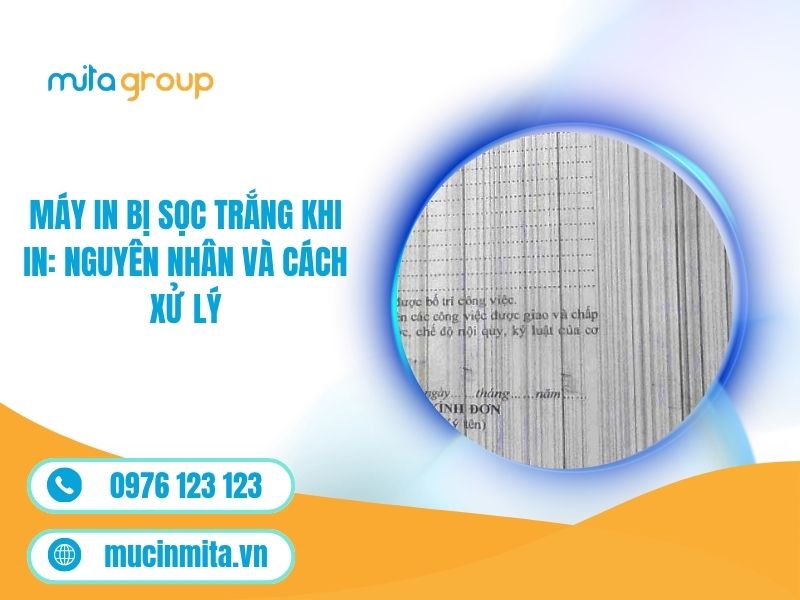
Máy in bị sọc trắng khiến bản in mất nét, làm hỏng văn bản và gián đoạn công việc văn phòng. Tình trạng này thường xuất phát từ việc hộp mực sắp cạn đáy, trục từ bám mực không đều hoặc gương quét laser bị bám bụi. Trong bài viết này, Mitagroup sẽ giúp bạn tìm hiểu nguyên nhân và cách khắc phục lỗi máy in bị sọc trắng hiệu quả, đồng thời lưu ý các cách sử dụng giúp máy in vận hành ổn định lâu dài.
Nguyên nhân khiến máy in bị sọc trắng
Tình trạng máy in bị sọc trắng có thể xuất phát từ nhiều nguyên nhân khác nhau, tùy thuộc vào công nghệ in và tình trạng hoạt động của thiết bị. Dưới đây là những nguyên nhân phổ biến bạn nên kiểm tra để xác định đúng vấn đề và lựa chọn cách khắc phục phù hợp.
- Hộp mực sắp hết hoặc mực phân bố không đều.
- Trống in (drum) bị bám bẩn, trầy xước hoặc hao mòn.
- Trục từ không cấp mực đều lên trống in.
- Gạt mực bị bám cặn hoặc hoạt động không ổn định.
- Đầu phun bị tắc đối với máy in phun.
- Hệ thống cấp mực gặp sự cố.
- Sử dụng mực in không tương thích với thiết bị.
- Linh kiện bên trong máy in bị xuống cấp sau thời gian dài sử dụng.
Cách khắc phục máy in bị sọc trắng khi in hiệu quả
Để khắc phục triệt để tình trạng sọc trắng trên bản in, bạn hãy lần lượt kiểm tra và thực hiện theo quy trình 5 bước đơn giản dưới đây
Bước 1: Kiểm tra lượng mực
- Máy in phun: Mở khay mực ngoài hoặc kiểm tra mức mực trên màn hình/phần mềm. Nếu một trong các màu mực xuống dưới mức vạch cảnh báo tối thiểu, hãy châm thêm mực ngay.
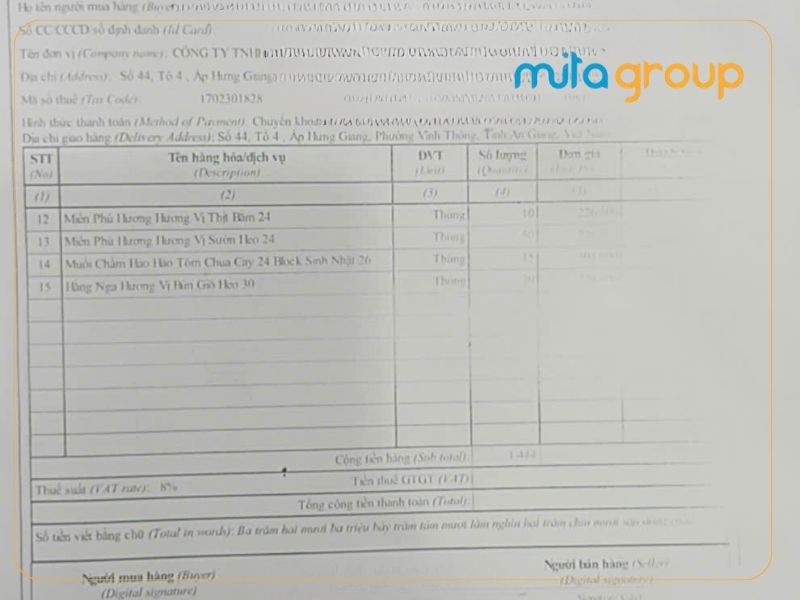
- Máy in laser: Nếu mực sắp hết, bản in thường mờ hoặc có dải sọc trắng dọc giữa trang giấy.
Bước 2: Lắc đều hộp mực (Áp dụng cho máy in laser)
- Mở nắp máy in và nhẹ nhàng rút hộp mực (Cartridge) ra ngoài.
- Cầm hai đầu hộp mực và lắc nhẹ theo chiều ngang từ 3 – 5 lần để bột mực phân bổ đều trở lại.
- Lắp lại vào máy và in thử.
Lưu ý: Cách này giúp in tạm thời nếu mực bị dồn cục hoặc sắp cạn. Nếu trang in vẫn mờ, cần thay hoặc nạp mực mới.
Bước 3: Chạy chế độ làm sạch đầu phun – Head Cleaning (Áp dụng cho máy in phun)
Đầu phun bị nghẹt mực khô là nguyên nhân phổ biến nhất gây sọc ngang trắng ngắt quãng.
- Vào máy tính: Mở Settings / Control Panel > Devices and Printers.
- Nhấp chuột phải vào tên máy in > chọn Printing Preferences (hoặc Properties).
- Tìm thẻ Maintenance (Bảo trì) hoặc Tools:
- Nhấp chọn Nozzle Check để in kiểm tra xem đường kẻ màu nào bị đứt đoạn.
- Nhấp chọn Head Cleaning (Làm sạch đầu phun) và chờ máy chạy trong 1 – 2 phút.
- In test lại. Nếu chưa hết sọc, có thể chạy lặp lại 1 – 2 lần (tránh chạy quá nhiều lần liên tục làm tràn mực thải).
Bước 4: Vệ sinh bề mặt tiếp xúc và gương phản xạ (Máy laser)
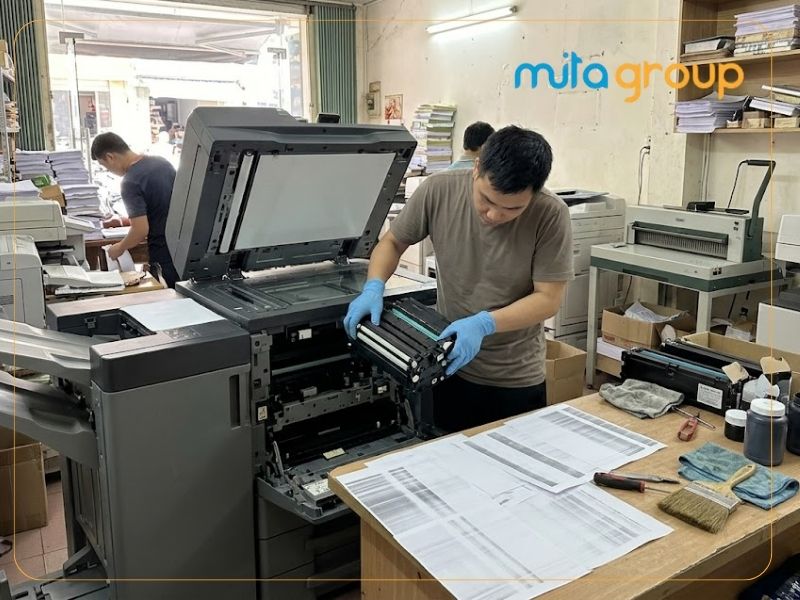
- Tháo hộp mực ra ngoài, kiểm tra thanh trống từ (Drum) màu xanh hoặc đen bóng. Nếu bề mặt drum dính vệt mực khô hoặc bụi bẩn, dùng khăn mềm, khô lau nhẹ (tuyệt đối không dùng cồn hay giấy ráp).
- Dùng chổi quét bụi hoặc bình xịt khí nén làm sạch khe quét laser bên trong khoang máy in.
Bước 5: Kiểm tra giấy in và cài đặt chất lượng in
- Đảm bảo giấy in không bị ẩm mốc hoặc quá nhăn.
- Khi in tài liệu quan trọng, trong hộp thoại Print, đổi chất lượng từ Draft / Fast sang Standard hoặc High Quality.
Tham khảo: Các loại mực in giá rẻ uy tín hiện nay
Cách hạn chế tình trạng máy in bị sọc trắng
Để hạn chế tình trạng máy in bị sọc trắng tái diễn, bạn nên chú trọng đến việc vệ sinh, bảo dưỡng thiết bị và sử dụng vật tư in phù hợp. Dưới đây là những lưu ý giúp duy trì chất lượng bản in ổn định và kéo dài tuổi thọ các linh kiện.
- Sử dụng mực in và linh kiện tương thích với đúng dòng máy.
- Vệ sinh máy in, hộp mực và các bộ phận liên quan định kỳ.
- Bảo quản giấy in ở nơi khô ráo, tránh ẩm mốc.
- Kiểm tra trống in, gạt mực và hệ thống cấp mực khi bảo dưỡng.
- Sử dụng chức năng vệ sinh đầu phun đúng hướng dẫn đối với máy in phun.
- Thay thế linh kiện khi bị hao mòn hoặc hư hỏng.
Máy in bị sọc trắng khi in có thể xuất phát từ hộp mực, trống in, trục từ, gạt mực hoặc đầu phun. Việc xác định đúng nguyên nhân sẽ giúp bạn lựa chọn phương án xử lý phù hợp, tiết kiệm thời gian và chi phí sửa chữa. Nếu đã thực hiện các bước kiểm tra cơ bản nhưng lỗi vẫn tiếp diễn, bạn có thể liên hệ Mitagroup để được tư vấn và hỗ trợ kiểm tra máy in.