Cách Khắc Phục Máy In Bị Offline Nhanh Chóng, Đơn Giản
Máy in bị offline khiến bạn không thể in tài liệu dù thiết bị đã kết nối với máy tính hoặc mạng Wi-Fi. Tình trạng này có thể xuất phát từ cài đặt máy in, kết nối mạng, driver hoặc hàng đợi in gặp sự cố. Trong bài viết này, Mitagroup sẽ hướng dẫn bạn cách khắc phục máy in bị offline nhanh chóng, đơn giản và giúp thiết bị hoạt động ổn định trở lại.
Máy in bị offline là lỗi gì?
Máy in bị offline là tình trạng máy in hiển thị trạng thái Offline (ngoại tuyến) trên máy tính, khiến thiết bị không thể nhận hoặc xử lý lệnh in như bình thường. Lỗi này có thể xảy ra khi kết nối USB, Wi-Fi bị gián đoạn, cài đặt máy in chưa chính xác hoặc driver gặp sự cố. Khi đó, tài liệu có thể bị treo trong hàng đợi in dù máy in vẫn đang bật nguồn.
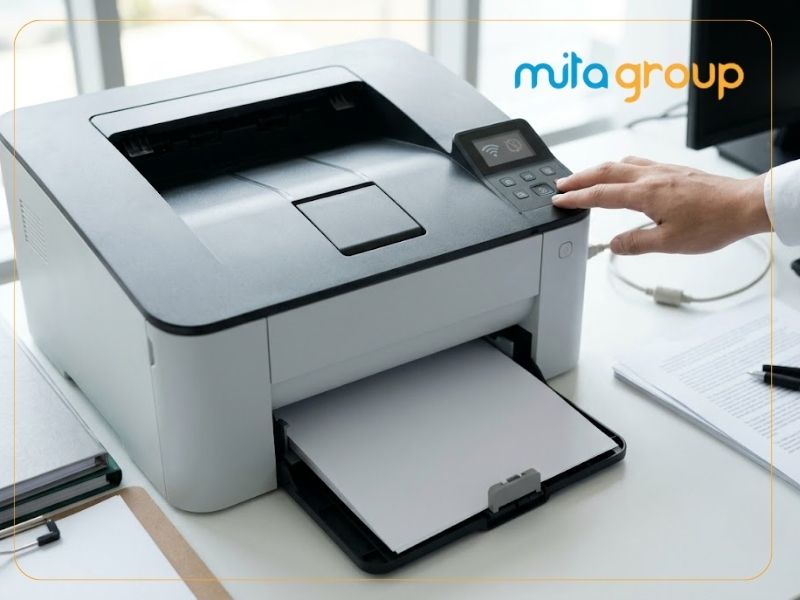
Nguyên nhân khiến máy in bị offline
Tình trạng máy in bị offline có thể xuất phát từ nhiều nguyên nhân khác nhau, liên quan đến kết nối, cài đặt hệ thống hoặc phần mềm điều khiển. Dưới đây là những nguyên nhân phổ biến bạn nên kiểm tra để xác định đúng vấn đề và lựa chọn cách khắc phục phù hợp.
- Kết nối USB hoặc Wi-Fi giữa máy in và máy tính bị gián đoạn.
- Máy in chưa được bật hoặc chưa sẵn sàng hoạt động.
- Chế độ Use Printer Offline đang được kích hoạt.
- Driver máy in bị lỗi, lỗi thời hoặc không tương thích.
- Hàng đợi in bị treo do tài liệu lỗi.
- Địa chỉ IP máy in mạng bị thay đổi hoặc kết nối không ổn định.
- Dịch vụ Print Spooler gặp sự cố.
Cách khắc phục máy in bị offline nhanh chóng, đơn giản
Để khắc phục tình trạng máy in bị offline, bạn nên kiểm tra lần lượt kết nối, cài đặt máy in và các thành phần phần mềm trên máy tính. Dưới đây là những cách xử lý đơn giản, dễ thực hiện tại nhà, giúp máy in trở lại trạng thái sẵn sàng nhận lệnh in.
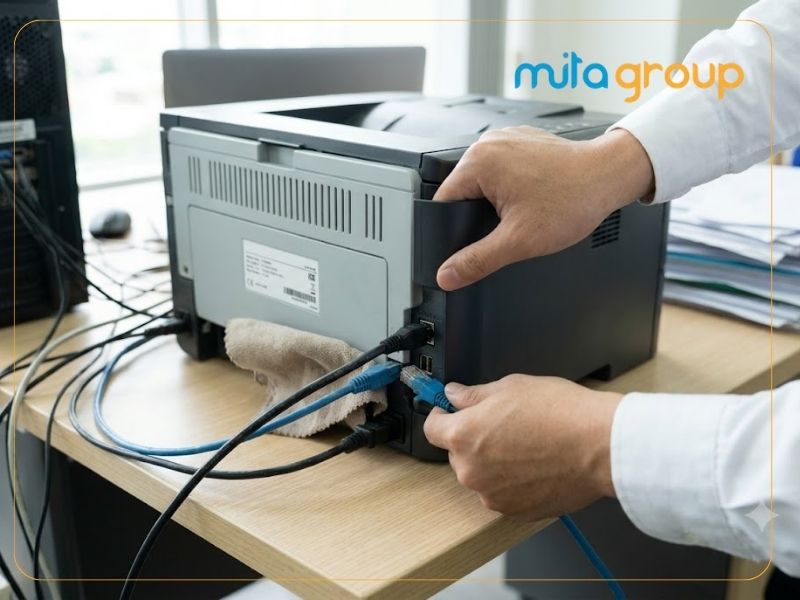
Bước 1: Kiểm tra lại toàn bộ cáp cắm và kết nối mạng vật lý
- Rút đầu cắm dây cáp USB hoặc dây mạng LAN (RJ45) ra khỏi máy tính và máy in, quan sát chân tiếp xúc xem có bị bám bụi hay han gỉ hay không.
- Cắm chặt lại dây vào một cổng USB trực tiếp phía sau thùng máy (với PC) hoặc đổi sang cổng khác trên laptop (tránh cắm qua bộ chia USB Hub vì nguồn điện cấp thường yếu).
- Đối với máy in kết nối không dây, hãy quan sát đèn biểu tượng Wi-Fi trên thân máy: đèn phải sáng đứng màu xanh cố định, nếu đang nhấp nháy liên tục thì máy in đang bị mất sóng hoặc ngắt kết nối với modem mạng.
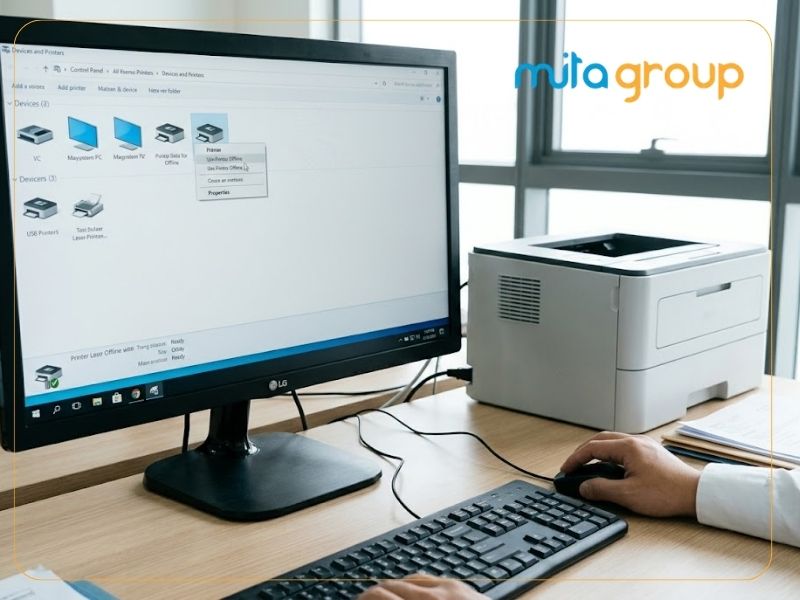
Bước 2: Tắt chế độ Use printer offline trong cài đặt máy tính
- Nhấn tổ hợp phím Windows + R để mở hộp thoại Run, nhập lệnh control printers rồi nhấn Enter để mở nhanh cửa sổ Devices and Printers.
- Tìm đến tên máy in đang sử dụng, nhấp đúp chuột vào biểu tượng để mở cửa sổ danh sách hàng đợi in.
- Trên thanh công cụ trên cùng, nhấp vào thẻ Printer.
- Quan sát dòng Use Printer Offline: nếu thấy đang có dấu tích chọn ở đầu dòng, hãy nhấp chuột vào đó để bỏ dấu tích (Uncheck). Lúc này biểu tượng máy in sẽ sáng trở lại và chuyển từ trạng thái Offline sang Ready.
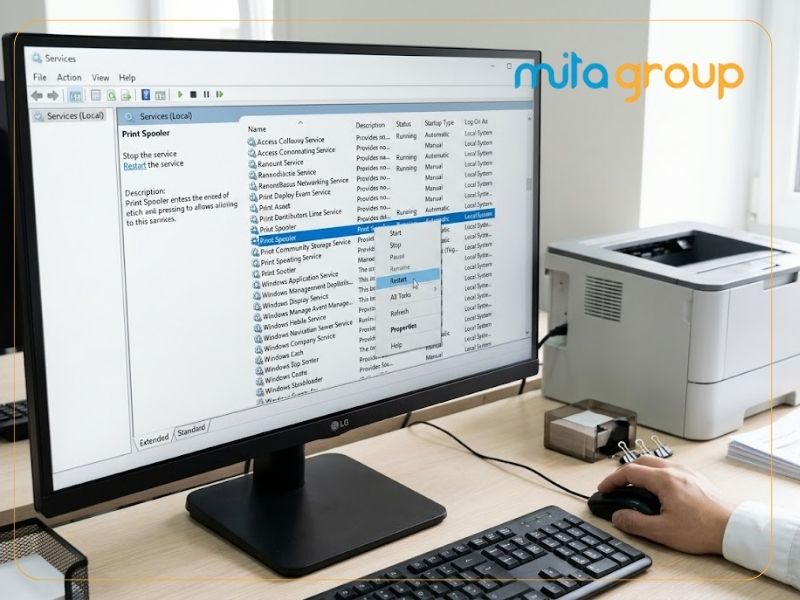
Bước 3: Khởi động lại dịch vụ hàng đợi Print Spooler
- Khi bộ nhớ đệm in ấn bị nghẽn do nhiều tài liệu nặng xếp hàng cùng lúc, hệ thống sẽ tự động ngắt kết nối thiết bị.
- Nhấn tổ hợp phím Windows + R, nhập lệnh services.msc rồi nhấn Enter.
- Trong danh sách dịch vụ hệ thống, cuộn tìm dòng có tên Print Spooler.
- Nhấp chuột phải vào Print Spooler và chọn Restart (hoặc chọn Stop, sau đó chọn lại Start) để làm mới toàn bộ tiến trình điều khiển lệnh in.
Bước 4: Cập nhật hoặc cài đặt lại trình điều khiển driver chuẩn xác
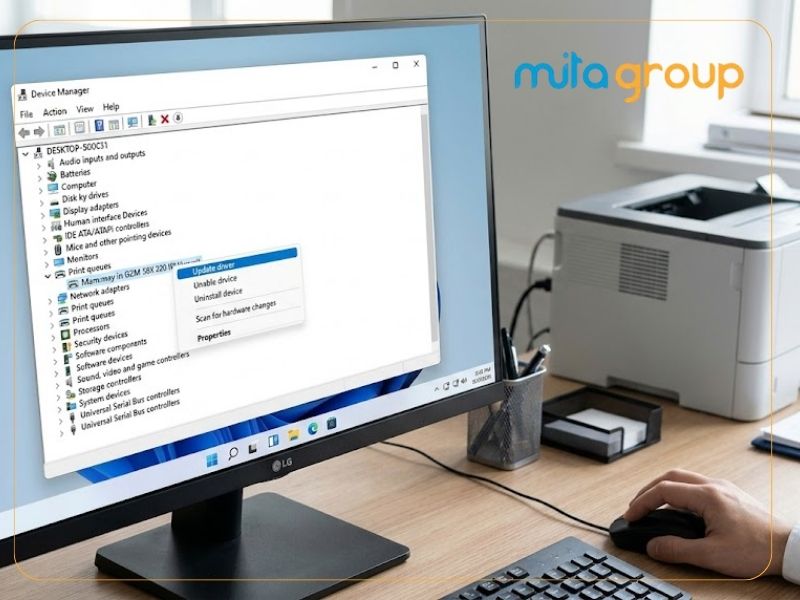
- Nhấp chuột phải vào nút Start (biểu tượng Windows) ở góc màn hình, chọn Device Manager.
- Nhấp đúp vào mục Print queues hoặc Printers để mở rộng danh sách thiết bị.
- Nhấp chuột phải vào tên máy in đang gặp lỗi, chọn Update driver để Windows tự động dò tìm bản sửa lỗi tương thích.
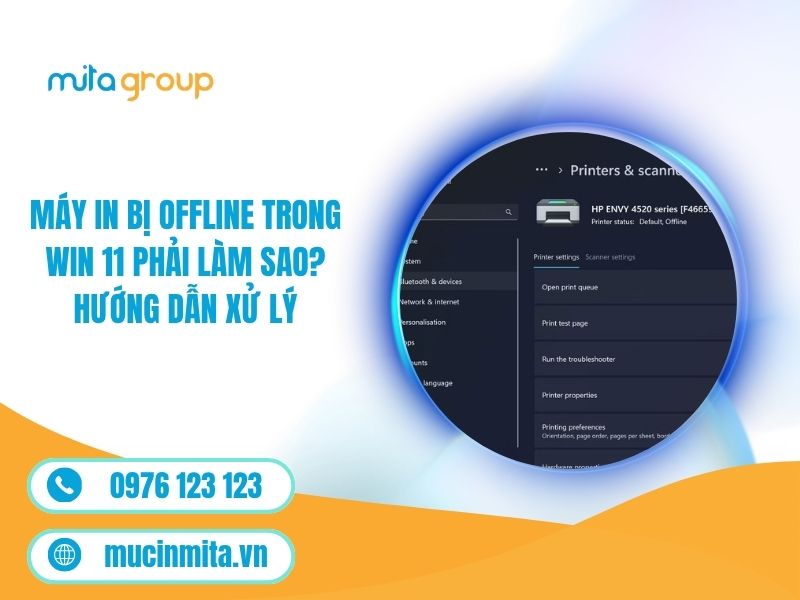
- Nếu máy vẫn trơ ra không nhận dữ liệu, đặc biệt trên các hệ điều hành đời mới, bạn có thể tham khảo thêm cẩm nang xử lý chi tiết theo bài viết máy in bị offline trong win 11 để tải đúng gói driver PCL6 gốc từ trang chủ hãng sản xuất về cài đặt lại.
Bước 5: Thiết lập lại cổng kết nối chuẩn (Ports) và IP tĩnh
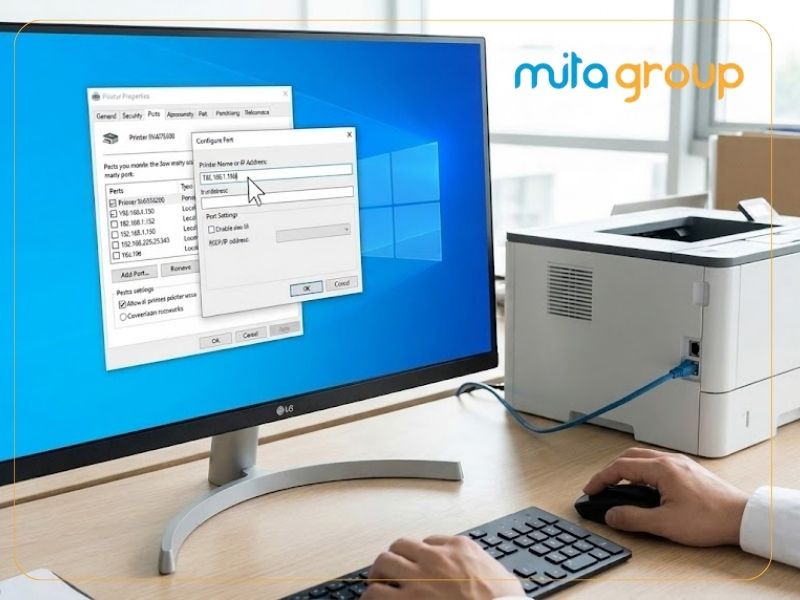
- Mở lại cửa sổ Devices and Printers, nhấp chuột phải vào máy in đang dùng > chọn Printer properties (chọn dòng Properties có biểu tượng máy in, không chọn Properties ở cuối danh sách).
- Chuyển sang thẻ Ports (Cổng kết nối):
- Nếu dùng cáp cắm trực tiếp: Đảm bảo cổng đang được tích chọn là USB001 (hoặc DOT4).
- Nếu dùng máy in qua mạng LAN/Wi-Fi: Nhấp vào dòng cổng hiện tại, bấm nút Configure Port... và đối chiếu xem địa chỉ IP trong máy tính có trùng khớp với dải IP thực tế của máy in hay không; trường hợp IP bị thay đổi làm ngắt kết nối, bạn hãy nhập lại IP mới theo đúng bài hướng dẫn xử lý máy in bị nhảy ip rồi bấm OK > Apply để hoàn tất.
Cách hạn chế tình trạng máy in bị offline tái diễn
Để hạn chế lỗi máy in bị offline tái diễn, bạn nên duy trì kết nối ổn định và kiểm tra thiết bị định kỳ. Một số thói quen sử dụng và bảo dưỡng dưới đây sẽ giúp máy in hoạt động ổn định hơn, giảm nguy cơ gián đoạn khi in tài liệu.
- Kiểm tra dây kết nối và chất lượng mạng định kỳ.
- Cập nhật driver tương thích với hệ điều hành.
- Tắt máy in đúng cách sau khi sử dụng.
- Hạn chế gửi quá nhiều lệnh in cùng lúc khi thiết bị đang xử lý.
- Kiểm tra cấu hình IP đối với máy in sử dụng mạng LAN hoặc Wi-Fi.
Máy in bị offline có thể xuất phát từ kết nối, cài đặt hệ thống, driver hoặc dịch vụ in trên Windows. Bạn nên kiểm tra lần lượt các nguyên nhân và áp dụng cách xử lý phù hợp để thiết bị hoạt động trở lại. Nếu lỗi vẫn tiếp diễn, hãy liên hệ Mitagroup để được hỗ trợ kiểm tra và sửa chữa máy in kịp thời.