
Hướng dẫn cách in từ điện thoại ra máy in Canon 2900 đơn giản
Cách in từ điện thoại ra máy in Canon 2900 là một trong những băn khoăn mà nhiều người dùng gặp phải trong quá trình sử dụng. Vì máy in 2900 không hỗ trợ in qua cổng wifi hay mạng LAN nên bạn không thể sử dụng ứng dụng hỗ trợ.
Nếu bạn đang gặp phải băn khoăn này, đừng bỏ qua bài viết ngay sau đây bạn nhé!
1. Chuẩn bị in từ điện thoại ra máy in Canon LBP2900
– Để in bạn cần kết nối OTG. Công nghệ OTG (One-The-Go) là công nghệ giúp smartphone của bạn có thể kết nối với các thiết bị ngoại vi (chuột máy tính, bàn phím vật lý, USB,..) và sử dụng chúng một cách bình thường như khi ta thao tác trên máy tính.
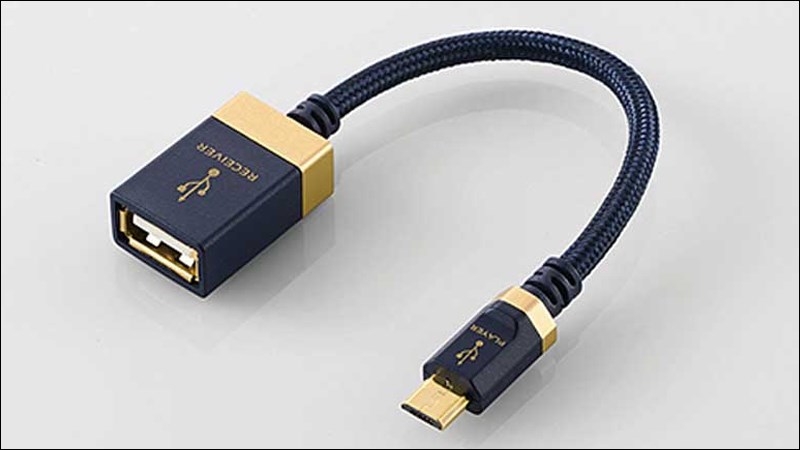
Cách in từ điện thoại ra máy in
Bước 1: Vào Cài đặt > Thông tin điện thoại > Chọn mục Thông tin phần mềm.
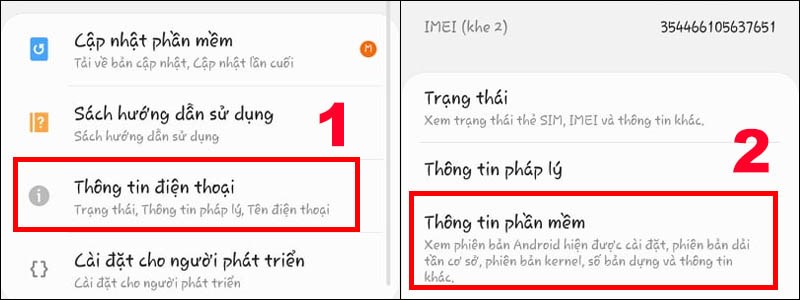
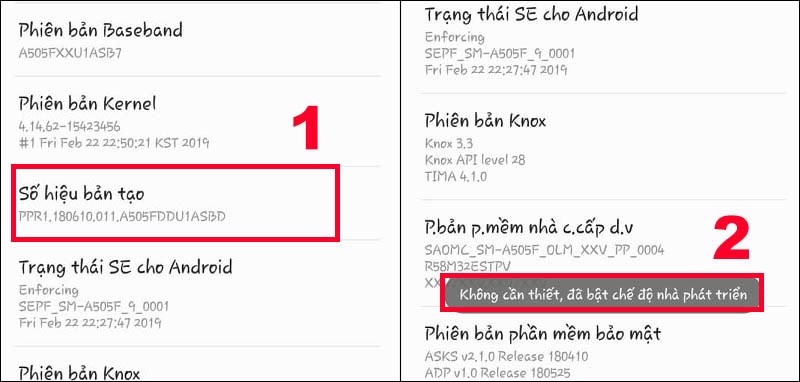
Bước 2: Trong mục này, bạn ấn liên tục khoảng 7 – 10 lần để hiện dòng Bạn đã trở thành nhà phát triển.
Trong trường hợp máy bạn đã bật chế độ dành cho nhà phát triển, màn hình sẽ hiện Không cần thiết, đã bật chế độ nhà phát triển.
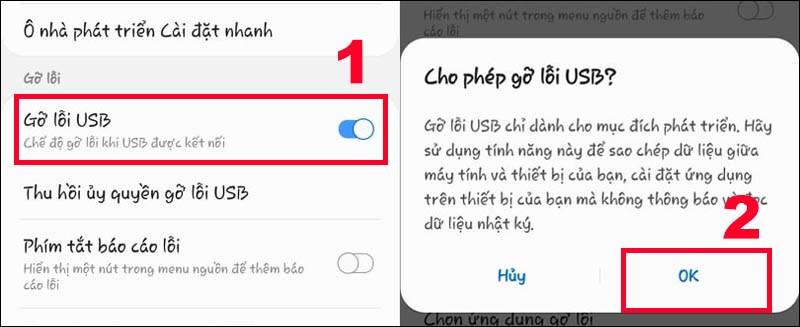
Bước 3: Bạn quay lại màn hình chính của Cài đặt > Chọn Cài đặt cho người phát triển.
Tại đây, bạn bật Gỡ lỗi USB và bấm OK.
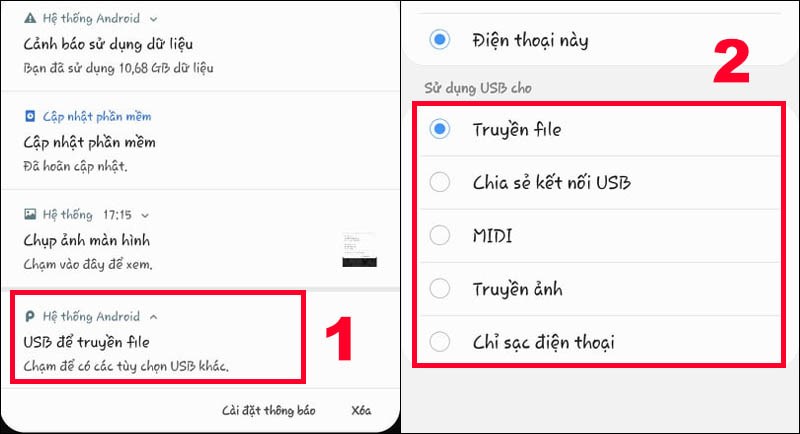
Bước 4: Sau khi bật, bạn tiến hành cắm điện thoại vào máy in thông qua cổng USB. Lúc này, cửa sổ USB để truyền file sẽ hiện lên với các tùy chọn để bạn có thể chọn như:
+ Truyền file / Android Auto
+ Chia sẻ kết nối USB
+ MIDI (thiết lập âm thanh)
+ Truyền ảnh
+ Chỉ sạc điện thoại
Tại đây, bạn chỉ cần chọn nhu cầu của mình là hoàn tất.
2. Hướng dẫn kết nối điện thoại hệ điều hành Android với máy in
Bước 1: Vào Cài đặt > Chọn Kết nối > Chọn Cài đặt kết nối khác.
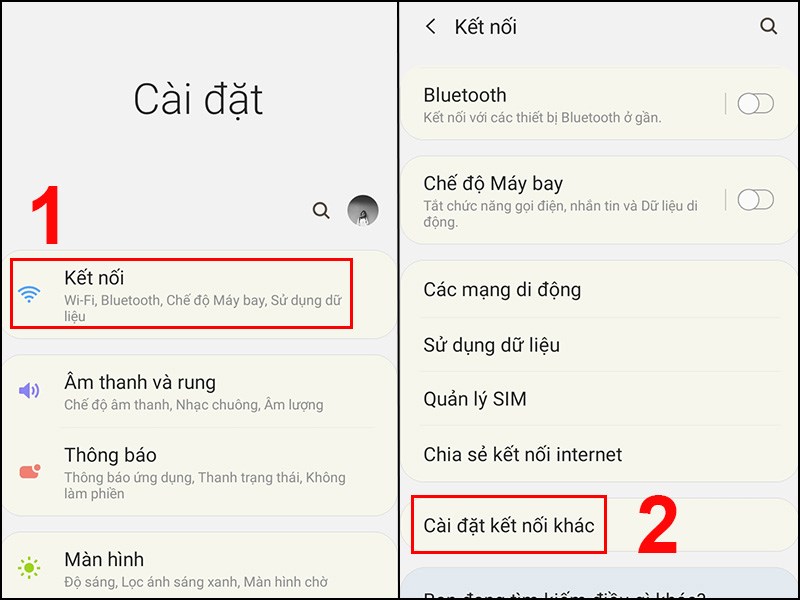
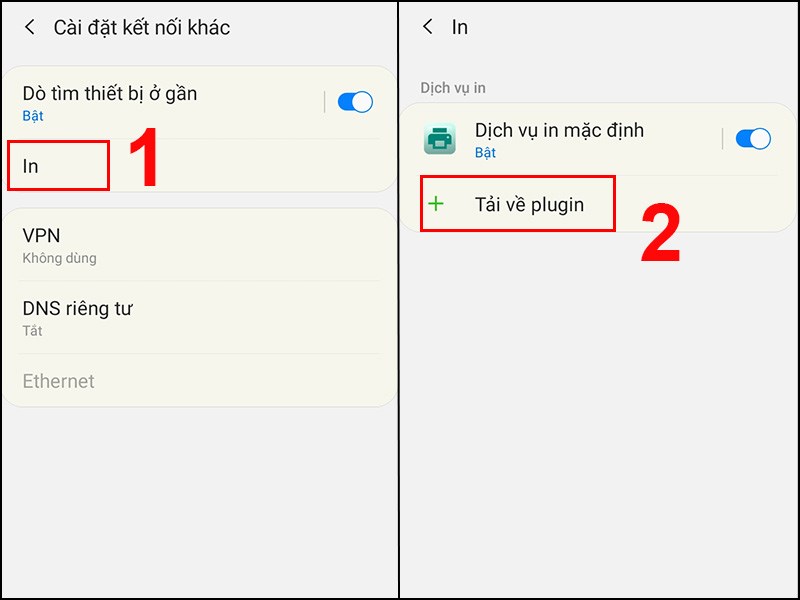
Bước 2: Chọn In > Nhấn vào Tải về plugin.
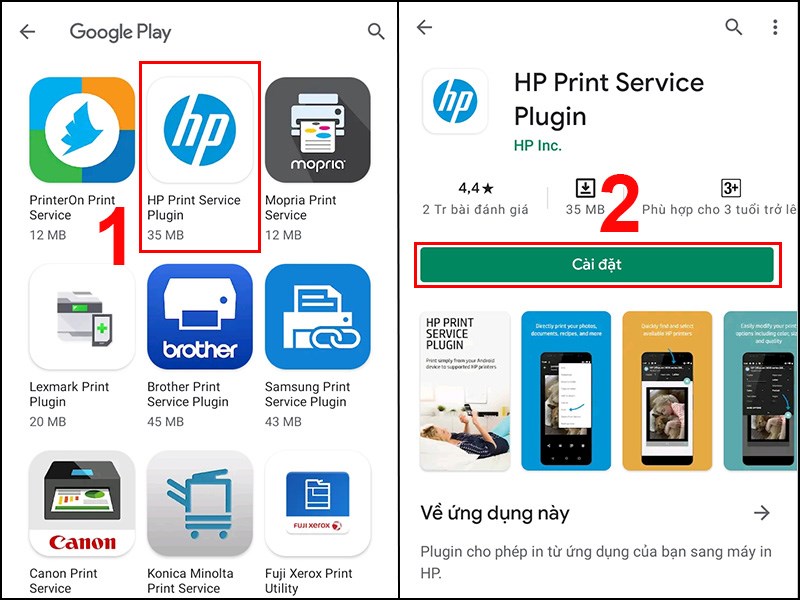
Bước 3: Điện thoại sẽ chuyển hướng sang trang ứng dụng CH Play, chọn ứng dụng tương ứng với máy in của bạn (ví dụ thiết bị của mình là máy in HP nên sẽ chọn ứng dụng HP Print Service Plugin) > Nhấn Cài đặt.
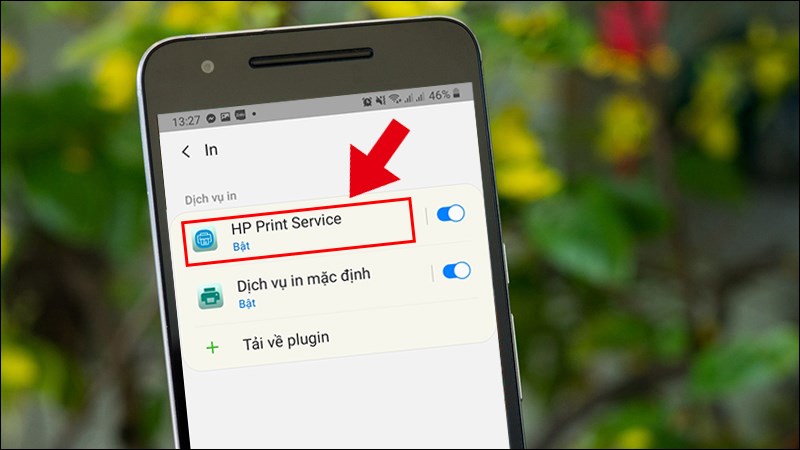
Bước 4: Sau khi cài đặt ứng dụng, hãy quay lại Cài đặt in của bạn > Nhấn vào dòng đầu tiên HP Print Service.
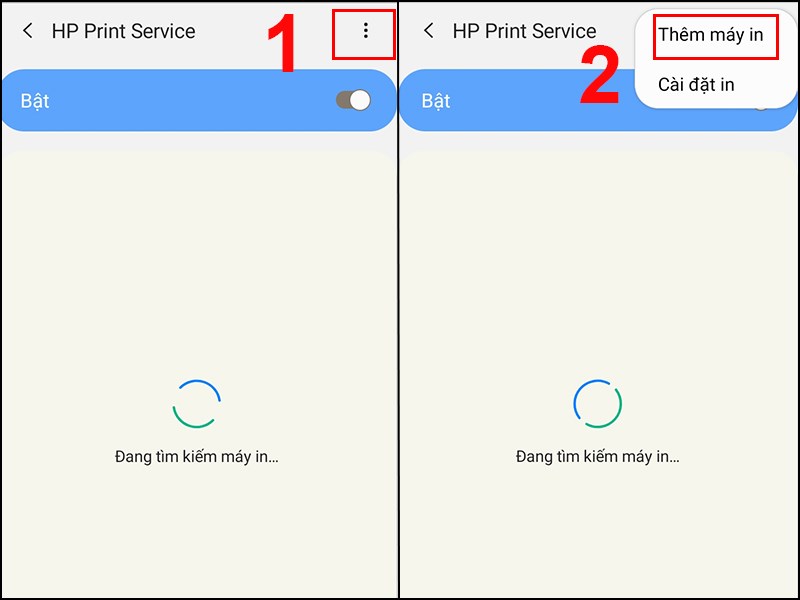
Bước 5: Nhấn vào dấu 3 chấm > Chọn Thêm máy in.
Bước 6: Làm theo hướng dẫn trong ứng dụng để kết nối bản in của bạn với điện thoại Android.
3. Hướng dẫn kết nối điện thoại hệ điều hành iOS với máy in
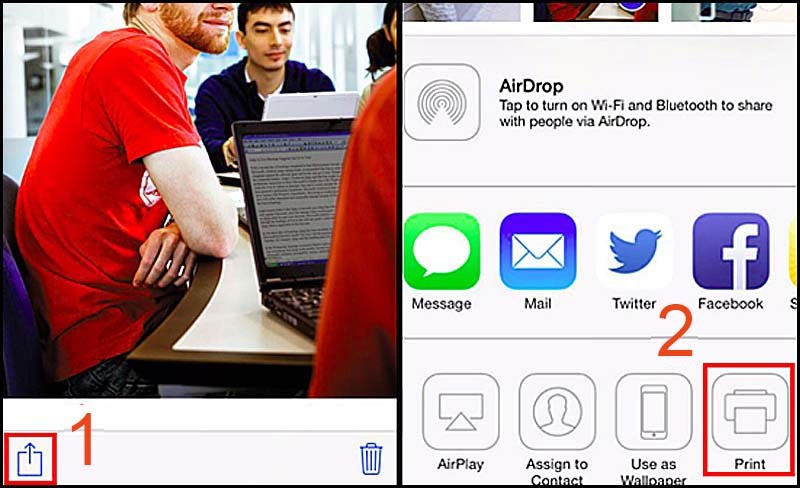
Bước 1:Truy cập vào ứng dụng Google Photos > Mở hình ảnh mà bạn muốn in > Nhấn nút Chia sẻ (hình vuông có mũi tên hướng lên) > Chọn biểu tượng máy in (Print)để xem các máy in khả dụng.
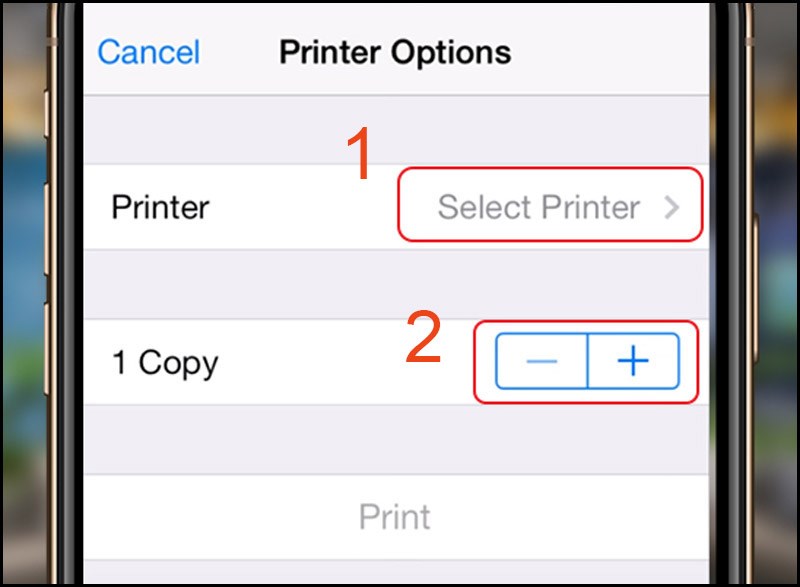
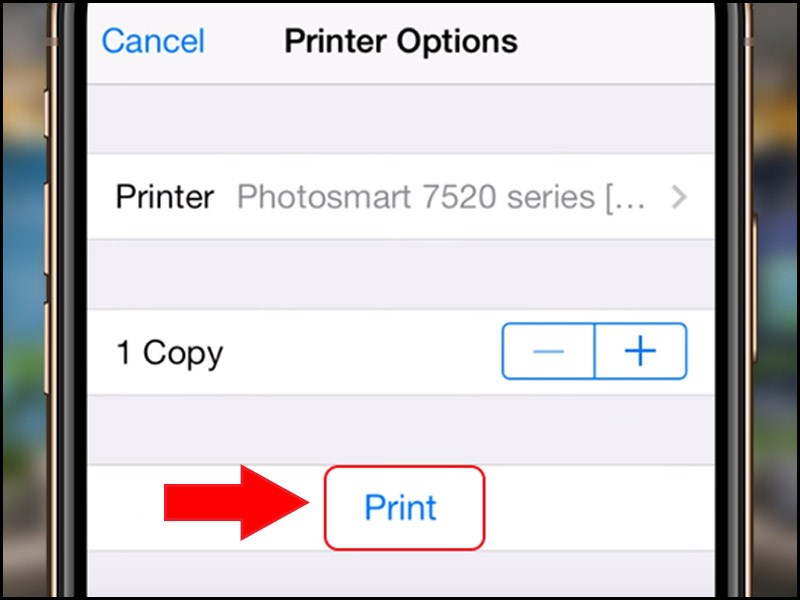
Bước 2: Bạn hãy nhấn vào Select Print để chọn máy in đang có trong mạng > Chọn dấu (+) hoặc (-) để điều chỉnh số lượng bản in.
Bước 3: Nhấn vào Print để hoàn thành.
Bài viết liên quan
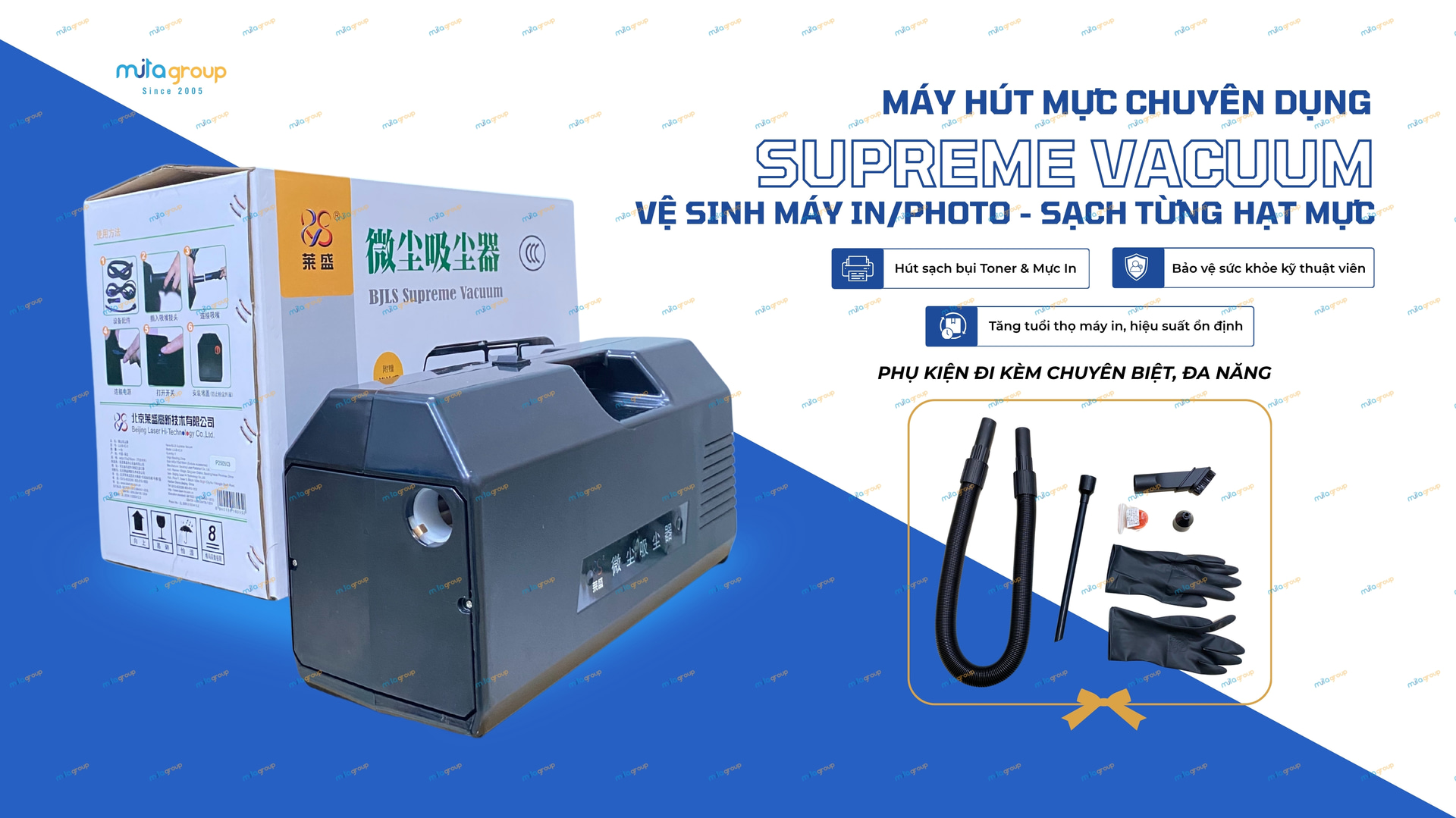
MÁY HÚT MỰC CHUYÊN DỤNG BJLS SUPREME VACUUM: GIẢI PHÁP CỦA KỸ THUẬT VIÊN 4.0
Máy hút mực BJLS Supreme Vacuum là thiết bị vệ sinh chuyên dụng hàng đầu, được thiết kế đặc biệt để giải quyết thách thức lớn nhất trong ngành in ấn: bụi mực Toner siêu mịn. Đối với Kỹ thuật viên (KTV) và các Đại lý dịch vụ, việc sở hữu máy hút mực BJLS […]
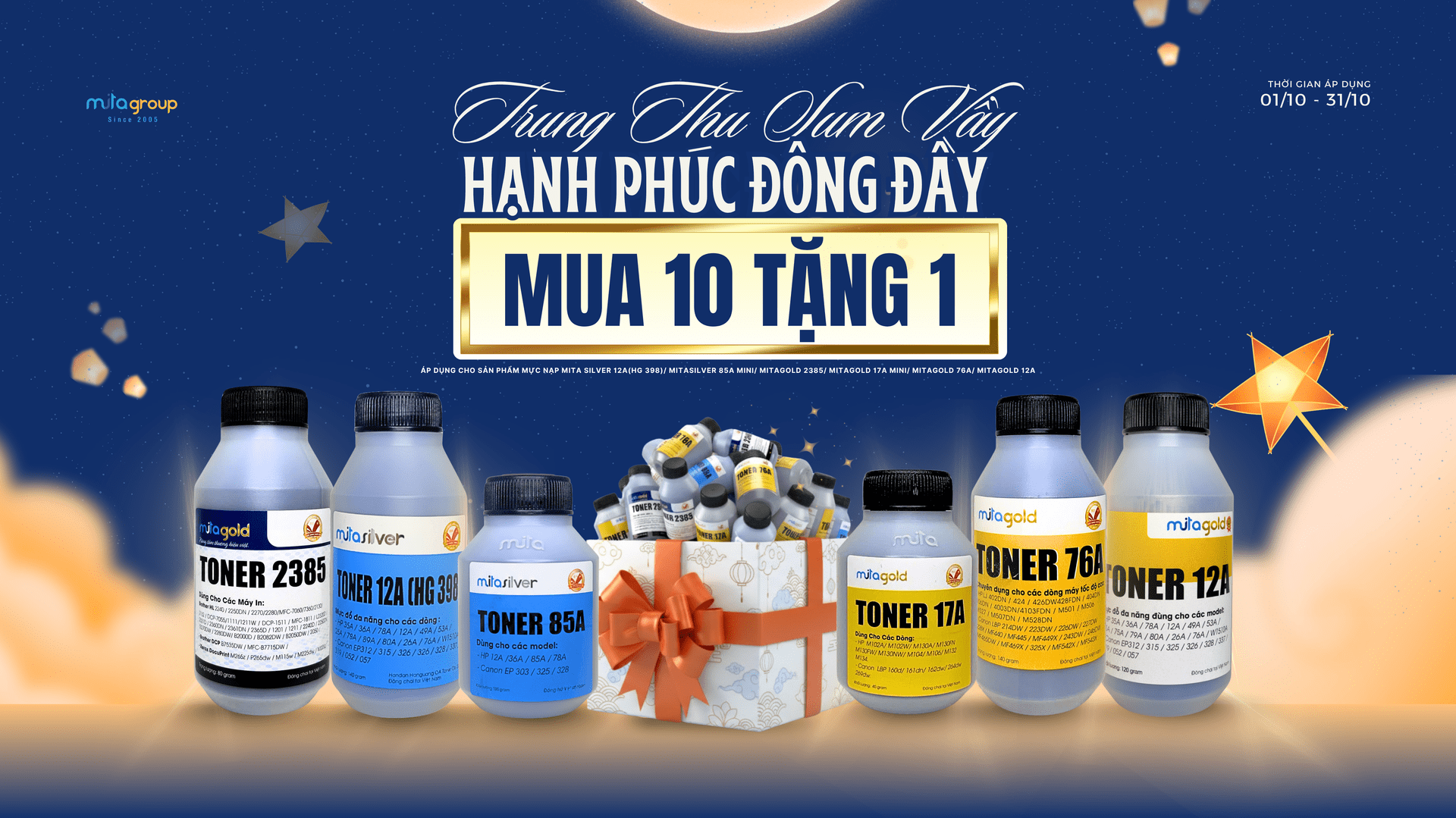
MỰC NẠP MITA MUA 10 TẶNG 1 – TRUNG THU SUM VẦY CƠ HỘI VÀNG MUA HÀNG GIÁ TỐT
1. Tích lũy Lợi nhuận và Sẵn sàng cho Mùa Kinh doanh Cuối năm Tháng 10 rộn ràng với Lễ hội Trung Thu cũng là thời điểm vàng để các đại lý, nhà in và đối tác của Mita Group tích trữ nguồn hàng chất lượng và tối ưu hóa lợi nhuận. Hiểu được nhu […]

MỰC IN CHẤT LƯỢNG GIÁ TỐT, MITA GROUP NHÀ CUNG CẤP MỰC IN TOÀN QUỐC.
Giới thiệu về Mita Group – Đơn vị tiên phong trong ngành mực in tại Việt Nam Với nhiều hơn 20 năm kinh nghiệm, Mita Group là một trong những doanh nghiệp hàng đầu trong lĩnh vực mực in và thiết bị in ấn tại Việt Nam. Chúng tôi đã xây dựng hệ thống sản […]
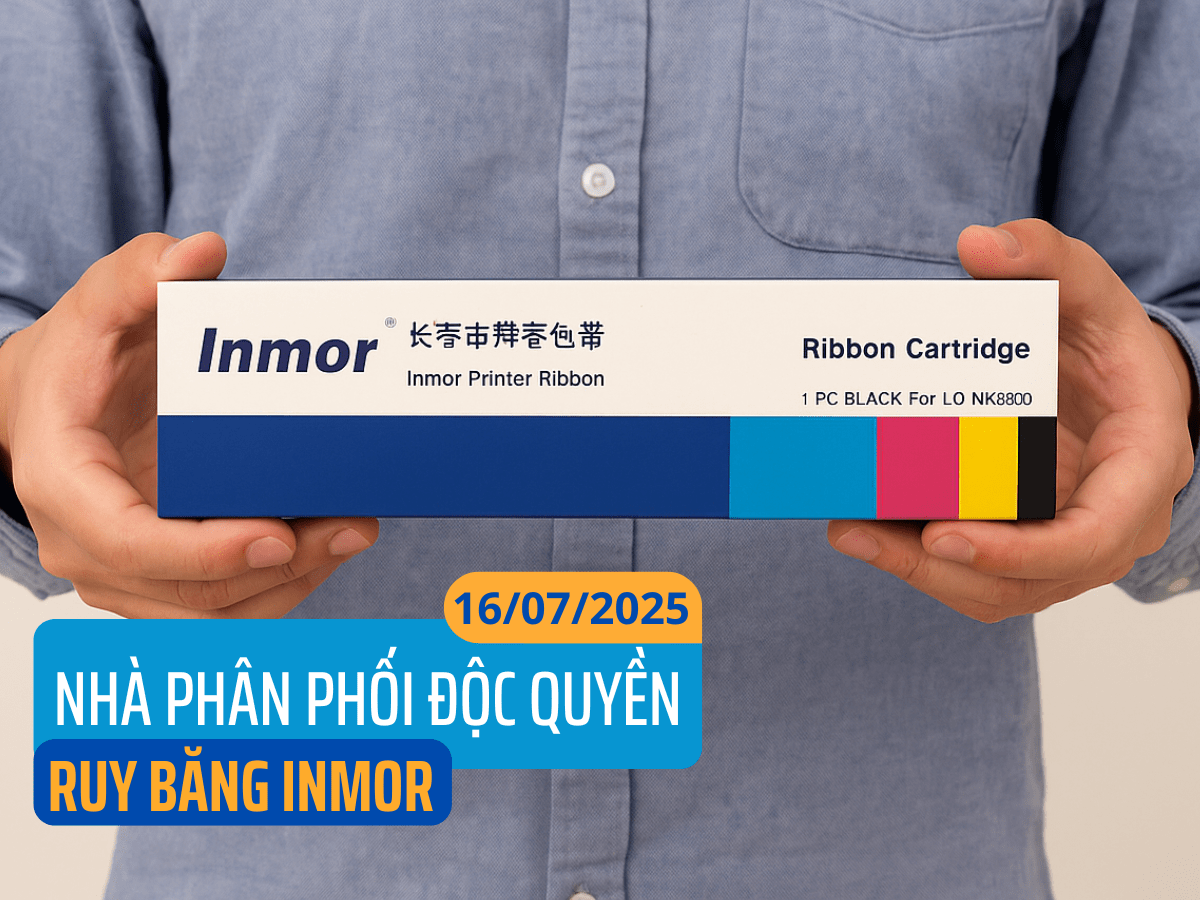
MITA GROUP – NHÀ PHÂN PHỐI ĐỘC QUYỀN RUY BĂNG INMOR TẠI VIỆT NAM
🎯 Chúng tôi tự hào thông báo: MITA GROUP chính thức trở thành đơn vị phân phối độc quyền các dòng ruy băng INMOR – thương hiệu nổi bật đến từ nhà máy Jiashan Silver Star Ribbon Factory, một trong những đơn vị sản xuất ruy băng hàng đầu châu Á. 🔹 Sản phẩm ruy […]
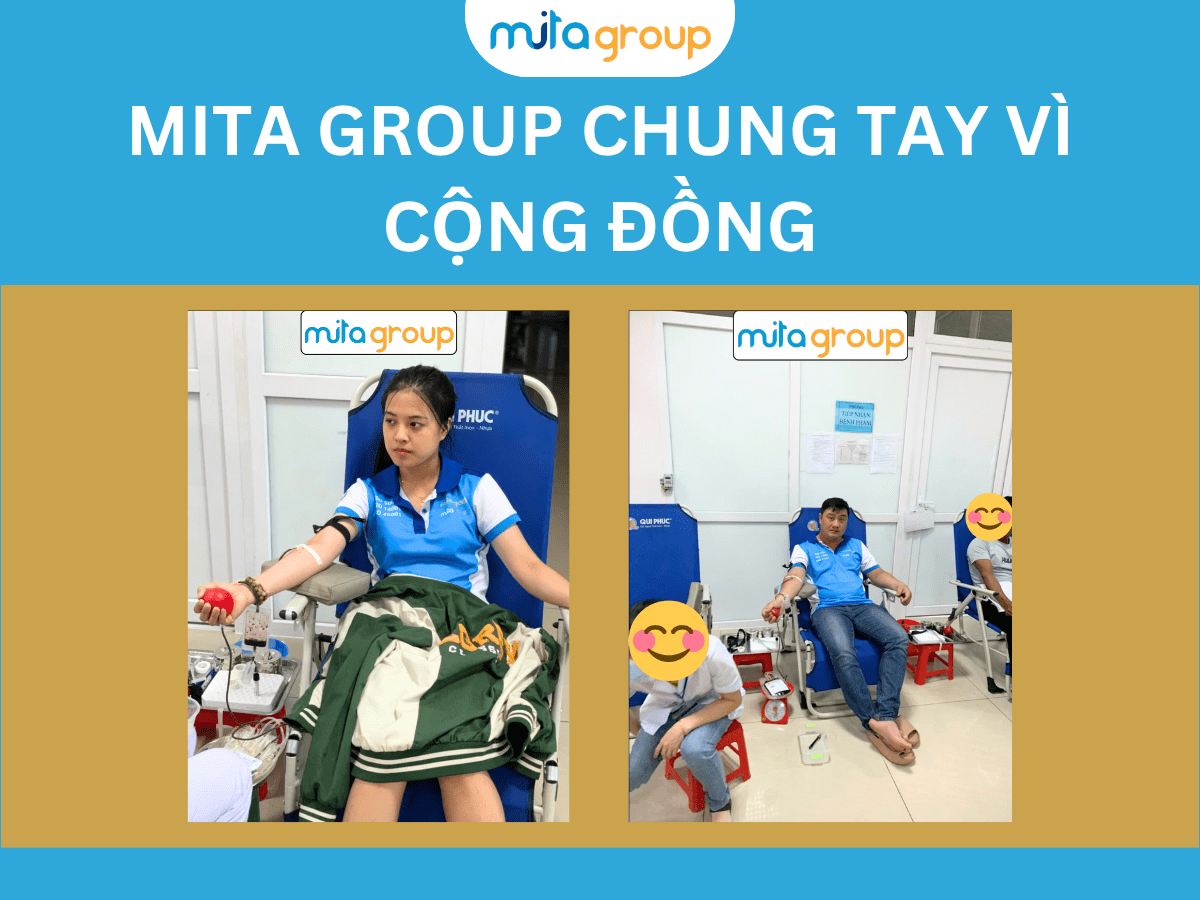
Mita Group Chung Tay Vì Cộng Đồng
🩸 Một giọt máu cho đi, một cuộc đời ở lại Mita Group chung tay vì cộng đồng Các thành viên của Mita Group đã cùng nhau tham gia chương trình hiến máu nhân đạo. Không chỉ là một hoạt động thiện nguyện, đây còn là dịp để thể hiện tinh thần “sống là để […]

KHẲNG ĐỊNH TẦM NHÌN, MỞ RỘNG THƯƠNG HIỆU
🌟 Một dấu mốc – Một khởi đầu mới cho MITA GROUP Sau hành trình hơn 20 năm hình thành và phát triển, MITA GROUP – doanh nghiệp hàng đầu trong lĩnh vực mực in, máy in và thiết bị văn phòng – chính thức ra mắt biển hiệu công ty mới với diện mạo […]