Hướng Dẫn Cách In Từ Điện Thoại Ra Máy In Canon 2900 Đơn Giản
Cách in từ điện thoại ra máy in Canon 2900 là một trong những băn khoăn mà nhiều người dùng gặp phải trong quá trình sử dụng. Vì máy in 2900 không hỗ trợ in qua cổng wifi hay mạng LAN nên bạn không thể sử dụng ứng dụng hỗ trợ.
Nếu bạn đang gặp phải băn khoăn này, đừng bỏ qua bài viết ngay sau đây bạn nhé!
Chuẩn bị in từ điện thoại ra máy in Canon LBP2900
– Để in bạn cần kết nối OTG. Công nghệ OTG (One-The-Go) là công nghệ giúp smartphone của bạn có thể kết nối với các thiết bị ngoại vi (chuột máy tính, bàn phím vật lý, USB,..) và sử dụng chúng một cách bình thường như khi ta thao tác trên máy tính.
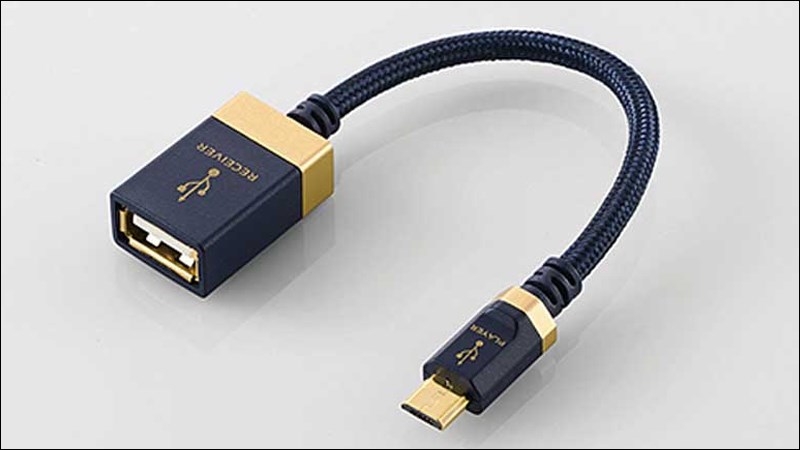
Cách in từ điện thoại ra máy in
Dưới đây là các bước thực hiện cần khi in từ điện thoại ra máy in mà bạn nên biết, tránh xảy ra những lỗi máy:
Bước 1: Vào Cài đặt > Thông tin điện thoại > Chọn mục Thông tin phần mềm.
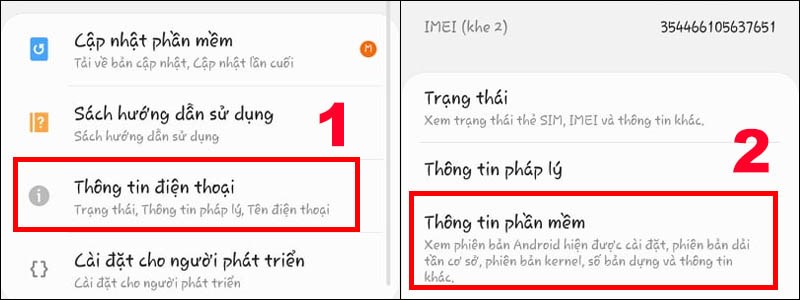
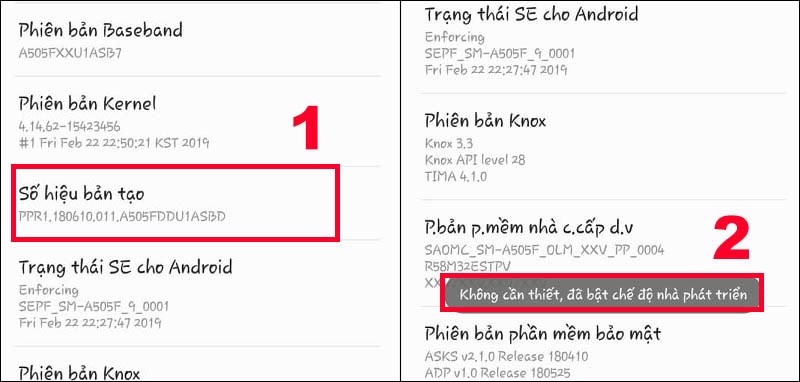
Bước 2: Trong mục này, bạn ấn liên tục khoảng 7 – 10 lần để hiện dòng Bạn đã trở thành nhà phát triển.
Trong trường hợp máy bạn đã bật chế độ dành cho nhà phát triển, màn hình sẽ hiện Không cần thiết, đã bật chế độ nhà phát triển.
Bước 3: Bạn quay lại màn hình chính của Cài đặt > Chọn Cài đặt cho người phát triển.
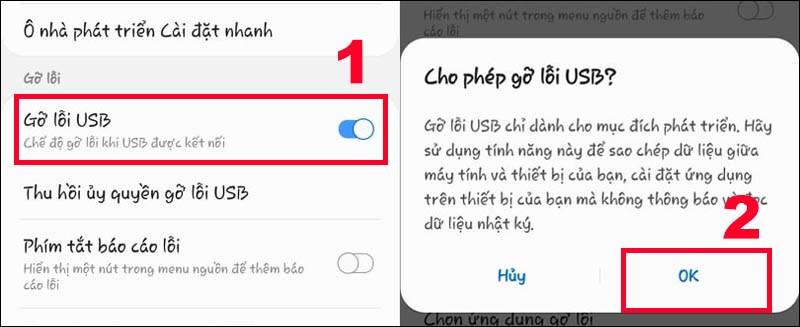
Tại đây, bạn bật Gỡ lỗi USB và bấm OK.
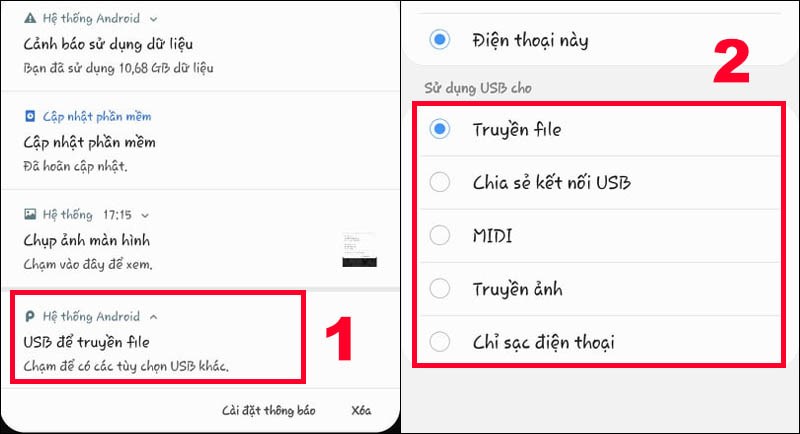
Bước 4: Sau khi bật, bạn tiến hành cắm điện thoại vào máy in thông qua cổng USB. Lúc này, cửa sổ USB để truyền file sẽ hiện lên với các tùy chọn để bạn có thể chọn như:
+ Truyền file / Android Auto
+ Chia sẻ kết nối USB
+ MIDI (thiết lập âm thanh)
+ Truyền ảnh
+ Chỉ sạc điện thoại
Tại đây, bạn chỉ cần chọn nhu cầu của mình là hoàn tất.
Hướng dẫn kết nối điện thoại hệ điều hành Android với máy in
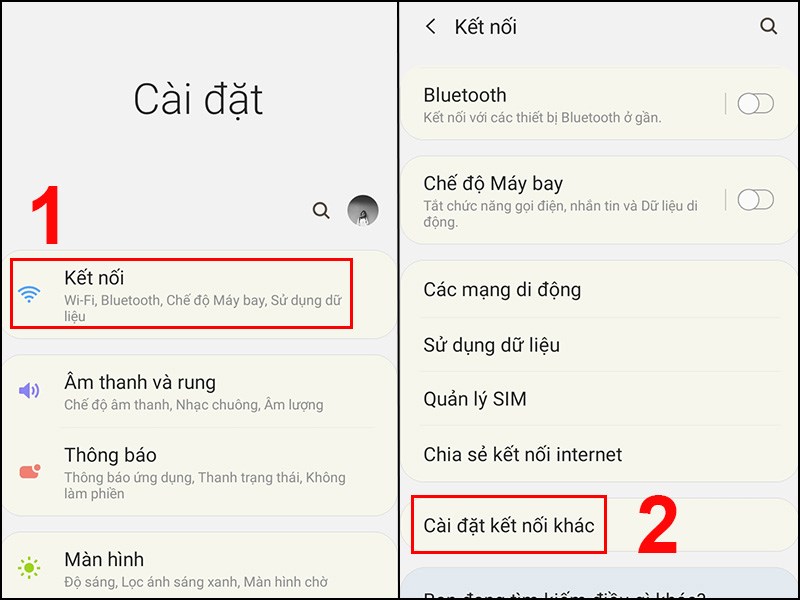
Bước 1: Vào Cài đặt > Chọn Kết nối > Chọn Cài đặt kết nối khác.
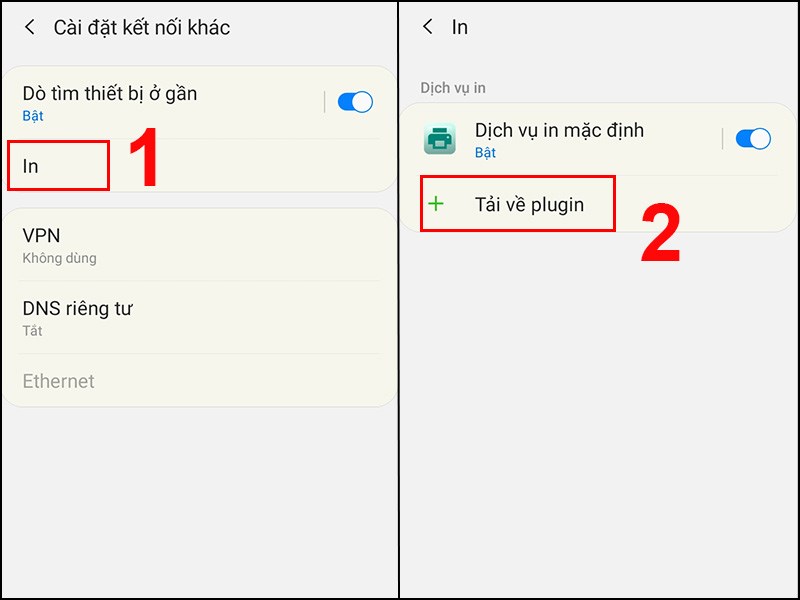
Bước 2: Chọn In > Nhấn vào Tải về plugin.
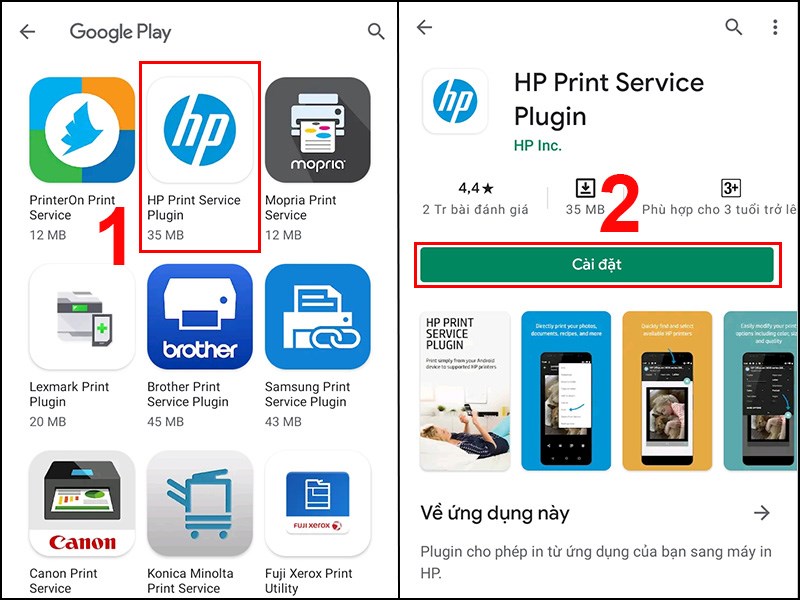
Bước 3: Điện thoại sẽ chuyển hướng sang trang ứng dụng CH Play, chọn ứng dụng tương ứng với máy in của bạn (ví dụ thiết bị của mình là máy in HP nên sẽ chọn ứng dụng HP Print Service Plugin) > Nhấn Cài đặt.
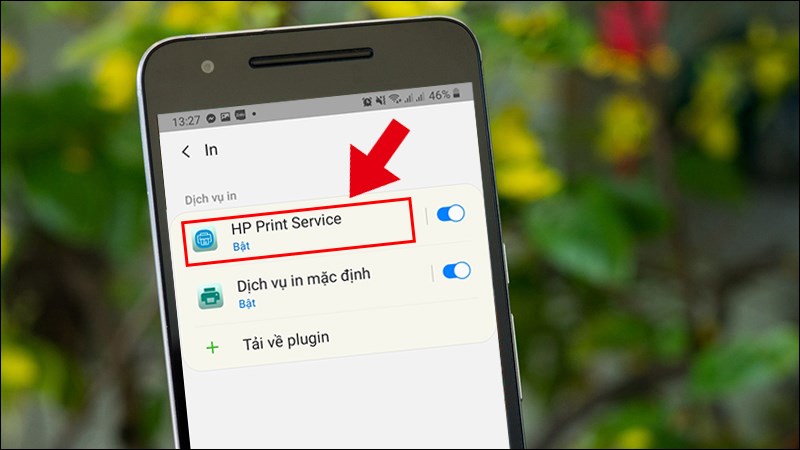
Bước 4: Sau khi cài đặt ứng dụng, hãy quay lại Cài đặt in của bạn > Nhấn vào dòng đầu tiên HP Print Service.
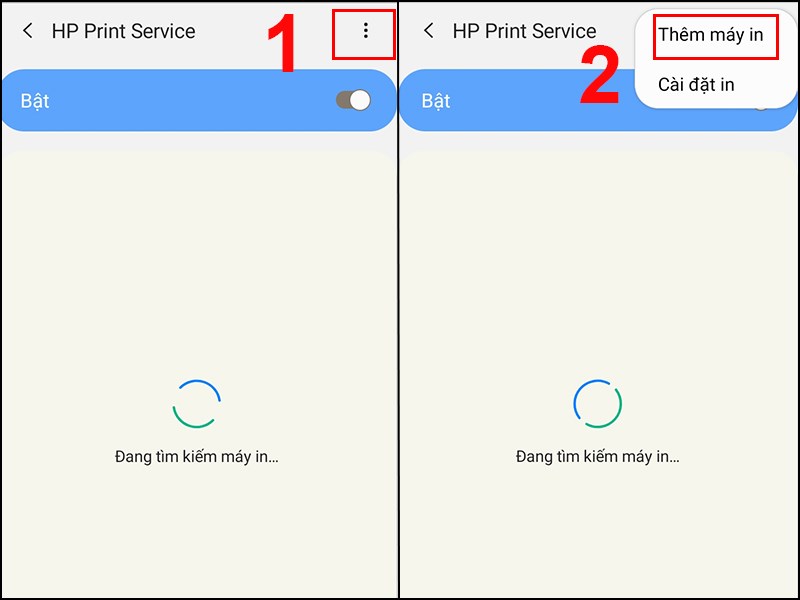
Bước 5: Nhấn vào dấu 3 chấm > Chọn Thêm máy in.
Bước 6: Làm theo hướng dẫn trong ứng dụng để kết nối bản in của bạn với điện thoại Android.
Xem thêm: Các loại mực in laser tương thích uy tín chất lượng
Hướng dẫn kết nối điện thoại hệ điều hành iOS với máy in
Bước 1:Truy cập vào ứng dụng Google Photos > Mở hình ảnh mà bạn muốn in > Nhấn nút Chia sẻ (hình vuông có mũi tên hướng lên) > Chọn biểu tượng máy in (Print)để xem các máy in khả dụng.
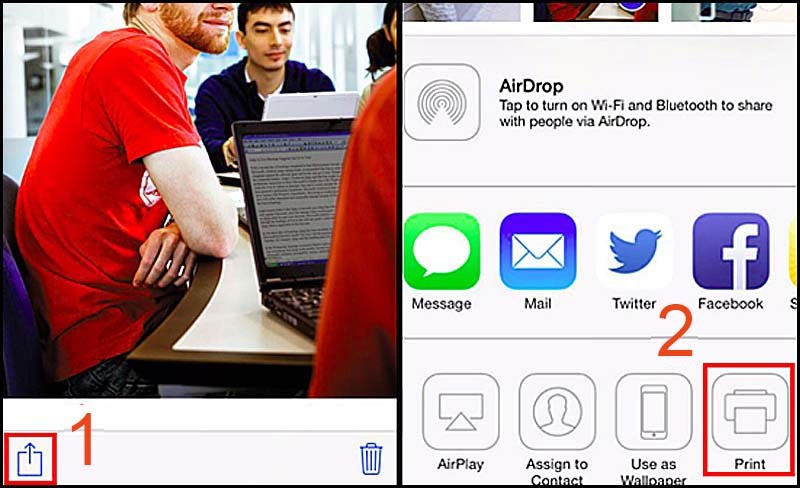
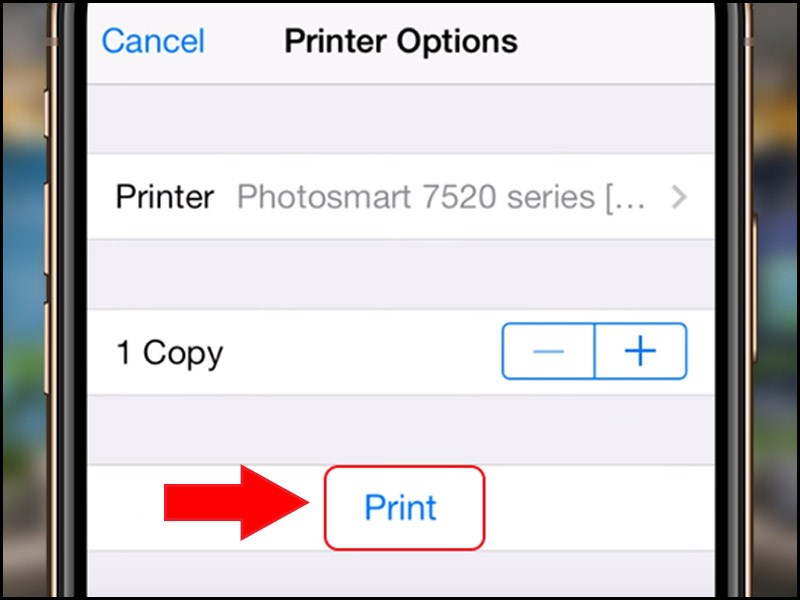
Bước 2: Bạn hãy nhấn vào Select Print để chọn máy in đang có trong mạng > Chọn dấu (+) hoặc (-) để điều chỉnh số lượng bản in.
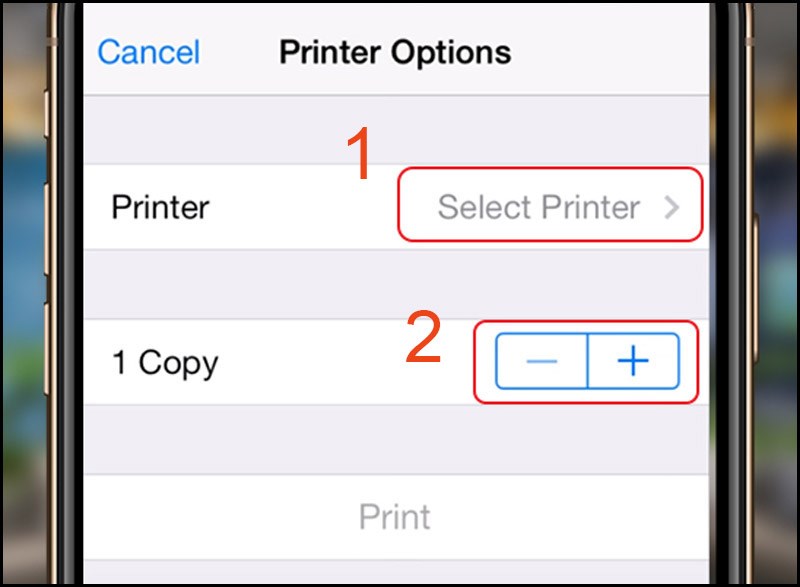
Bước 3: Nhấn vào Print để hoàn thành.