Máy In Bị Sai Màu Khi In Ảnh Và Biểu Đồ: Nguyên Nhân Và Cách Xử Lý
Mẫu thiết kế, biểu đồ tài chính hay hình chụp hiển thị trên màn hình máy tính rất rực rỡ và chuẩn tông, nhưng bấm lệnh in xong cầm tờ giấy lên lại thấy sắc đỏ ngả sang tím tái, màu xanh lá úa vàng hoặc hình ảnh tối sầm mất hết chi tiết. Tình trạng này khiến các bản báo cáo kinh doanh hay hồ sơ thầu gửi đối tác trông rất lem nhem, thiếu chuyên nghiệp. Thực tế, sự cố máy in bị sai màu thường do xung đột giữa hệ màu hiển thị và hệ màu in ấn, đầu phun bị nghẹt mực cục bộ hoặc một trong các hộp màu bên trong máy đã cạn kiệt. Cùng Mitagroup điểm qua các nguyên nhân cốt lõi và từng bước căn chỉnh lại màu sắc bản in chuẩn xác ngay tại bàn làm việc chỉ sau vài phút!
Nguyên nhân thực tế khiến máy in bị sai màu khi in tài liệu đồ họa
Sự sai lệch tông màu trên giấy in không chỉ gây thất thoát mực mà còn làm gián đoạn tiến độ công việc tại văn phòng. Bạn hãy kiểm tra ngay 4 thủ phạm quen thuộc dưới đây trước khi can thiệp vào máy:
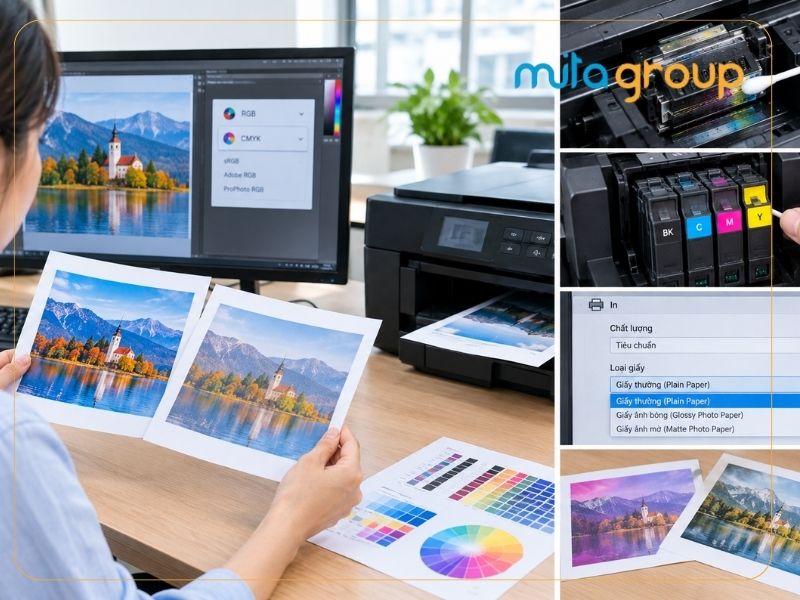
- Xung đột hệ màu RGB và CMYK: Màn hình máy tính hiển thị dựa trên hệ màu phát quang RGB (Red – Green – Blue), trong khi máy in màu lại vận hành bằng hệ mực phối trộn vật lý CMYK (Cyan – Magenta – Yellow – Black). Khi gửi lệnh in file ảnh mà phần mềm không tự chuyển đổi hệ màu, các vùng gam màu rộng sẽ bị co cụm lại làm bản in bị lệch tông rõ rệt.
- Tắc nghẽn đầu phun mực hoặc bám cặn lô từ: Đầu kim phun siêu nhỏ bị khô mực sau nhiều ngày không chạy hoặc bột mực bị vón cục bám chặt vào bề mặt trục truyền làm các hạt mực màu không thể bám đều lên thớ giấy. Bạn có thể tìm hiểu thêm về sự khác biệt giữa hai công nghệ mực laser và mực in phun để hiểu rõ cách thức cấp màu của từng dòng máy.
- Một hộp màu bất kỳ bị cạn hoặc lỗi chip: Dù bạn in hình có tông màu chủ đạo là vàng hay xanh, máy in màu vẫn phải pha trộn các hạt mực từ cả 4 hộp. Chỉ cần một hộp màu cạn đáy hoặc chip cảm biến hộp mực bị bám bụi bẩn không tiếp xúc được với bo mạch, máy sẽ tự động lấy các màu còn lại bù vào làm dải màu biến dạng hoàn toàn.
- Thiết lập sai chất lượng giấy trong driver: Đặt chế độ in mặc định là Plain Paper (Giấy thường) nhưng lại nạp vào khay giấy in ảnh bóng (Glossy photo paper) khiến máy quét lượng mực không đủ mật độ, dẫn đến màu sắc bị trôi và nhạt nhòa.
4 bước tự xử lý tình trạng máy in bị sai màu chuẩn xác tại chỗ
Để khôi phục lại độ chuẩn xác của màu sắc đồ họa và hình ảnh, bạn chỉ cần thực hiện lần lượt các bước kiểm tra và căn chỉnh thông số kỹ thuật sau:
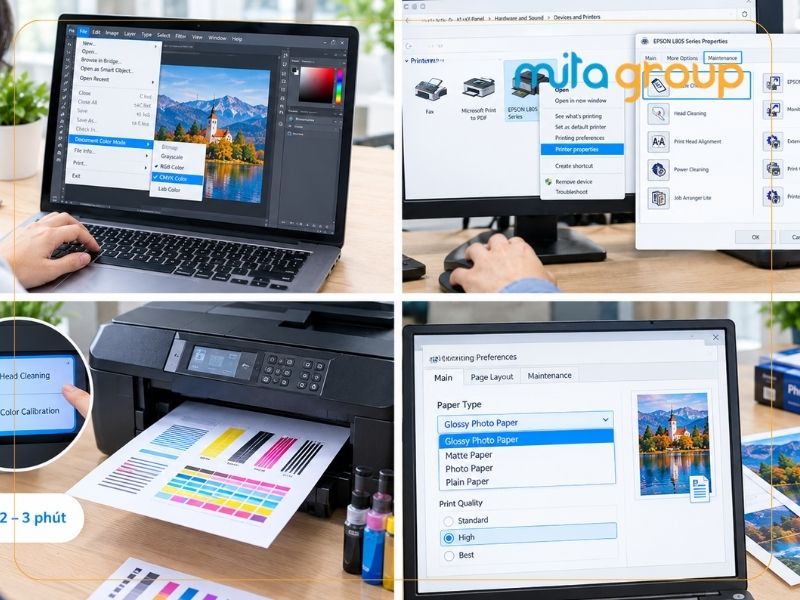
Bước 1: Chuyển đổi hệ màu tài liệu về CMYK trước khi bấm in
- Mở phần mềm thiết kế hoặc trình đọc file (Photoshop, Illustrator, Corel hoặc Acrobat Reader).
- Truy cập mục File > chọn Document Color Mode > tích chọn chế độ CMYK Color để đồng bộ dải màu sát với thực tế pha mực của máy.
Bước 2: In bảng kiểm tra màu (Print Nozzle Check / Print Quality Page)
- Vào Control Panel > mở Devices and Printers > nhấn chuột phải vào biểu tượng máy in màu của bạn > chọn Printer Properties (hoặc Printing Preferences).
- Chuyển sang tab Maintenance (hoặc Services) > nhấp chọn Nozzle Check (với máy in phun) hoặc Print Quality Troubleshooting Page (với máy in laser) để nhả ra dải kiểm tra màu thực tế.
- Quan sát xem hàng màu nào bị đứt nét, nhạt hoặc mất hẳn để khoanh vùng đúng hộp màu đang gặp sự cố.
Bước 3: Chạy lệnh tự làm sạch và cân chỉnh đầu kim (Head Cleaning / Calibration)
- Nếu phát hiện màu bị đứt nét, quay lại tab Maintenance và bấm chọn lệnh Head Cleaning (làm sạch đầu phun) hoặc chọn Color Calibration (căn chỉnh cân bằng màu sắc cho máy in laser).
- Chờ máy tự động vệ sinh trục quay và xả mực cặn trong vòng 2 – 3 phút, sau đó in test lại một bản mới để so sánh độ đậm nét.
Bước 4: Cân chỉnh chất lượng giấy và độ phân giải trong driver
- Trong hộp thoại lệnh in, nhấn chọn Printer Properties > tìm mục Paper Type (Loại giấy) và chọn đúng chất liệu giấy thực tế đang nằm trong khay nạp (chọn Glossy/Matte/Photo Paper nếu in ảnh màu).
- Tại mục Print Quality (Chất lượng in), chuyển từ mức Standard sang chế độ High hoặc Best để máy phun mực với mật độ hạt dày và mịn nhất.
Những lưu ý vận hành giúp máy in luôn lên màu chuẩn và bảo vệ linh kiện
Việc giữ cho các bản in màu luôn sắc nét đòi hỏi người dùng văn phòng duy trì một số thói quen bảo dưỡng định kỳ đơn giản:
- Cho máy in hoạt động đều đặn: Đối với máy in màu, bạn nên in tối thiểu 1 bản test đa màu mỗi tuần để lưu thông đường dẫn mực, tránh để các lỗ phun li ti bị khô đóng cặn.
- Ưu tiên vật tư đạt chuẩn: Khi thay thế phụ kiện hay nạp thêm mực cho hệ thống văn phòng, hãy luôn ưu tiên sử dụng các dòng mực in tương thích cao cấp để bảo vệ tuổi thọ trống drum, tránh tình trạng bột mực bị cặn làm bẩn băng chuyền ảnh.
- Bảo quản giấy nạp nơi khô ráo: Giấy nạp bị ẩm sẽ hút loang các hạt mực lỏng hoặc làm hạt mực khô không bám chặt khi đi qua cụm sấy nhiệt, khiến màu sắc bị xỉn đục và nhòe nét chữ.
Hiện tượng máy in bị sai màu hoàn toàn có thể khắc phục nhanh chóng bằng cách đưa đúng hệ màu file in về chuẩn CMYK và kích hoạt công cụ tự làm sạch tích hợp sẵn trên máy tính. Việc duy trì chất lượng bản in sắc nét không chỉ giúp tài liệu thuyết trình và biểu đồ tài chính của bạn trở nên ấn tượng mà còn bảo vệ độ bền cho toàn bộ cụm linh kiện màu sắc bên trong máy. Trường hợp bạn đã thực hiện đầy đủ các bước căn chỉnh đầu phun và thay giấy mới nhưng màu in nhả ra vẫn bị loang lổ, mất hẳn một vệt màu chính hoặc máy liên tục báo lỗi cảm biến nhận diện, hãy liên hệ ngay với Mitagroup để đội ngũ kỹ thuật viên đến kiểm tra trực tiếp và nhận sửa máy in tận nơi nhanh chóng, dứt điểm nhất!