Hướng Dẫn Cài Đặt Máy In HP Laser 107A Chi Tiết Từ A–Z Cho Người Mới
Bạn vừa mua máy in HP Laser 107A nhưng chưa biết bắt đầu cài đặt từ đâu? Đừng lo, trong bài viết hướng dẫn cài đặt máy in HP Laser 107A dưới đây, Mita Group sẽ hướng dẫn bạn từng bước từ chuẩn bị thiết bị, tải driver chính hãng, cài đặt trên Windows đến cách kiểm tra máy in hoạt động ổn định. Chỉ cần làm theo hướng dẫn, ngay cả người mới cũng có thể hoàn tất việc cài đặt nhanh chóng, hạn chế lỗi và sử dụng máy in hiệu quả ngay từ lần đầu.
Chuẩn bị trước khi cài đặt máy in HP Laser 107A
Trước khi tiến hành cài đặt máy in HP Laser 107A, bạn nên chuẩn bị đầy đủ thiết bị, kiểm tra máy tính và tải đúng driver để quá trình cài đặt diễn ra nhanh chóng, hạn chế lỗi phát sinh.
Kiểm tra phụ kiện đi kèm
Hãy đảm bảo bộ máy in còn đầy đủ các phụ kiện cần thiết trước khi bắt đầu:
- Máy in HP Laser 107A còn nguyên vẹn, không bị hư hỏng trong quá trình vận chuyển.
- Cáp USB để kết nối máy in với máy tính (đối với phiên bản HP Laser 107A chỉ hỗ trợ kết nối USB).
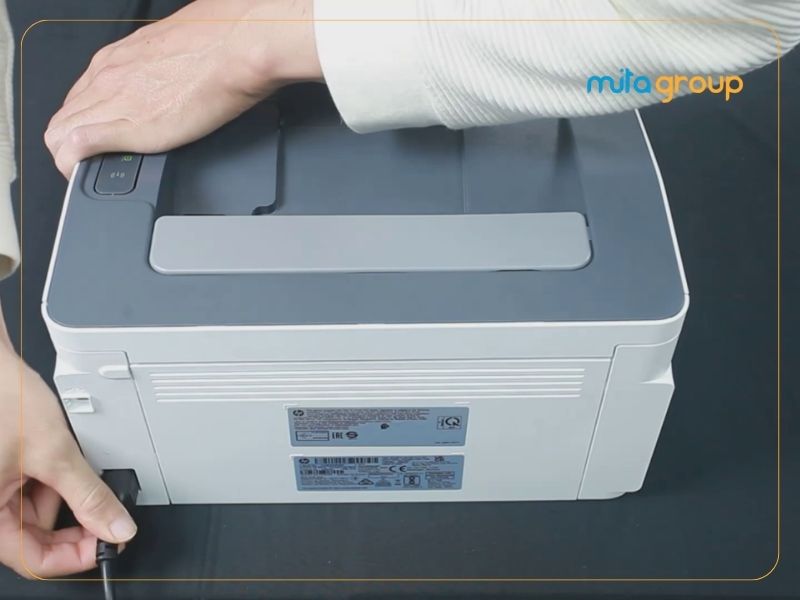
- Dây nguồn đi kèm máy, đảm bảo cắm chắc chắn vào nguồn điện ổn định.
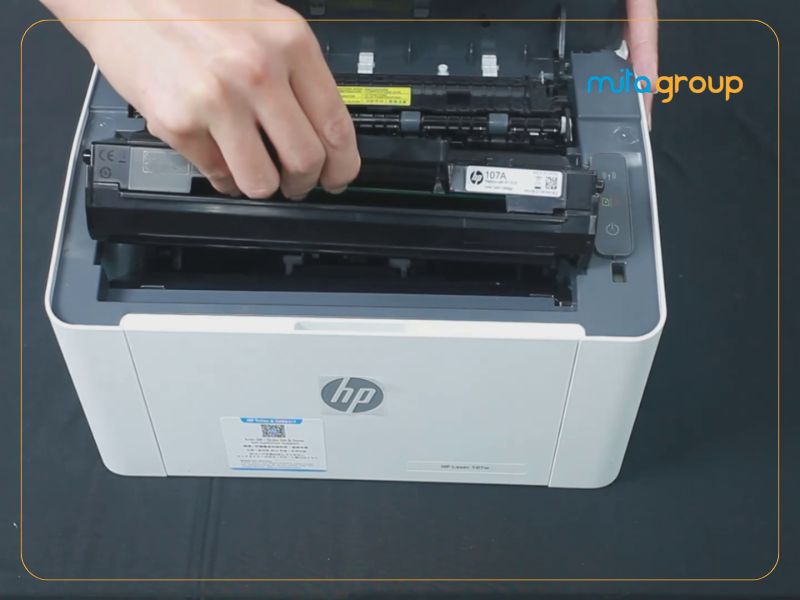
- Hộp mực (toner) đã được lắp đúng vị trí và tháo toàn bộ băng keo bảo vệ theo hướng dẫn của nhà sản xuất.
Lưu ý: Chỉ kết nối cáp USB với máy tính khi trình cài đặt yêu cầu để tránh Windows tự nhận sai driver.
Chuẩn bị máy tính
Trước khi cài đặt driver, hãy kiểm tra một số yêu cầu trên máy tính:
- Kiểm tra hệ điều hành Windows đang sử dụng (Windows 10 hoặc Windows 11) để lựa chọn đúng bộ driver tương thích.
- Đăng nhập bằng tài khoản có quyền Administrator nhằm đảm bảo đủ quyền cài đặt phần mềm và driver.
- Kiểm tra cổng USB trên máy tính hoạt động bình thường. Nếu cổng USB bị lỏng hoặc lỗi, máy tính có thể không nhận máy in sau khi kết nối.
Nếu trước đây đã từng cài đặt driver của máy in khác hoặc HP Laser 107A, bạn nên gỡ bỏ driver cũ trước khi cài đặt lại để tránh xung đột.
Chuẩn bị driver HP Laser 107A
Driver là thành phần giúp máy tính giao tiếp với máy in. Việc sử dụng đúng driver sẽ đảm bảo máy in hoạt động ổn định và đầy đủ tính năng.
- Tải driver chính hãng từ trang hỗ trợ của HP để đảm bảo tính tương thích và an toàn.
- Chọn đúng phiên bản Windows, bao gồm:
- Windows 10 (32-bit hoặc 64-bit)
- Windows 11 (64-bit)
- Kiểm tra kiến trúc hệ điều hành (32-bit/64-bit) trước khi tải để tránh cài nhầm phiên bản.
Hướng dẫn cài đặt máy in HP Laser 107A chi tiết
Sau khi chuẩn bị đầy đủ thiết bị và tải đúng driver, bạn hãy thực hiện lần lượt các bước dưới đây để cài đặt máy in HP Laser 107A.
Bước 1: Kết nối nguồn điện và khởi động máy in
Đặt máy in HP Laser 107A trên bề mặt phẳng, khô ráo và thực hiện theo trình tự sau: Đặt máy in ⟶ Kết nối dây nguồn ⟶ Cắm vào ổ điện ⟶ Nhấn nút Power ⟶ Chờ đèn báo sáng ổn định.
Lưu ý: Nếu cài đặt theo hướng dẫn của HP, chỉ kết nối cáp USB khi trình cài đặt driver yêu cầu.
Bước 2: Kết nối máy in với máy tính qua cổng USB
Sau khi máy in khởi động hoàn tất, tiến hành kết nối với máy tính: Chuẩn bị cáp USB ⟶ Cắm vào máy in ⟶ Kết nối với máy tính ⟶ Chờ Windows nhận diện thiết bị ⟶ Tiếp tục cài đặt driver.
Mẹo: Nếu máy tính không nhận máy in, hãy đổi cổng USB hoặc sử dụng cáp USB khác để kiểm tra.
Bước 3: Tải và cài đặt Driver HP Laser 107A
Có 2 hình thức bạn có thể lựa chọn tùy theo nhu cầu như sau:
- Cài đặt tự động: Website HP ⟶ Tải đúng Driver HP Laser 107A ⟶ Mở file cài đặt (.exe) ⟶ Install ⟶ Next ⟶ Kết nối cáp USB khi được yêu cầu ⟶ Finish.
- Cài đặt thủ công: Device Manager ⟶ Chọn máy in chưa nhận Driver ⟶ Update Driver ⟶ Browse my computer for drivers ⟶ Chọn thư mục chứa Driver ⟶ Next ⟶ Finish.
Bước 4: Hoàn tất cài đặt
Sau khi driver được cài đặt thành công, hãy kiểm tra trạng thái của máy in: Settings ⟶ Bluetooth & devices ⟶ Printers & scanners ⟶ HP Laser 107A ⟶ Kiểm tra trạng thái Ready ⟶ Set as default printer (nếu cần). Đối với Windows 10: Control Panel ⟶ Devices and Printers ⟶ HP Laser 107A.
Bước 5: In thử để kiểm tra
Để xác nhận quá trình cài đặt thành công, hãy thực hiện: Devices and Printers ⟶ HP Laser 107A ⟶ Printer Properties ⟶ Print Test Page ⟶ Kiểm tra chất lượng bản in. Nếu trang kiểm tra được in đầy đủ, rõ nét và không xuất hiện thông báo lỗi, bạn đã hoàn tất quá trình cài đặt máy in HP Laser 107A và có thể bắt đầu sử dụng.
Khám phá ngay: mực in laser phù hợp
Cách kiểm tra máy in HP Laser 107A đã cài thành công
Sau khi hoàn tất quá trình cài đặt, bạn nên kiểm tra lại để đảm bảo máy in HP Laser 107A đã được nhận diện đúng và có thể in bình thường.
Kiểm tra trong Windows
Thực hiện các bước sau:
- Nhấn Windows + I để mở Settings.
- Chọn Bluetooth & devices > Printers & scanners (trên Windows 11) hoặc Devices > Printers & scanners (trên Windows 10).
- Kiểm tra xem HP Laser 107A có xuất hiện trong danh sách máy in hay không.
- Chọn máy in và nhấn Set as default (nếu muốn đặt làm máy in mặc định).
Nếu máy in hiển thị đầy đủ và không có biểu tượng cảnh báo màu vàng, quá trình cài đặt driver đã thành công.
In trang kiểm tra (Test Page)
Đây là cách đơn giản nhất để xác nhận máy in hoạt động bình thường.
Thực hiện như sau: Mở Printers & scanners ⟶ Chọn HP Laser 107A⟶ Nhấn Printer properties⟶Chọn Print Test Page.
Nếu máy in in ra trang kiểm tra với đầy đủ nội dung và không báo lỗi, nghĩa là driver đã được cài đặt đúng và máy in đã sẵn sàng sử dụng.
Kiểm tra trong Device Manager
Nếu muốn xác nhận Windows đã nhận đúng thiết bị, bạn có thể kiểm tra trong Device Manager:
- Nhấn Windows + X và chọn Device Manager.
- Mở mục Printers hoặc Print queues.
- Kiểm tra xem HP Laser 107A có xuất hiện trong danh sách thiết bị hay không.
Nếu không có dấu chấm than màu vàng hoặc thông báo lỗi, driver đã được cài đặt chính xác.
Những lỗi thường gặp khi cài đặt máy in HP Laser 107A và cách khắc phục
Trong quá trình cài đặt HP Laser 107A, người dùng có thể gặp một số lỗi khiến máy in không hoạt động như mong muốn. Phần lớn các lỗi này đều có nguyên nhân rõ ràng và có thể khắc phục nhanh nếu xác định đúng vấn đề. Dưới đây là những lỗi thường gặp và cách xử lý đơn giản, hiệu quả.
Máy tính không nhận máy in
Nếu máy tính không nhận HP Laser 107A sau khi kết nối, nguyên nhân thường là do cáp USB bị lỏng, cổng USB bị lỗi hoặc driver chưa được cài đúng. Hãy thử cắm sang cổng USB khác, kiểm tra lại dây kết nối và cài đặt lại đúng driver. Bạn cũng nên chỉ cắm cáp USB khi trình cài đặt yêu cầu để tránh Windows tự nhận sai driver.
Không cài được Driver
Lỗi không cài được driver thường xảy ra khi tải nhầm phiên bản, thiếu quyền Administrator hoặc driver cũ gây xung đột. Bạn nên tải đúng driver phù hợp với phiên bản Windows, chạy file cài đặt bằng quyền quản trị và gỡ bỏ driver cũ trước khi cài lại nếu cần.
Máy in báo Offline
Khi máy in hiển thị trạng thái Offline, máy tính sẽ không thể gửi lệnh in. Bạn hãy kiểm tra lại kết nối USB, đảm bảo máy in đã được bật và đặt làm máy in mặc định. Nếu vẫn còn lỗi, hãy mở hàng đợi in và tắt chế độ Use Printer Offline rồi thử in lại.
Máy in không in được sau khi cài
Nếu quá trình cài đặt đã hoàn tất nhưng máy in vẫn không in được, có thể lệnh in đang bị treo, hộp mực chưa lắp đúng hoặc driver hoạt động chưa ổn định. Hãy xóa các lệnh in đang chờ, khởi động lại máy in và máy tính, sau đó thử in trang kiểm tra để xác định nguyên nhân.
Lỗi Print Spooler
Print Spooler là dịch vụ quản lý các lệnh in trên Windows. Khi dịch vụ này gặp lỗi, máy in sẽ không nhận hoặc xử lý lệnh in. Bạn chỉ cần mở Services, tìm Print Spooler và khởi động lại dịch vụ, sau đó thử in lại để kiểm tra xem lỗi đã được khắc phục hay chưa.
Hy vọng bài viết trên đã giúp bạn nắm rõ hướng dẫn cài đặt máy in HP Laser 107A từ khâu chuẩn bị, tải driver, cài đặt trên Windows đến cách kiểm tra và xử lý các lỗi thường gặp. Chỉ cần thực hiện đúng theo từng bước, bạn có thể nhanh chóng đưa máy in vào sử dụng ổn định và đạt hiệu suất tốt nhất. Nếu gặp khó khăn trong quá trình cài đặt hoặc cần tư vấn về máy in, mực in và linh kiện chính hãng, hãy liên hệ Mita Group để được đội ngũ kỹ thuật hỗ trợ nhanh chóng và tận tình.