Máy In Không Nhận Lệnh Phải Làm Sao? Hướng Dẫn Xử Lý Chi Tiết
Máy in không nhận lệnh là một trong những lỗi phổ biến khiến quá trình in ấn bị gián đoạn, ảnh hưởng đến công việc của cá nhân và doanh nghiệp. Nguyên nhân có thể xuất phát từ kết nối, trình điều khiển, hàng đợi in hoặc lỗi phần cứng. Trong bài viết này, MitaGroup sẽ hướng dẫn bạn cách xác định nguyên nhân và khắc phục tình trạng máy in không nhận lệnh nhanh chóng, giúp thiết bị hoạt động ổn định và hạn chế lỗi tái diễn.
Nguyên nhân máy in không nhận lệnh
Dưới đây là một số nguyên nhân thông thường khi máy in không nhận lệnh:
- Máy in chưa được bật hoặc đang ở chế độ Offline.
- Cáp USB hoặc kết nối mạng gặp sự cố.
- Máy tính chọn sai máy in mặc định.
- Hàng đợi in (Print Queue) bị kẹt.
- Driver máy in bị lỗi hoặc chưa cài đặt.
- Dịch vụ Print Spooler ngừng hoạt động.
- Máy in hoặc máy tính gặp lỗi hệ thống.
- Lỗi phần cứng của máy in.
Cách khắc phục máy in không nhận lệnh
Để xử lý tình trạng máy in không nhận lệnh, bạn nên kiểm tra lần lượt các nguyên nhân từ đơn giản đến phức tạp. Dưới đây là những cách khắc phục hiệu quả mà bạn có thể áp dụng.
- Kiểm tra nguồn điện và trạng thái máy in: Đảm bảo máy in đã được bật nguồn, đèn báo hoạt động bình thường và không hiển thị các lỗi như hết giấy, kẹt giấy hoặc hết mực. Nếu máy đang ở chế độ Offline, hãy chuyển về Online trước khi gửi lệnh in.
- Kiểm tra kết nối giữa máy tính và máy in: Nếu sử dụng cáp USB, hãy kiểm tra xem cáp có bị lỏng hoặc hư hỏng hay không và thử cắm sang cổng USB khác. Đối với máy in WiFi hoặc mạng LAN, hãy đảm bảo máy tính và máy in đang kết nối cùng một mạng để quá trình truyền lệnh diễn ra ổn định.
- Đặt đúng máy in mặc định: Trong trường hợp máy tính cài đặt nhiều máy in, lệnh in có thể được gửi nhầm sang thiết bị khác. Hãy vào Printers & Scanners trên Windows và chọn đúng máy in đang sử dụng làm Default Printer.
- Xóa các lệnh in bị kẹt: Hàng đợi in (Print Queue) chứa quá nhiều lệnh hoặc có lệnh bị lỗi sẽ khiến máy in không nhận lệnh mới. Hãy mở danh sách hàng đợi in, xóa toàn bộ lệnh đang chờ rồi gửi lại tài liệu cần in.
- Khởi động lại dịch vụ Print Spooler: Dịch vụ Print Spooler chịu trách nhiệm quản lý các lệnh in trên Windows. Nếu dịch vụ này bị treo hoặc dừng hoạt động, hãy khởi động lại để hệ thống tiếp tục xử lý các lệnh in.
- Cập nhật hoặc cài đặt lại driver máy in: Driver lỗi thời, bị hỏng hoặc không tương thích với hệ điều hành có thể khiến máy in không nhận lệnh. Hãy tải và cài đặt phiên bản driver mới nhất từ trang hỗ trợ của nhà sản xuất để đảm bảo máy in hoạt động ổn định.
- Khởi động lại máy in và máy tính: Sau thời gian sử dụng liên tục, cả máy tính và máy in đều có thể phát sinh lỗi tạm thời. Việc khởi động lại hai thiết bị sẽ giúp làm mới hệ thống và khắc phục nhiều lỗi liên quan đến quá trình truyền lệnh in.
- Kiểm tra phần cứng của máy in: Nếu đã thực hiện tất cả các cách trên nhưng máy in vẫn không nhận lệnh, hãy kiểm tra các bộ phận như cổng USB, card mạng, bo mạch điều khiển hoặc các linh kiện bên trong máy. Trường hợp phát hiện lỗi phần cứng, bạn nên liên hệ đơn vị sửa chữa uy tín để được kiểm tra và khắc phục kịp thời.
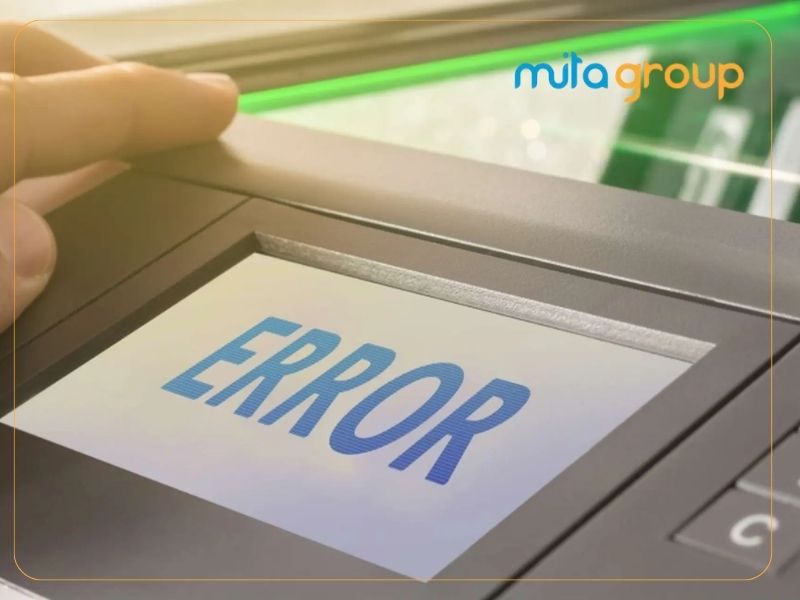
Cách xử lý máy in không nhận lệnh trên Windows
Nếu sử dụng hệ điều hành Windows, bạn có thể thực hiện các bước dưới đây để khắc phục tình trạng máy in không nhận lệnh. Những thao tác này giúp kiểm tra và xử lý các lỗi thường gặp liên quan đến cài đặt, kết nối và dịch vụ in.
Kiểm tra cài đặt Printer & Scanners:
Mở Settings → Bluetooth & devices → Printers & scanners (hoặc Devices → Printers & scanners trên Windows 10), chọn đúng máy in đang sử dụng và đảm bảo máy không ở trạng thái Offline hoặc Paused. Đồng thời, đặt máy in làm Default Printer nếu cần.
Xóa hàng đợi in bị kẹt:
Mở máy in trong mục Printers & scanners, chọn Open print queue và xóa toàn bộ các lệnh in đang chờ. Sau đó gửi lại tài liệu để kiểm tra xem máy in đã nhận lệnh hay chưa.
Chạy công cụ Printer Troubleshooter:
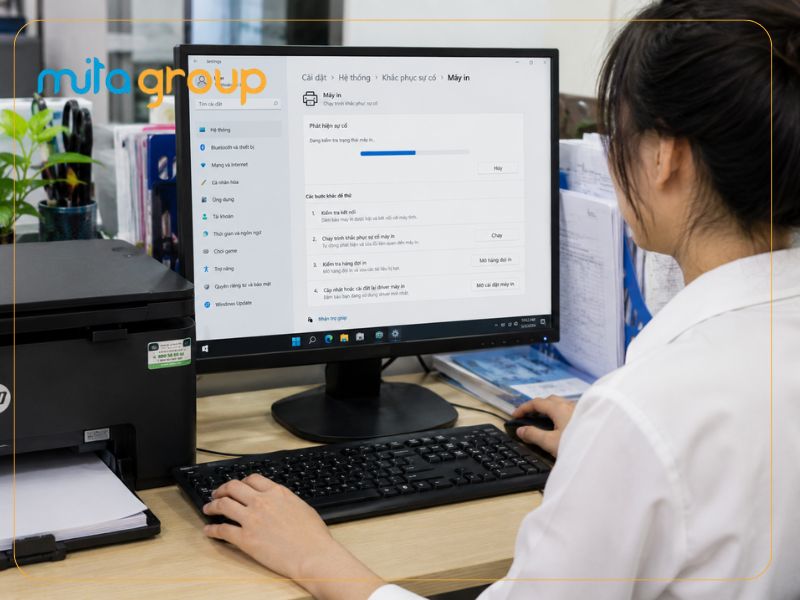
Windows tích hợp sẵn công cụ chẩn đoán lỗi máy in. Bạn chỉ cần vào Settings → System → Troubleshoot → Other troubleshooters, chọn Printer và nhấn Run để hệ thống tự động phát hiện và sửa các lỗi phổ biến.
Khởi động lại dịch vụ Print Spooler:
Nhấn Windows + R, nhập services.msc và nhấn Enter. Tìm dịch vụ Print Spooler, nhấp chuột phải và chọn Restart. Thao tác này sẽ làm mới dịch vụ quản lý lệnh in và khắc phục nhiều lỗi liên quan đến hàng đợi in.
Cập nhật hoặc cài đặt lại driver máy in:
Nếu driver bị lỗi hoặc không tương thích với phiên bản Windows hiện tại, hãy gỡ cài đặt driver cũ và tải phiên bản mới nhất từ website của hãng sản xuất để đảm bảo máy in hoạt động ổn định.
Kiểm tra bản cập nhật Windows:
Một số lỗi máy in có thể xuất phát từ hệ điều hành. Hãy vào Settings → Windows Update và kiểm tra các bản cập nhật mới. Sau khi cập nhật, khởi động lại máy tính rồi thử in lại.
Kiểm tra quyền truy cập máy in:
Nếu máy in được chia sẻ qua mạng nội bộ, hãy đảm bảo tài khoản người dùng có quyền sử dụng máy in và thiết bị không bị chặn bởi tường lửa hoặc phần mềm bảo mật.
Khởi động lại máy tính và máy in:
Sau khi hoàn tất các bước trên, hãy tắt máy in và máy tính khoảng 1–2 phút rồi khởi động lại. Đây là cách đơn giản nhưng thường mang lại hiệu quả khi hệ thống gặp lỗi tạm thời hoặc xung đột phần mềm.
Xem thêm: Các loại mực in laser tương thích chất lượng cao tại TP.HCM
Cách xử lý máy in không nhận lệnh qua mạng WiFi hoặc LAN
Nếu máy in không nhận lệnh khi kết nối qua WiFi hoặc mạng LAN, nguyên nhân thường đến từ kết nối mạng, địa chỉ IP hoặc cài đặt chia sẻ máy in. Hãy thực hiện lần lượt các bước dưới đây để xác định nguyên nhân và khắc phục lỗi nhanh chóng.
Bước 1: Kiểm tra kết nối mạng
Đảm bảo máy in đã kết nối đúng mạng WiFi hoặc cáp LAN được cắm chắc chắn. Máy tính và máy in cần sử dụng cùng một mạng để nhận lệnh in.
Bước 2: Kiểm tra địa chỉ IP
Kiểm tra địa chỉ IP của máy in và đảm bảo cùng dải mạng với máy tính. Nếu IP thay đổi, hãy cập nhật lại trên máy tính.
Bước 3: Khởi động lại modem và máy in
Tắt modem, máy in khoảng 30 giây rồi khởi động lại. Sau đó, thử gửi lại lệnh in.
Bước 4: Thêm lại máy in
Xóa máy in khỏi Printers & Scanners và thêm lại bằng địa chỉ IP hoặc để Windows tự động tìm kiếm.
Bước 5: Kiểm tra tường lửa
Đảm bảo tường lửa hoặc phần mềm diệt virus không chặn kết nối giữa máy tính và máy in.
Bước 6: Cập nhật driver
Tải và cài đặt phiên bản driver mới nhất để khắc phục lỗi kết nối và tăng tính ổn định.
Bước 7: Kiểm tra chia sẻ máy in
Nếu dùng máy in qua mạng nội bộ, hãy kiểm tra tính năng chia sẻ đã được bật và người dùng có quyền truy cập máy in.
Máy in không nhận lệnh có thể xuất phát từ nhiều nguyên nhân như lỗi kết nối, driver, hàng đợi in hoặc cài đặt trên máy tính. Chỉ cần xác định đúng nguyên nhân và áp dụng các cách xử lý phù hợp, bạn có thể nhanh chóng khôi phục hoạt động của máy in. Hy vọng những chia sẻ từ MitaGroup sẽ giúp bạn khắc phục hiệu quả lỗi máy in không nhận lệnh và sử dụng thiết bị ổn định hơn trong quá trình in ấn.