Máy In Bị Kẹt Giấy HP Phải Làm Sao? Cách Xử Lý Nhanh
Máy in bị kẹt giấy HP là lỗi thường gặp, khiến quá trình in bị gián đoạn và tài liệu không được in hoàn chỉnh. Nguyên nhân có thể đến từ giấy in bị cong, nhàu, nạp giấy sai cách, con lăn kéo giấy bị bẩn hoặc các bộ phận bên trong máy gặp sự cố. Trong bài viết dưới đây, Mitagroup sẽ hướng dẫn bạn cách kiểm tra và xử lý tình trạng máy in bị kẹt giấy HP nhanh chóng, an toàn ngay tại nhà.
Nguyên nhân khiến máy in bị kẹt giấy HP
Máy in HP bị kẹt giấy có thể xuất phát từ giấy in, cách nạp giấy hoặc các bộ phận kéo và dẫn giấy bên trong. Một số nguyên nhân chính gồm:
- Giấy in bị ẩm, cong hoặc nhăn: Khiến giấy di chuyển không ổn định và dễ bị mắc.
- Nạp giấy sai cách: Giấy đặt lệch hoặc nạp quá nhiều làm máy kéo giấy không chính xác.
- Giấy không phù hợp: Kích thước hoặc định lượng giấy không tương thích với máy HP.
- Con lăn kéo giấy bị bẩn hoặc mòn: Làm giảm độ bám và khiến giấy bị kéo lệch.
- Đường dẫn giấy bị cản trở: Giấy vụn hoặc vật thể lạ mắc bên trong máy.
- Hộp mực hoặc drum lắp sai vị trí: Có thể ảnh hưởng đến đường di chuyển của giấy.
- Cụm sấy gặp sự cố: Giấy có thể bị kẹt ở khu vực cuối đường dẫn, đặc biệt với máy in laser.
- Cảm biến giấy bị lỗi: Khiến máy nhận diện sai vị trí hoặc trạng thái của giấy.
- Máy lâu ngày chưa được vệ sinh: Bụi giấy và cặn mực tích tụ làm ảnh hưởng đến quá trình kéo giấy.
Cách xử lý máy in bị kẹt giấy HP nhanh tại nhà
Khi máy in HP bị kẹt giấy, bạn nên xử lý theo từng bước từ đơn giản đến phức tạp để lấy giấy ra an toàn và hạn chế làm hỏng linh kiện bên trong.
Bước 1: Hủy lệnh in và tắt máy
Trước tiên, hãy hủy các lệnh in đang thực hiện trên máy tính. Sau đó, nhấn nút nguồn để tắt máy in và rút dây nguồn khỏi ổ điện.
Chờ vài phút trước khi mở nắp để máy dừng hoàn toàn. Với các dòng máy in HP laser, thời gian chờ giúp khu vực cụm sấy giảm nhiệt.
Lưu ý: Không chạm ngay vào bên trong máy khi máy vừa in xong, vì một số bộ phận có thể còn nóng.
Bước 2: Xác định vị trí giấy bị kẹt
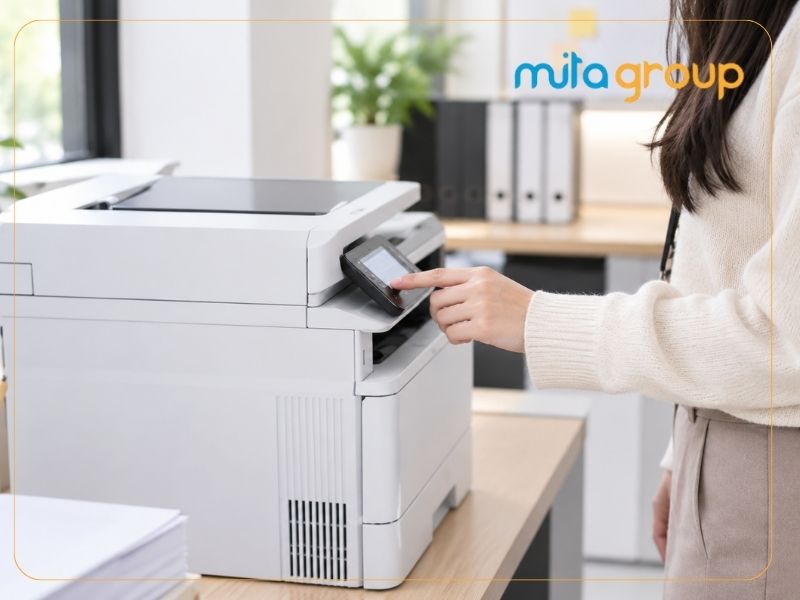
Kiểm tra khay nạp giấy, nắp trước, nắp sau hoặc khu vực đầu ra giấy để xác định vị trí tờ giấy đang mắc. Một số máy HP có thể hiển thị thông báo hoặc mã lỗi giúp xác định khu vực cần kiểm tra.
Mở đúng phần nắp theo hướng dẫn của model máy để tiếp cận tờ giấy.
Lưu ý: Không dùng dao, kéo hoặc vật sắc nhọn để cạy giấy vì có thể làm xước linh kiện hoặc ảnh hưởng đến cảm biến giấy.
Bước 3: Lấy giấy bị kẹt ra ngoài
Dùng hai tay giữ phần giấy có thể tiếp cận và kéo từ từ ra ngoài. Nên kéo theo chiều di chuyển của giấy để hạn chế làm giấy rách hoặc mắc sâu hơn.
Nếu tờ giấy bị giữ chặt, hãy kiểm tra xem còn bộ phận nào đang chặn giấy trước khi tiếp tục kéo.
Lưu ý: Không giật mạnh hoặc kéo ngược chiều giấy vì giấy có thể bị rách và để lại mảnh vụn bên trong máy.
Bước 4: Kiểm tra toàn bộ đường dẫn giấy
Sau khi lấy giấy lớn ra ngoài, dùng đèn quan sát kỹ bên trong máy. Kiểm tra khay giấy, con lăn, đường dẫn, khu vực hộp mực và cửa ra giấy để đảm bảo không còn giấy vụn hoặc vật thể lạ.
Nếu phát hiện mảnh giấy nhỏ, hãy lấy ra nhẹ nhàng.
Lưu ý: Phải lấy hết giấy vụn còn sót lại, bởi chúng có thể tiếp tục cản đường giấy và khiến máy HP báo lỗi kẹt giấy.
Bước 5: Kiểm tra và vệ sinh con lăn kéo giấy
Lấy giấy ra khỏi khay rồi kiểm tra con lăn kéo giấy. Nếu bề mặt con lăn bám bụi hoặc cặn bẩn, dùng khăn mềm sạch lau nhẹ để loại bỏ bụi.
Nếu con lăn bị chai cứng, nứt hoặc mòn nhiều, nên thay mới để máy kéo giấy ổn định hơn.
Lưu ý: Không đổ trực tiếp nước hoặc dung dịch vệ sinh vào bên trong máy vì có thể làm ảnh hưởng đến các linh kiện điện tử.
Bước 6: Kiểm tra lại giấy trong khay
Kiểm tra xấp giấy đang sử dụng. Nếu giấy bị ẩm, cong, nhăn hoặc dính vào nhau, hãy thay bằng giấy mới phù hợp với máy HP.
Khi nạp giấy, xếp giấy ngay ngắn và điều chỉnh thanh dẫn giấy vừa sát với hai bên xấp giấy.
Lưu ý: Không nạp giấy vượt quá vạch giới hạn của khay và không ép giấy quá chặt vì có thể khiến máy kéo nhiều tờ cùng lúc.
Bước 7: Kiểm tra hộp mực và các bộ phận liên quan
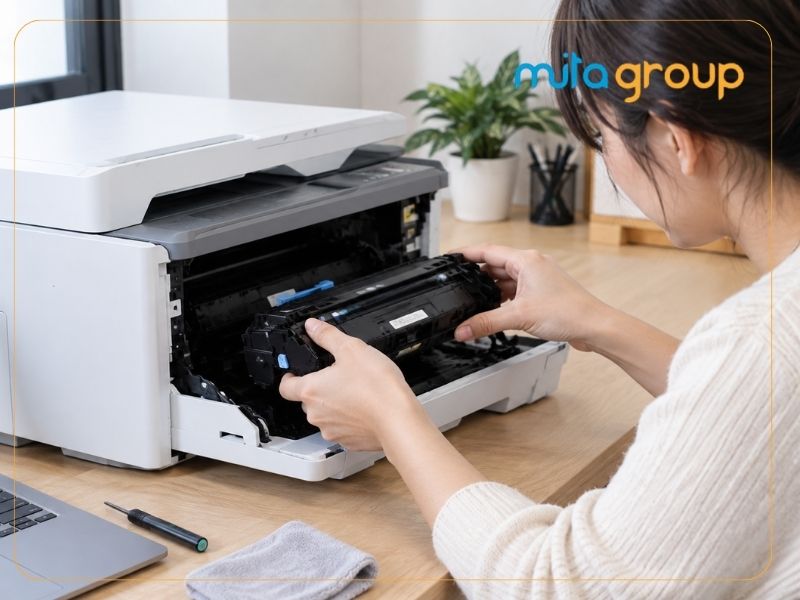
Với máy in HP laser, kiểm tra hộp mực hoặc cụm drum nếu model sử dụng drum rời. Đảm bảo các bộ phận được lắp đúng vị trí và không bị lệch.
Nếu cần tháo hộp mực, hãy thao tác nhẹ nhàng và đặt hộp mực trên bề mặt sạch.
Lưu ý: Không chạm tay trực tiếp vào bề mặt drum để tránh dầu và bụi từ tay ảnh hưởng đến chất lượng bản in.
Xem thêm: Top các loại mực in uy tín chất lượng giá rẻ
Bước 8: Kiểm tra khu vực cụm sấy
Nếu giấy thường xuyên bị kẹt gần cuối đường dẫn, hãy kiểm tra khu vực cụm sấy xem có giấy vụn hoặc vật cản hay không.
Chỉ thực hiện kiểm tra sau khi máy đã tắt và nguội hoàn toàn.
Lưu ý: Không tự ý tháo cụm sấy tại nhà nếu không có chuyên môn, đặc biệt khi chưa chắc chắn máy đã nguội.
Bước 9: Lắp lại các bộ phận và khởi động máy
Sau khi xử lý xong, lắp lại hộp mực và các bộ phận đã tháo, đóng kín tất cả nắp máy rồi cắm dây nguồn.
Bật máy và chờ máy hoàn tất quá trình khởi động. Kiểm tra xem thông báo kẹt giấy đã biến mất chưa.
Lưu ý: Nếu máy vẫn báo lỗi dù không còn giấy, không nên liên tục tắt mở máy hoặc gửi thêm nhiều lệnh in.
Bước 10: Xóa lệnh in cũ và in thử
Trên máy tính, mở hàng đợi in và xóa các lệnh bị treo trước đó. Sau đó, gửi một tài liệu đơn giản để in thử.
Nếu máy hoạt động bình thường, có thể tiếp tục sử dụng. Nếu vẫn không in được hoặc tiếp tục kẹt giấy, cần kiểm tra sâu hơn.
Bước 11: Liên hệ kỹ thuật nếu lỗi vẫn tái diễn
Nếu máy HP đã được lấy hết giấy, kiểm tra khay, vệ sinh con lăn nhưng vẫn liên tục bị kẹt giấy, nguyên nhân có thể liên quan đến cảm biến giấy, con lăn, cụm sấy hoặc linh kiện cơ khí.
Lưu ý: Không cố in tiếp khi máy liên tục báo kẹt giấy. Nên ngừng sử dụng và liên hệ kỹ thuật để kiểm tra, đặc biệt khi máy phát ra tiếng động bất thường hoặc giấy luôn kẹt tại cùng một vị trí.
Lưu ý khi xử lý máy in bị kẹt giấy HP
Để xử lý máy in bị kẹt giấy HP an toàn và hạn chế tình trạng lỗi tái diễn, người dùng cần lưu ý những vấn đề quan trọng sau:
- Tắt máy và rút nguồn điện trước khi kiểm tra hoặc lấy giấy.
- Chờ máy nguội trước khi chạm vào các bộ phận bên trong, đặc biệt là cụm sấy.
- Không kéo giấy quá mạnh để tránh làm giấy rách hoặc mắc sâu hơn.
- Kéo giấy theo chiều di chuyển để hạn chế làm hỏng đường dẫn giấy.
- Kiểm tra và lấy hết giấy vụn còn sót bên trong máy.
- Không dùng vật sắc nhọn để cạy hoặc lấy giấy bị kẹt.
- Sử dụng giấy phù hợp, không dùng giấy ẩm, cong hoặc nhăn.
- Không nạp quá nhiều giấy vào khay và cần xếp giấy ngay ngắn.
- Không chạm trực tiếp vào bề mặt drum khi kiểm tra máy in laser.
- Không tự ý tháo cụm sấy hoặc linh kiện bên trong nếu không có chuyên môn.
- Không cố in liên tục khi máy vẫn báo lỗi kẹt giấy.
- Liên hệ kỹ thuật nếu máy HP vẫn bị kẹt giấy sau khi đã kiểm tra và xử lý.
Tham khảo: cách khắc phục khi máy in bị kẹt giấy brother
Khi Nào Cần Đem Máy In HP Đi Kiểm Tra?
Nếu đã xử lý tình trạng kẹt giấy tại nhà nhưng máy in HP vẫn hoạt động không ổn định, bạn nên đem máy đi kiểm tra khi gặp các trường hợp sau:
- Máy liên tục bị kẹt giấy dù đã thay giấy và kiểm tra đường dẫn.
- Máy báo kẹt giấy nhưng không còn giấy bên trong.
- Giấy luôn bị kẹt tại cùng một vị trí sau mỗi lần in.
- Con lăn kéo giấy bị mòn, chai cứng hoặc hư hỏng và cần thay thế.
- Máy phát ra tiếng kêu, tiếng rít hoặc âm thanh bất thường khi kéo giấy.
- Cảm biến giấy có dấu hiệu lỗi, khiến máy nhận diện sai tình trạng giấy.
- Cụm sấy hoặc linh kiện bên trong gặp sự cố nhưng không có chuyên môn để tự xử lý.
- Máy không in được sau khi đã xử lý kẹt giấy, khởi động lại và kiểm tra lệnh in.
- Lỗi kẹt giấy tái diễn nhiều lần, gây gián đoạn công việc và có nguy cơ ảnh hưởng đến các bộ phận khác.
Tình trạng máy in bị kẹt giấy HP có thể xuất phát từ giấy in, khay giấy, con lăn kéo giấy hoặc các bộ phận bên trong máy. Việc kiểm tra và xử lý đúng cách sẽ giúp hạn chế hư hỏng và đảm bảo máy hoạt động ổn định. Nếu lỗi vẫn tái diễn, bạn có thể liên hệ MitaGroup để được hỗ trợ kiểm tra và khắc phục.