Máy In Bị Ngược Chữ: Nguyên Nhân Và Cách Sửa Nhanh
Máy in bị ngược chữ khiến nội dung trên bản in bị đảo chiều, gây khó đọc và ảnh hưởng đến công việc. Tình trạng này có thể xuất phát từ thiết lập in, chế độ lật trang, phần mềm hoặc driver máy in. Trong bài viết này, Mitagroup sẽ giúp bạn xác định nguyên nhân và hướng dẫn cách sửa nhanh, phù hợp với từng trường hợp.
Nguyên nhân khiến máy in bị ngược chữ
Tình trạng máy in bị ngược chữ có thể xuất hiện do thiết lập trong tài liệu, phần mềm in hoặc cấu hình của máy in. Một số nguyên nhân thường gặp cần kiểm tra gồm:
- Thiết lập hướng in hoặc bố cục trang không phù hợp.
- Chế độ in hai mặt được thiết lập sai chiều lật.
- Tài liệu đang sử dụng chế độ in phản chiếu.
- Cài đặt trong phần mềm in bị thay đổi.
- Driver máy in gặp lỗi hoặc không tương thích.
- Thiết lập Printing Preferences của máy in không đúng.
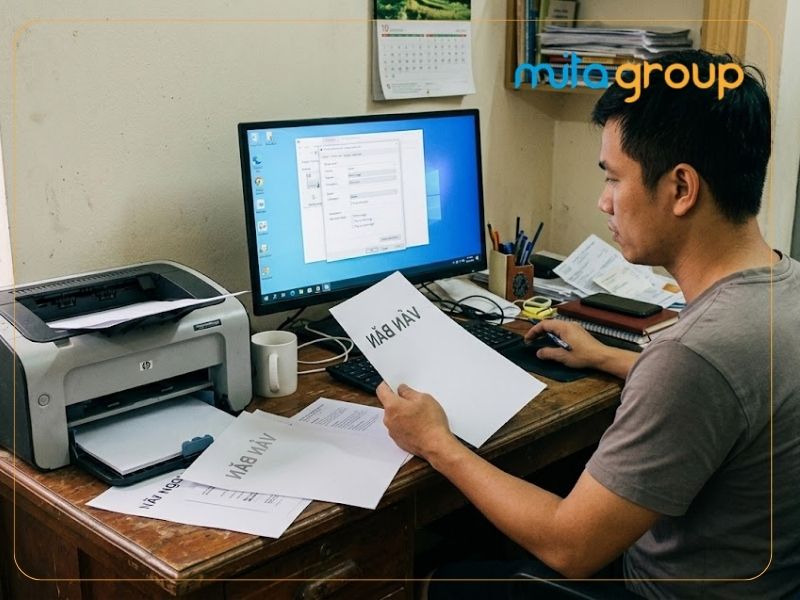
Các bước sửa nhanh lỗi máy in bị ngược chữ trên máy tính
Chỉ cần vài thao tác kiểm tra lại cài đặt in trên Windows là bạn đã có thể đưa bản in về trạng thái chuẩn xác bình thường:
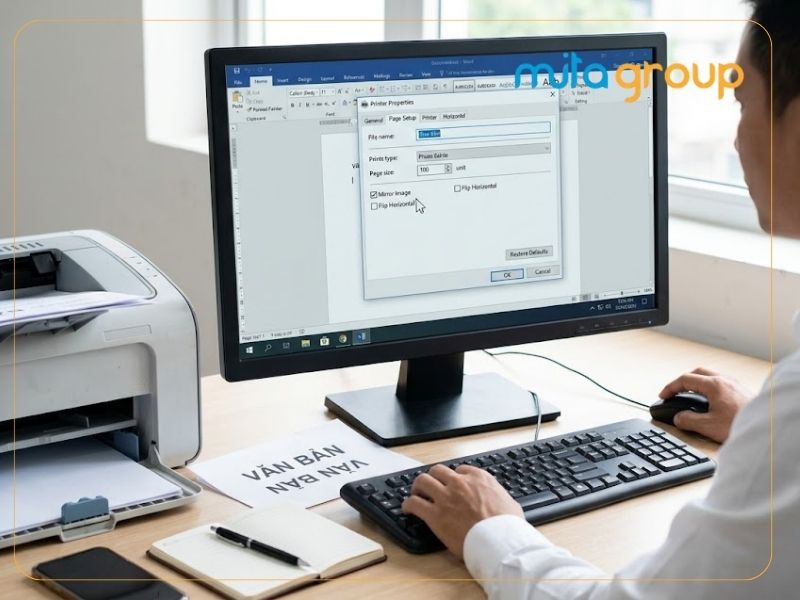
Tắt tính năng Mirror Printing trong Printer Properties:
- Mở file cần in, nhấn tổ hợp phím Ctrl + P, chọn mục Properties (hoặc Printer Properties).
- Tìm đến thẻ Layout, Advanced hoặc Page Setup.
- Kiểm tra các mục có tên Mirror, Flip Horizontal, Reverse Image hoặc Back Print; nếu đang để dấu tích hoặc bật On, hãy chuyển ngay về chế độ Off (hoặc bỏ tích) và bấm OK.
Kiểm tra và đổi lại loại giấy chuẩn trong cài đặt:
- Trong thẻ Paper/Quality hoặc Main, kiểm tra mục Media Type.
- Đảm bảo chọn loại giấy in văn phòng tiêu chuẩn là Plain Paper (giấy thường), tuyệt đối không để ở chế độ Iron-On Transfer hay T-Shirt Transfer.
Cài đặt in chuẩn đối với file PDF:
- Khi in qua phần mềm Adobe Acrobat hoặc Foxit Reader, nhấn Ctrl + P.
- Vào mục Properties, chọn thẻ Layout, kiểm tra mục hướng giấy Orientation để là Portrait và tắt chế độ Auto-Rotate and Center nếu trang in bị lộn ngược chiều.
Khôi phục cài đặt mặc định của driver máy in (Restore Defaults):
- Vào Settings trên máy tính → chọn Devices → bấm Printers & scanners.
- Nhấp chuột vào máy in đang dùng, chọn Manage → chọn Printing preferences.
- Tìm và nhấn vào nút Restore Defaults để đưa toàn bộ thiết lập in ấn về nguyên bản từ nhà sản xuất, sau đó in bản kiểm tra.
Xem thêm: Mực in chất lượng uy tín tại TPHCM
Cách hạn chế lỗi máy in bị ngược chữ khi sử dụng
Để hạn chế tình trạng chữ bị đảo chiều hoặc in ngược, người dùng nên kiểm tra lại các tùy chọn trước mỗi lần in và duy trì cấu hình máy in ổn định. Một số lưu ý có thể áp dụng gồm:
- Kiểm tra bản xem trước trước khi in.
- Không bật chế độ Mirror nếu không có nhu cầu.
- Chọn đúng hướng giấy và kiểu lật khi in hai mặt.
- Hạn chế thay đổi các thiết lập mặc định của driver.
- Cập nhật driver khi phát sinh lỗi bất thường.
Máy in bị ngược chữ có thể xuất phát từ thiết lập hướng in, chế độ phản chiếu, in hai mặt, phần mềm hoặc driver. Bạn nên kiểm tra lần lượt từng cài đặt và in thử để xác định nguyên nhân. Nếu đã điều chỉnh nhưng lỗi vẫn xuất hiện, Mitagroup có thể hỗ trợ kiểm tra và xử lý phù hợp.