Máy In Bị Mờ Ở Giữa: Nguyên Nhân Và Cách Khắc Phục
Máy in bị mờ ở giữa là tình trạng bản in có chữ hoặc hình ảnh nhạt màu tại khu vực trung tâm, trong khi những vùng khác vẫn có thể hiển thị rõ nét. Lỗi này thường liên quan đến hộp mực, trống in, trục từ hoặc các bộ phận phân phối mực bên trong máy. Trong bài viết này, Mitagroup sẽ giúp bạn tìm hiểu nguyên nhân và hướng dẫn cách khắc phục phù hợp để cải thiện chất lượng bản in.
Nguyên nhân khiến máy in bị mờ ở giữa
Tình trạng máy in bị mờ ở giữa có thể xuất phát từ nhiều nguyên nhân liên quan đến hộp mực, các linh kiện tạo ảnh hoặc cụm sấy. Để xác định hướng xử lý phù hợp, bạn cần nhận biết những bộ phận có thể gây ra hiện tượng này:
- Hộp mực sắp cạn
- Trống in (Drum) bị mòn quang dẫn
- Trục từ bị mòn hoặc giảm từ tính
- Gạt từ (gạt nhỏ) bị dơ hoặc cong vên
- Hộp gương quang laser bị bám bụi
- Cụm sấy (bao lụa / lô ép) ép nhiệt không đều
Cách khắc phục máy in bị mờ ở giữa
Hướng dẫn người dùng kiểm tra từ những nguyên nhân đơn giản đến các linh kiện bên trong. Nên in thử sau mỗi bước để xác định nguyên nhân trước khi thay thế bộ phận.
Bước 1: Kiểm tra cài đặt chất lượng in
- Mở cửa sổ in trên máy tính.
- Kiểm tra chế độ tiết kiệm mực hoặc Toner Save.
- Điều chỉnh chất lượng và độ đậm của bản in nếu có tùy chọn.
- In thử để so sánh kết quả trước và sau khi thay đổi.
Bước 2: Kiểm tra lượng mực và tình trạng hộp mực
- Kiểm tra cảnh báo mực trên máy in hoặc máy tính.
- Tháo hộp mực theo hướng dẫn của nhà sản xuất.
- Kiểm tra dấu hiệu rò mực, hư hỏng hoặc phân phối mực không đều.
- Nạp mực hoặc thay hộp mực tương thích khi cần thiết.
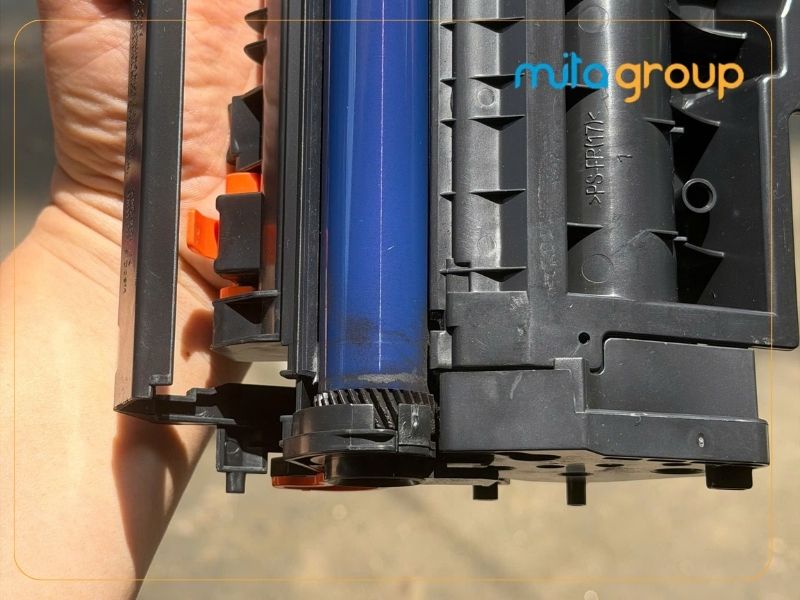
Bước 3: Kiểm tra trống in (drum)
- Quan sát drum theo hướng dẫn của nhà sản xuất.
- Kiểm tra dấu hiệu trầy xước hoặc hao mòn.
- Tránh chạm tay vào bề mặt nhạy sáng.
- Thay drum nếu xác định linh kiện đã xuống cấp.
Bước 4: Kiểm tra trục từ và gạt mực
- Kiểm tra bề mặt trục từ và tình trạng phân phối mực.
- Kiểm tra gạt mực có bị cong, mòn hoặc bám cặn không.
- Vệ sinh hoặc thay thế linh kiện khi cần thiết.
- Nên để kỹ thuật viên thực hiện nếu phải tháo rời cụm hộp mực.
Bước 5: Kiểm tra loại mực đang sử dụng
- Đối chiếu loại mực với model máy in và hộp mực.
- Kiểm tra chất lượng, tình trạng bảo quản của mực.
- Sử dụng mực tương thích có nguồn gốc rõ ràng.
- Không trộn các loại mực khác nhau khi chưa xác định được tính tương thích.

Tham khảo ngay: Loại mực in chất lượng giá rẻ tại TPHCM
Lắp lại hộp mực và in thử
- Đảm bảo hộp mực được lắp đúng chiều và đúng vị trí.
- Kiểm tra các khớp nối trước khi đóng nắp máy.
- In một vài trang kiểm tra để đánh giá độ đậm tại khu vực giữa giấy.
- Nếu lỗi vẫn còn, tiếp tục kiểm tra các linh kiện liên quan.
Cách hạn chế tình trạng máy in bị mờ ở giữa
Để hạn chế tình trạng máy in bị mờ ở giữa tái diễn, bạn nên chú ý đến chất lượng mực in, vệ sinh thiết bị và kiểm tra các linh kiện ảnh hưởng đến quá trình tạo ảnh. Những thói quen dưới đây sẽ giúp duy trì chất lượng bản in ổn định và phát hiện sớm các dấu hiệu bất thường.
- Sử dụng mực in phù hợp với model máy.
- Bảo quản hộp mực ở nơi khô ráo.
- Vệ sinh và bảo dưỡng máy định kỳ.
- Kiểm tra drum, trục từ và gạt mực khi chất lượng bản in giảm.
- Không tiếp tục sử dụng linh kiện đã hao mòn quá mức.
- In thử sau khi nạp mực hoặc thay linh kiện.
- Theo dõi sự thay đổi của bản in để phát hiện lỗi sớm.
Mitagroup hỗ trợ kiểm tra và khắc phục lỗi máy in bị mờ
Nếu máy in bị mờ ở giữa dù đã kiểm tra và xử lý các lỗi cơ bản, bạn có thể liên hệ Mitagroup để được hỗ trợ kiểm tra thiết bị. Kỹ thuật viên sẽ đánh giá tình trạng bản in, xác định nguyên nhân và đề xuất phương án khắc phục phù hợp, giúp máy hoạt động ổn định và cải thiện chất lượng in.
- Kiểm tra bản in và tình trạng hoạt động thực tế của máy.
- Xác định nguyên nhân khiến khu vực giữa trang giấy bị mờ.
- Kiểm tra hộp mực, drum, trục từ và gạt mực.
- Tư vấn vệ sinh, nạp mực, sửa chữa hoặc thay linh kiện phù hợp.
- Thông báo chi phí trước khi thực hiện nếu có phát sinh.
- Chạy thử máy sau khi xử lý để đánh giá chất lượng bản in.
Tình trạng máy in bị mờ ở giữa có thể bắt nguồn từ hộp mực phân phối không đều, drum bị mòn, trục từ hoặc gạt mực gặp vấn đề. Bạn nên kiểm tra cài đặt in và tình trạng hộp mực trước khi quyết định thay thế linh kiện. Nếu bản in vẫn bị mờ sau khi kiểm tra, hãy liên hệ Mitagroup để được hỗ trợ xác định nguyên nhân và tư vấn phương án khắc phục phù hợp.