Cách Reset Hộp Mực Máy In Brother Đơn Giản, Nhanh Chóng
Việc máy in Brother báo hết mực dù hộp mực vẫn còn sử dụng được là tình trạng khá phổ biến, đặc biệt sau khi thay hoặc nạp mực mới. Biết cách reset hộp mực máy in Brother đúng cách sẽ giúp máy nhận lại hộp mực và tiếp tục in ổn định mà không cần thay mới ngay. Trong bài viết này, Mitagroup sẽ hướng dẫn chi tiết các bước reset hộp mực Brother đơn giản, nhanh chóng và dễ thực hiện tại nhà.
Khi nào cần reset hộp mực máy in Brother?
Reset hộp mực Brother thường cần thực hiện khi máy báo hết mực hoặc không nhận hộp mực sau khi thay mực, đặc biệt với các dòng máy sử dụng hộp mực có bộ đếm.
- Máy báo “Replace Toner” hoặc “Toner Low” dù hộp mực đã được nạp đầy.
- Đã thay hoặc nạp mực mới nhưng máy vẫn báo hết mực.
- Máy không nhận hộp mực sau khi tháo lắp hoặc thay hộp mực.
- Sau khi thay bánh răng reset hoặc linh kiện reset, cần đặt lại bộ đếm để máy nhận trạng thái hộp mực mới.
- Bản in vẫn rõ nhưng máy không cho in do bộ đếm mực đã đạt giới hạn.
Lưu ý: Reset chỉ đặt lại bộ đếm mực, không làm tăng lượng mực thực tế trong hộp. Nếu hộp mực đã hết hoặc chất lượng bản in giảm, cần nạp/thay mực trước khi reset.
Cách reset hộp mực máy in Brother đơn giản, nhanh chóng
Cách reset hộp mực Brother có thể khác nhau tùy từng dòng máy. Với các model phổ biến, bạn có thể thực hiện theo các bước sau:
Cách 1: Reset bằng nút trên máy
- Bật máy in và đảm bảo máy đang ở trạng thái sẵn sàng.
- Mở nắp trước của máy in.
- Nhấn và giữ nút OK hoặc Go tùy model.
- Khi màn hình hiển thị tùy chọn reset, chọn Reset Toner hoặc tùy chọn tương ứng.
- Nhấn OK để xác nhận.
- Đóng nắp máy in và chờ máy khởi động lại.
- In thử một trang để kiểm tra máy đã nhận lại hộp mực hay chưa.
Cách 2: Reset bằng bánh răng reset
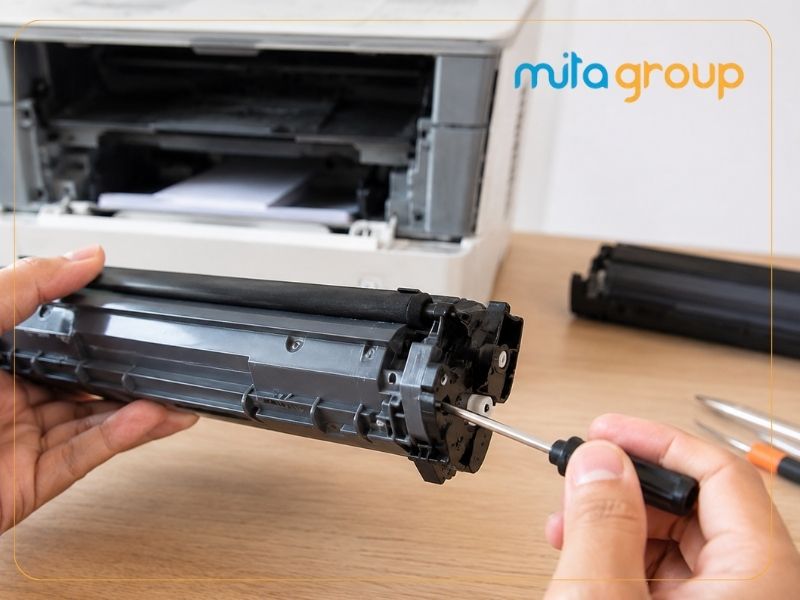
Một số hộp mực Brother sử dụng bánh răng reset (reset gear) để đặt lại bộ đếm mực.
- Tháo hộp mực khỏi máy.
- Kiểm tra vị trí bánh răng reset trên hộp mực.
- Lắp hoặc điều chỉnh bánh răng về đúng vị trí reset theo từng model.
- Lắp hộp mực trở lại máy.
- Khởi động máy và kiểm tra thông báo mực.
Lưu ý khi reset hộp mực Brother
- Không phải model Brother nào cũng có cùng cách reset.
- Reset chỉ đặt lại bộ đếm mực, không làm tăng lượng mực thực tế trong hộp.
- Nếu máy vẫn báo lỗi sau khi reset, nên kiểm tra hộp mực, bánh răng reset, drum và các tiếp điểm điện.
- Nên xác định đúng model máy in trước khi thực hiện để tránh thao tác sai.
Cách reset hộp mực máy in Brother theo từng dòng máy
Tùy thiết kế bảng điều khiển, máy in Brother thường được chia thành các nhóm HL, DCP và MFC. Bạn nên xác định đúng model trước khi thực hiện để tránh thao tác sai.
1. Reset hộp mực Brother dòng HL trắng đen
Áp dụng cho một số model như HL-2130, HL-2240, HL-2250, HL-2270, HL-L2321D, HL-L2361DN, HL-L2366DW.
Các bước thực hiện như sau:
Bước 1: Tắt máy in bằng nút nguồn và mở nắp trước.
Bước 2: Nhấn giữ nút Go, đồng thời bật nguồn máy in.
Bước 3: Tiếp tục giữ nút Go cho đến khi các đèn Toner, Drum, Error sáng và đèn Ready tắt.
Bước 4: Thả nút Go, sau đó nhấn nút Go 2 lần liên tiếp.
Bước 5: Nhấn nút Go 5 lần liên tiếp. Đèn báo sẽ thay đổi trạng thái, cho biết bộ đếm toner đã được reset.
Bước 6: Đóng nắp trước và chờ máy khởi động lại.
Lưu ý: Một số model HL sử dụng số lần nhấn Go khác nhau tùy loại hộp mực, vì vậy cần kiểm tra đúng model và mã toner trước khi thực hiện.
2. Reset hộp mực Brother dòng DCP trắng đen
Các model phổ biến gồm DCP-L2520D, DCP-L2520DW, DCP-L2540DW và một số model tương tự.
Các bước thực hiện như sau:
Bước 1: Bật máy in và mở nắp trước.
Bước 2: Khi màn hình hiển thị “Cover is Open”, nhấn giữ nút OK khoảng 3–5 giây.
Bước 3: Khi màn hình hiển thị thông báo liên quan đến thay drum, nhấn nút Start.
Bước 4: Sử dụng phím +/- hoặc phím mũi tên để chọn 00.
Bước 5: Nhấn OK. Khi màn hình hiển thị “Accepted”, thao tác reset đã hoàn tất.
Bước 6: Đóng nắp trước và chờ máy trở về trạng thái sẵn sàng.
3. Reset hộp mực Brother dòng MFC trắng đen
Một số model như MFC-L2700DW, MFC-L2720DW, MFC-L2740DW có cách reset tương tự dòng DCP.
Các bước thực hiện:
Bước 1: Mở nắp trước của máy in.
Bước 2: Nhấn giữ nút OK khoảng 3 giây.
Bước 3: Khi màn hình xuất hiện thông báo thay drum, nhấn Start.
Bước 4: Dùng phím +/- để chọn 00.
Bước 5: Nhấn OK và chờ màn hình hiển thị “Accepted”.
Bước 6: Đóng nắp máy và chờ máy khởi động lại.
4. Reset hộp mực Brother dòng HL laser màu
Với các dòng HL laser màu có màn hình, cách reset thường thực hiện trực tiếp trên bảng điều khiển.
Bước 1: Mở nắp trước để tiếp cận cụm hộp mực.
Bước 2: Nhấn đồng thời Secure và Cancel để mở menu reset toner.
Bước 3: Dùng phím mũi tên chọn màu mực cần reset: K (đen), C (cyan), M (magenta), Y (vàng).
Bước 4: Chọn đúng loại hộp mực và xác nhận Reset.
Bước 5: Khi màn hình hiển thị “Accepted”, đóng nắp trước.
5. Reset hộp mực Brother dòng DCP/MFC laser màu
Đối với các dòng máy Brother laser màu, thao tác reset thường cho phép chọn riêng từng màu mực.
Bước 1: Mở nắp trước máy in.
Bước 2: Nhấn Clear/Back để mở menu reset.
Bước 3: Dùng phím mũi tên chọn hộp mực cần reset.
Bước 4: Chọn đúng màu K, C, M hoặc Y và loại hộp S (Standard) hoặc H (High Capacity) nếu máy yêu cầu.
Bước 5: Nhấn OK để xác nhận.
Bước 6: Khi máy báo “Accepted”, đóng nắp trước và chờ máy trở lại trạng thái Ready.
Xem thêm: Hướng dẫn cách kết nối máy in Brother với laptop
Máy in Brother reset hộp mực không được phải làm sao?
Nếu đã thực hiện reset hộp mực máy in Brother nhưng máy vẫn báo hết mực, không nhận hộp mực hoặc xuất hiện thông báo “Replace Toner”, nguyên nhân có thể nằm ở thao tác reset, hộp mực hoặc bộ phận nhận diện bên trong máy. Bạn có thể lần lượt kiểm tra các vấn đề sau:
Kiểm tra lại thao tác reset
Mỗi dòng máy Brother có cách reset hộp mực khác nhau. Hãy kiểm tra đúng model máy và thực hiện lại theo hướng dẫn tương ứng. Tránh áp dụng cách reset của model khác vì có thể khiến máy không nhận lệnh.
Kiểm tra hộp mực đã lắp đúng chưa
Tháo cụm toner ra khỏi máy và kiểm tra hộp mực đã được lắp đúng vào drum hay chưa. Đồng thời, kiểm tra xem hộp mực có bị lệch, lỏng hoặc kẹt trong quá trình lắp đặt không.
Kiểm tra bánh răng reset
Với những hộp mực sử dụng bánh răng reset, hãy kiểm tra bánh răng có bị thiếu, gãy, kẹt hoặc đặt sai vị trí không. Nếu cơ cấu reset gặp lỗi, máy có thể không nhận trạng thái hộp mực mới.
Phân biệt lỗi toner và drum
Không phải mọi thông báo liên quan đến mực đều cần reset toner. Nếu máy hiển thị “Replace Toner”, hãy kiểm tra hộp mực và bộ đếm toner. Trong khi đó, thông báo “Replace Drum” liên quan đến drum và cần thực hiện reset drum riêng.
Kiểm tra chip và tiếp điểm hộp mực
Nếu máy vẫn không nhận hộp mực sau khi reset, hãy kiểm tra chip và các điểm tiếp xúc trên hộp mực. Bụi mực hoặc tiếp điểm bị bẩn cũng có thể khiến máy không nhận diện chính xác.
Mang máy đi kiểm tra nếu vẫn không reset được
Nếu đã thực hiện đúng hướng dẫn nhưng máy in Brother reset hộp mực không được, bạn nên ngừng thao tác và kiểm tra kỹ thuật. Hộp mực, chip, bánh răng reset, drum hoặc cảm biến của máy có thể đang gặp sự cố và cần được xử lý chuyên sâu.
Những lưu ý khi reset hộp mực máy in Brother
Để reset hộp mực máy in Brother đúng cách và hạn chế lỗi, bạn cần lưu ý những điểm sau:
- Kiểm tra đúng model máy in trước khi reset.
- Xác định máy đang báo lỗi toner hay drum.
- Đảm bảo hộp mực được lắp đúng vị trí.
- Kiểm tra chip và bánh răng reset của hộp mực.
- Thực hiện đúng thứ tự và số lần nhấn phím.
- Không áp dụng cách reset của model Brother khác.
- Sử dụng hộp mực tương thích với máy.
- Nếu reset nhiều lần không thành công, nên kiểm tra kỹ thuật thay vì tiếp tục thao tác.
Xem thêm: Các loại mực in uy tín chất lượng hiện nay
Biết cách reset hộp mực máy in Brother đúng cách giúp máy nhận lại hộp mực và tiếp tục hoạt động ổn định. Trước khi reset, bạn nên xác định đúng model máy và kiểm tra tình trạng hộp mực để tránh thao tác sai. Nếu cần hỗ trợ về mực in, hộp mực và linh kiện máy in, Mitagroup là địa chỉ bạn có thể tham khảo.