Hướng Dẫn Thay Mực Máy In Canon 2900 Chi Tiết, Đúng Cách Tại Nhà
Hướng dẫn thay mực máy in Canon 2900 đúng cách giúp máy hoạt động ổn định, bản in rõ nét và hạn chế tình trạng lem mực, sọc trắng sau khi thay. Trong bài viết này, MitaGroup sẽ hướng dẫn chi tiết từng bước thay mực Canon 2900 tại nhà, từ chuẩn bị dụng cụ, tháo hộp mực, vệ sinh đến nạp mực và kiểm tra bản in.
Chuẩn bị trước khi thay mực máy in Canon 2900
Trước khi thực hiện, bạn cần chuẩn bị đầy đủ dụng cụ và kiểm tra loại mực phù hợp để quá trình thay mực diễn ra thuận lợi, hạn chế sai sót và ảnh hưởng đến linh kiện.
Dụng cụ cần chuẩn bị
Để thay mực Canon 2900 tại nhà, bạn nên chuẩn bị một số dụng cụ cơ bản nhằm hỗ trợ quá trình tháo hộp mực, vệ sinh và nạp mực.
- Mực in laser phù hợp với Canon 2900
- Tua vít để tháo các ốc cố định trên hộp mực
- Khăn mềm hoặc giấy sạch để vệ sinh mực thừa
- Chổi hoặc dụng cụ vệ sinh chuyên dụng để làm sạch bụi mực
- Găng tay để hạn chế mực bám vào tay
Kiểm tra loại mực trước khi thay
Lựa chọn đúng loại mực là yếu tố quan trọng giúp Canon 2900 cho bản in rõ nét và hạn chế các lỗi như mờ, lem hoặc không đều màu.
Lưu ý trước khi tháo hộp mực
Trước khi tháo hộp mực ra khỏi máy, bạn nên thực hiện một số lưu ý cần thiết để đảm bảo an toàn và tránh làm hỏng các bộ phận bên trong.
- Tắt máy in và rút nguồn điện trước khi thao tác.
- Đặt máy in và hộp mực trên bề mặt phẳng, sạch sẽ.
- Tránh để mực tiếp xúc trực tiếp với mắt hoặc hít phải bụi mực.
- Ghi nhớ vị trí các linh kiện và ốc vít để thuận tiện khi lắp lại.
- Không dùng lực quá mạnh khi tháo các bộ phận của hộp mực.
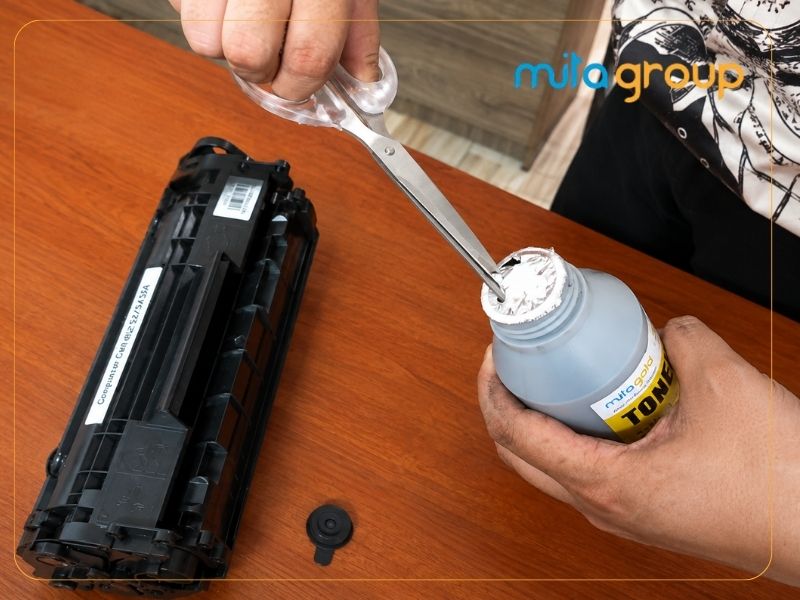
Hướng dẫn thay mực máy in Canon 2900 chi tiết
Để thay mực Canon 2900 đúng cách, bạn cần thực hiện lần lượt từng bước từ tháo hộp mực, vệ sinh linh kiện, nạp mực mới đến lắp lại và kiểm tra bản in. Thao tác cẩn thận ở từng công đoạn sẽ giúp hạn chế tình trạng lem mực, bản in mờ hoặc xuất hiện sọc trắng.
Bước 1: Tháo hộp mực Canon 2900 khỏi máy
Trước tiên, hãy tắt máy in và rút dây nguồn để đảm bảo an toàn trong quá trình thao tác. Mở nắp máy, nhẹ nhàng kéo hộp mực Canon 2900 ra ngoài và đặt lên một bề mặt phẳng, sạch.
Bước 2: Tháo các bộ phận của hộp mực
Sau khi lấy hộp mực ra, bạn tiến hành tháo các ốc vít và tách các bộ phận của hộp mực theo đúng vị trí. Nên thực hiện nhẹ tay và ghi nhớ vị trí từng linh kiện để thuận tiện cho quá trình lắp lại.
Bước 3: Vệ sinh hộp mực và các linh kiện
Tiếp theo, hãy vệ sinh phần mực thừa và bụi mực bên trong hộp. Dùng khăn mềm hoặc dụng cụ vệ sinh chuyên dụng để làm sạch cẩn thận, đặc biệt là các linh kiện tiếp xúc trực tiếp với mực.
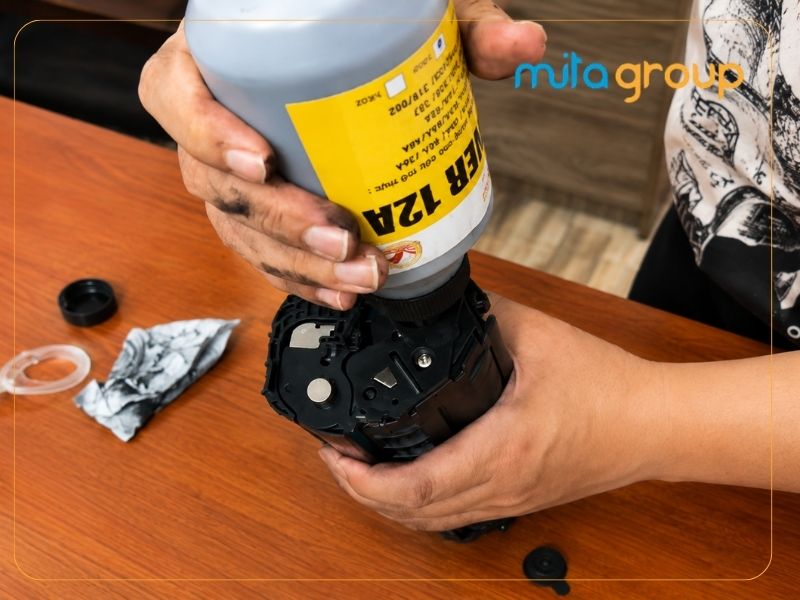
Bước 4: Nạp mực mới vào hộp mực
Sau khi vệ sinh xong, tiến hành nạp mực laser tương thích hoặc mực laser chính hãng với Canon 2900 vào khoang chứa mực. Nên nạp lượng mực vừa đủ và thao tác từ từ để tránh làm mực bị đổ hoặc phát tán ra bên ngoài.
Bước 5: Lắp lại hộp mực Canon 2900
Khi đã nạp mực, lắp lại các bộ phận của hộp mực theo đúng vị trí ban đầu. Kiểm tra các ốc vít và linh kiện để đảm bảo hộp mực được cố định chắc chắn trước khi đưa vào máy.
Bước 6: Lắp hộp mực vào máy và kiểm tra bản in
Cuối cùng, đưa hộp mực vào đúng vị trí trong máy Canon 2900, đóng nắp và bật máy. Thực hiện in thử một vài trang để kiểm tra độ đậm, độ rõ nét và phát hiện các tình trạng bất thường như lem mực, sọc trắng hoặc bản in bị mờ.
Các lỗi thường gặp sau khi thay mực Canon 2900
Sau khi thay mực, máy in Canon 2900 có thể gặp một số lỗi do mực không phù hợp, hộp mực chưa được vệ sinh kỹ hoặc linh kiện đã hao mòn. Một số lỗi thường gặp gồm:
- Bản in bị mờ hoặc không đều: Có thể do lượng mực không đủ, mực phân bố không đều hoặc trục từ gặp vấn đề.
- Bản in bị lem mực: Thường liên quan đến mực thừa, hộp mực chưa được vệ sinh sạch hoặc gạt mực bị hỏng.
- Bản in xuất hiện sọc trắng: Có thể do mực không được cung cấp đều, trục từ hoặc linh kiện trong hộp mực bị hao mòn.
- Bản in có vệt đen hoặc đốm đen: Có thể do gạt mực, trống hoặc các bộ phận bên trong hộp mực bị bẩn, hư hỏng.
- Máy in không nhận hộp mực: Kiểm tra lại vị trí lắp hộp mực và tiếp điểm trên hộp mực để đảm bảo không bị bẩn hoặc tiếp xúc kém.
- Mực bị rơi hoặc rò ra ngoài: Có thể do nắp hộp mực chưa được lắp kín, thao tác nạp mực chưa đúng hoặc hộp mực bị hư hỏng.
Hy vọng với hướng dẫn thay mực máy in Canon 2900 trên, bạn có thể tự thay mực đúng cách và duy trì chất lượng bản in ổn định. Nếu gặp lỗi sau khi thay mực hoặc không có dụng cụ chuyên dụng, bạn nên liên hệ kỹ thuật viên để được hỗ trợ.