Máy In Bị Ngược Thứ Tự Trang Khi In 2 Mặt: Cách Khắc Phục
Máy in bị ngược thứ tự trang khi in 2 mặt khiến tài liệu sau khi hoàn tất không đúng trình tự mong muốn, gây khó khăn khi đọc và sắp xếp. Nguyên nhân thường liên quan đến cách chọn chiều lật giấy, thiết lập in hoặc phần mềm đang sử dụng. Trong bài viết này, Mitagroup sẽ hướng dẫn cách kiểm tra và khắc phục tình trạng này nhanh chóng, đúng cách.
Nguyên nhân khiến máy in bị ngược thứ tự trang khi in đảo mặt
Hiện tượng in 2 mặt bị xáo trộn thứ tự trang hoặc ngược chiều đọc thường phát sinh từ sự thiếu ăn khớp giữa phần mềm soạn thảo và cơ cấu đảo mặt của máy in:
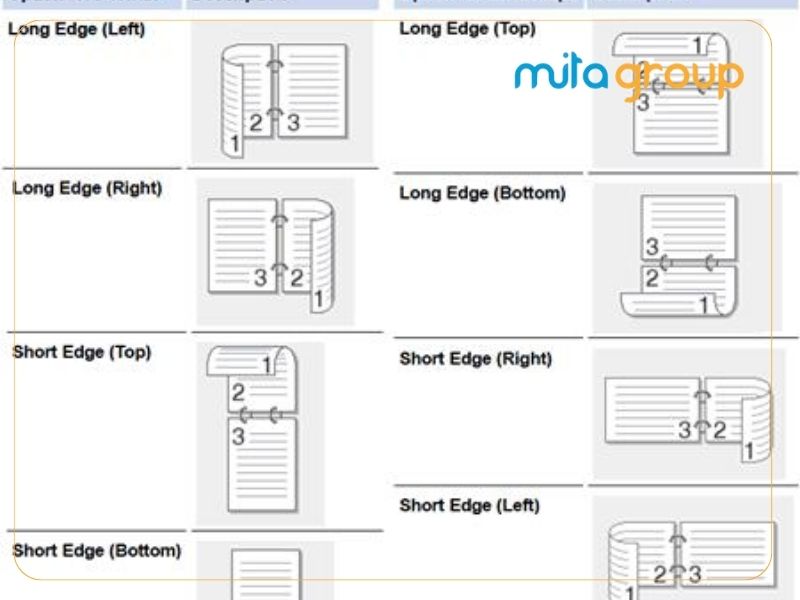
- Chọn sai cạnh lật giấy (Long Edge vs Short Edge)
- Tính năng in lùi (Print pages in reverse order) đang kích hoạt
- Tùy chọn Page Order trong driver bị đặt nhầm
- Thao tác đặt lại giấy bị sai chiều (đối với in 2 mặt thủ công)
- Hiện tượng xung đột driver trên hệ điều hành
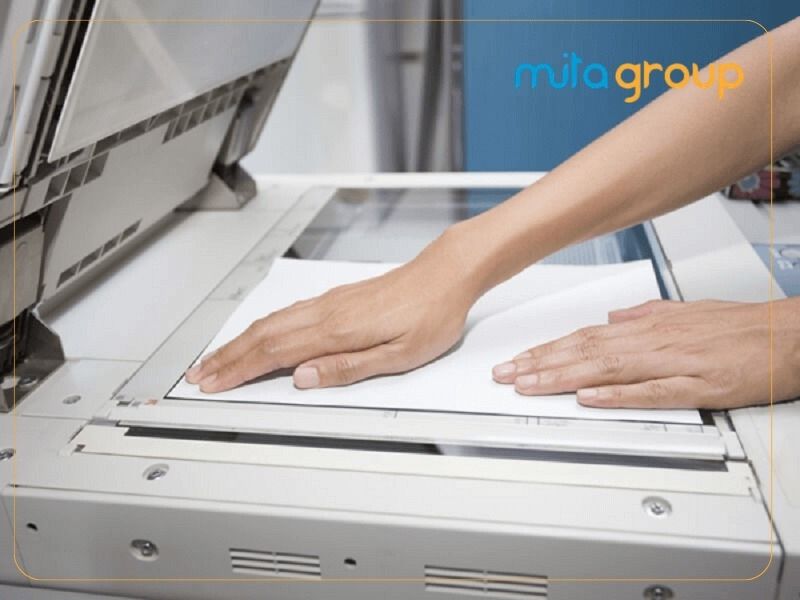
Cách khắc phục máy in bị ngược thứ tự trang khi in 2 mặt
Khi in hai mặt nhưng các trang xuất hiện sai thứ tự, bạn nên kiểm tra lần lượt các tùy chọn liên quan đến đảo trang, sắp xếp bản in và chiều lật giấy. Có thể xử lý theo các cách sau:
Cách chỉnh hướng lật trang khi in 2 mặt tự động không bị lộn đầu
Để đảm bảo hai mặt giấy luôn cùng chiều đọc từ trên xuống dưới, việc xác định đúng hướng lật trang trong hộp thoại in là thao tác mấu chốt:
Đối với tài liệu in theo khổ dọc (Portrait):
- Mở file cần in, nhấn tổ hợp phím Ctrl + P.
- Nhấp vào mục Printer Properties (hoặc Preferences).
- Tại mục in hai mặt (Duplex/2-Sided Printing), tích chọn chính xác chế độ Flip on long edge (Lật theo cạnh dài).
- Thiết lập này giúp bạn mở tài liệu lật sang trái như đọc một cuốn sách thông thường mà không bị ngược đầu trang sau.
Đối với tài liệu bảng biểu khổ ngang (Landscape):
- Nhấn Ctrl + P, vào mục Printer Properties.
- Tại mục Duplex Printing, bắt buộc phải chọn Flip on short edge (Lật theo cạnh ngắn).
- Tùy chọn này giúp hai mặt giấy đọc xuôi chiều khi bạn lật mở tài liệu theo hướng từ dưới lên trên (dạng bloc lịch hoặc sổ tay).
Cách sửa lỗi in ngược trang chẵn lẻ trong Microsoft Word
Nếu bạn gặp hiện tượng trang cuối xuất hiện trước hoặc thứ tự trang bị đảo ngược khi in tài liệu Word, hãy đưa các cài đặt nâng cao về trạng thái chuẩn:
- Mở file văn bản Word, nhấp chuột vào thẻ File ở góc trên cùng bên trái màn hình rồi chọn mục Options.
- Tại cửa sổ Word Options, nhấp chọn thẻ Advanced ở danh mục thanh điều hướng bên trái.
- Cuộn chuột xuống nhóm thiết lập Print, tìm dòng Print pages in reverse order và bỏ dấu tích chọn ở ô vuông.
Nếu in 2 mặt thủ công (in trang lẻ trước rồi in trang chẵn sau):
- Trong hộp thoại Print (Ctrl + P), chọn in Only Print Odd Pages (chỉ trang lẻ).
- Sau khi máy in xong mặt lẻ, lấy xấp giấy ra đặt lại vào khay nạp, tiếp tục chọn Only Print Even Pages (chỉ trang chẵn).
- Tại bước in mặt chẵn, hãy kiểm tra xem mục Print pages in reverse order có cần bật hay không tùy vào dòng máy xuất giấy úp hay ngửa mặt để các trang chẵn lẻ tự động khớp cặp.
Xem thêm: cách khắc phục khi máy in bị lỗi font chữ
Cách tắt chế độ in đảo ngược trang trên file PDF
Các phần mềm chuyên dụng như Adobe Acrobat Reader hay Foxit PDF Editor sở hữu bộ thiết lập trang in độc lập với hệ điều hành, đòi hỏi bạn phải kiểm tra kỹ:
- Mở tệp tài liệu PDF bằng phần mềm Adobe Acrobat Reader hoặc Foxit PDF Editor.
- Nhấn tổ hợp phím Ctrl + P để mở giao diện cài đặt in ấn.
- Tại khu vực Pages to Print (hoặc Page Handling), quan sát ô vuông cạnh tùy chọn Reverse pages (hoặc Reverse order).
- Nếu thấy ô này đang hiển thị dấu tích chọn màu xanh, hãy nhấp chuột để bỏ chọn dấu tích.
- Quan sát kỹ khung hiển thị thu nhỏ ở phần Preview bên phải màn hình để đảm bảo trang số 1 xuất hiện đầu tiên trước khi nhấn nút Print.
Đồng bộ lại Page Order trong cài đặt máy in của Windows
Can thiệp trực tiếp vào thuộc tính của driver trên hệ thống máy tính giúp cố định trật tự nạp trang xuôi từ đầu đến cuối cho mọi ứng dụng văn phòng:
- Nhấn tổ hợp phím Windows + R, nhập lệnh control printers vào hộp thoại Run rồi nhấn Enter để mở trình quản lý thiết bị in.
- Nhấp chuột phải vào biểu tượng máy in bạn đang sử dụng, chọn dòng Printing preferences.
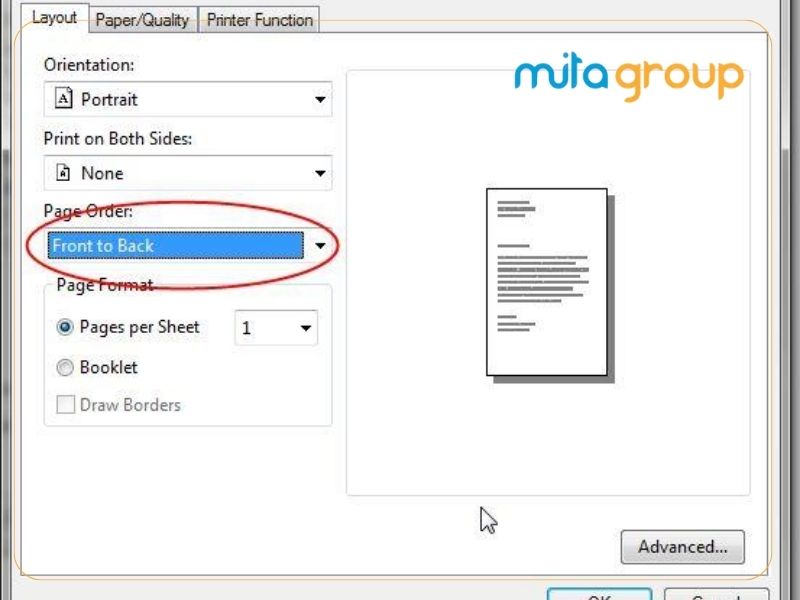
- Tại thẻ Layout, Finishing hoặc Basic (tùy thuộc vào giao diện từng dòng máy Canon, HP, Brother), tìm mục Page Order (Thứ tự in trang).
- Chuyển đổi trạng thái từ Back to Front (hoặc Reverse) sang chế độ chuẩn xác là Front to Back.
- Nhấn Apply rồi chọn OK để lưu lại và áp dụng đồng bộ cho toàn bộ hệ thống máy tính.
Tham khảo ngay: Các loại mực in giá rẻ chất lượng
Cách hạn chế lỗi ngược thứ tự trang khi in 2 mặt
Sau khi điều chỉnh lỗi, việc kiểm tra lại các thiết lập trước mỗi lần in sẽ giúp hạn chế tình trạng trang bị đảo thứ tự khi in hai mặt. Bạn có thể lưu ý một số điểm sau:
- Kiểm tra bản xem trước trước khi in.
- Không bật Reverse Order nếu không cần thiết.
- Chọn đúng kiểu lật giấy.
- Kiểm tra Collate khi in nhiều bản.
- In thử một vài trang trước khi in tài liệu dài.
- Sử dụng driver phù hợp với model máy in.
Máy in bị ngược thứ tự trang khi in 2 mặt thường liên quan đến thiết lập Reverse Order, Collate, kiểu lật giấy hoặc cấu hình in của phần mềm. Bạn nên kiểm tra từng tùy chọn và in thử trước khi thực hiện với tài liệu số lượng lớn. Nếu đã điều chỉnh nhưng lỗi vẫn còn, Mitagroup có thể hỗ trợ kiểm tra và xử lý phù hợp.