Cách Kết Nối Máy In Với Laptop Qua WiFi, USB Chi Tiết
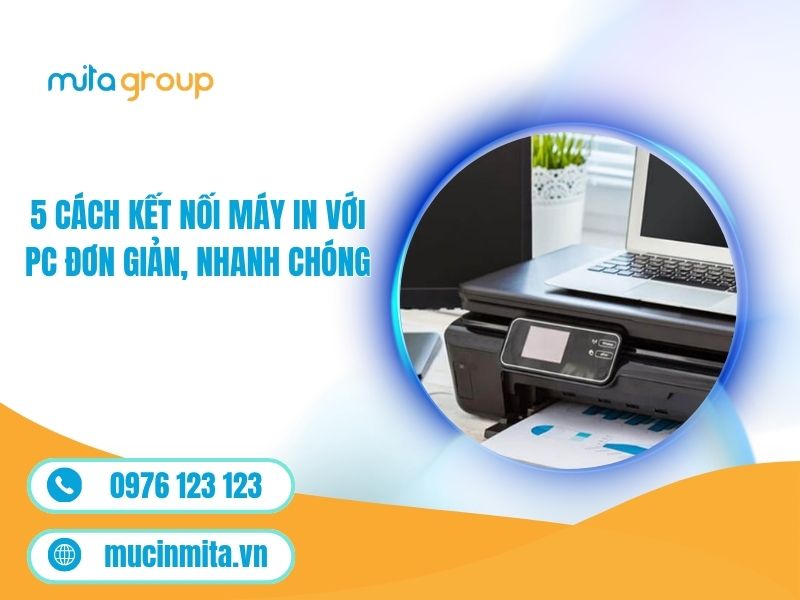
Cách kết nối máy in với laptop giúp bạn dễ dàng in tài liệu nhanh chóng mà không cần thao tác phức tạp. Tùy vào loại máy in, bạn có thể kết nối qua WiFi hoặc USB. Trong bài viết này, MitaGroup sẽ hướng dẫn chi tiết từng cách để bạn dễ dàng thực hiện.
Cách kết nối máy in với laptop qua WiFi
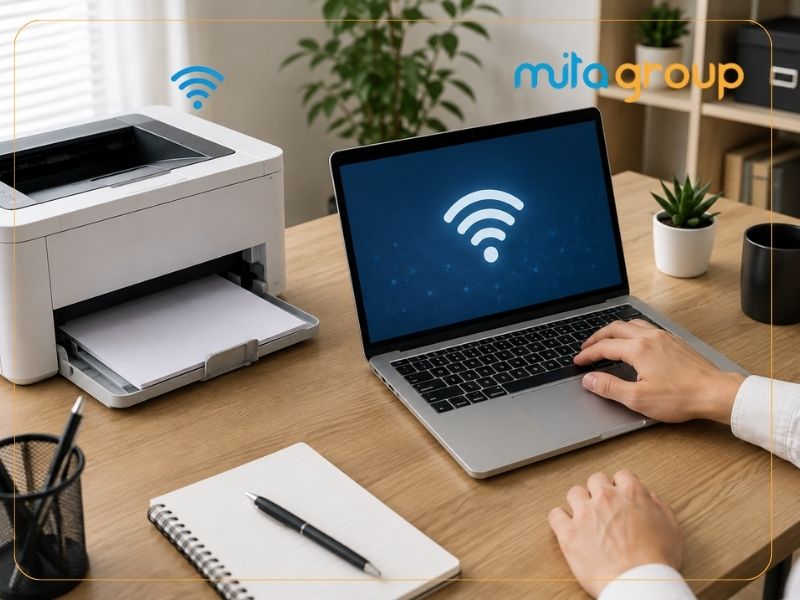
Nếu máy in hỗ trợ WiFi, bạn có thể kết nối trực tiếp với laptop mà không cần dùng dây cáp. Thực hiện theo các bước sau:
Bước 1: Kết nối máy in với WiFi
- Bật máy in và mở phần Cài đặt mạng/WiFi trên màn hình máy.
- Chọn tên mạng WiFi đang sử dụng trên laptop.
- Nhập mật khẩu WiFi rồi xác nhận kết nối.
- Kiểm tra biểu tượng WiFi trên máy in để chắc chắn máy đã kết nối thành công.
Bước 2: Thêm máy in trên laptop
Trên laptop Windows, thực hiện:
Settings (Cài đặt) → Bluetooth & devices → Printers & scanners → Add device.
Laptop sẽ tìm kiếm các máy in đang kết nối cùng mạng WiFi.
Bước 3: Chọn máy in cần kết nối
Khi thấy tên máy in, chọn Add device và chờ Windows hoàn tất quá trình kết nối.
Bước 4: Cài đặt driver nếu máy in không nhận
Nếu laptop không tìm thấy hoặc không nhận máy in, bạn cần tải và cài driver đúng với model máy in từ trang web của nhà sản xuất.
Bước 5: In thử để kiểm tra
Sau khi kết nối, vào Printers & scanners, chọn máy in → Print test page để kiểm tra. Nếu máy in nhận lệnh và in bình thường, quá trình kết nối đã hoàn tất.
Cách kết nối máy in với laptop qua USB
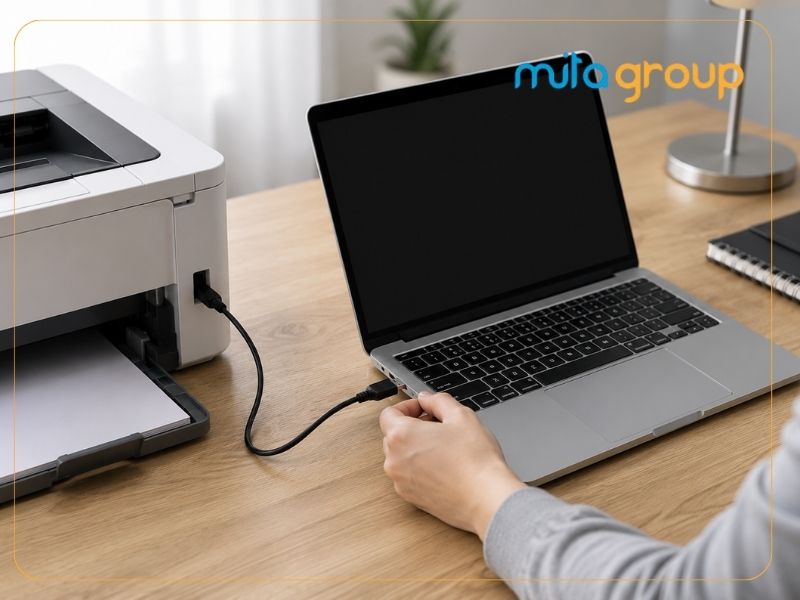
Kết nối máy in với laptop bằng USB là cách đơn giản, phù hợp khi máy in không hỗ trợ WiFi hoặc cần kết nối ổn định. Bạn thực hiện theo các bước sau:
Bước 1: Chuẩn bị máy in và cáp USB
- Bật máy in và kiểm tra máy hoạt động bình thường.
- Chuẩn bị cáp USB máy in, thường có một đầu USB Type-B cắm vào máy in và đầu USB Type-A cắm vào laptop.
- Đảm bảo cáp không bị đứt, lỏng hoặc hư hỏng.
Bước 2: Kết nối máy in với laptop
- Cắm đầu USB phù hợp vào cổng USB trên máy in.
- Cắm đầu còn lại vào cổng USB trên laptop.
- Chờ vài giây để Windows nhận diện thiết bị.
Bước 3: Cài đặt driver máy in
Nếu laptop tự động nhận máy in, Windows có thể tự cài driver.
Nếu không nhận, bạn cần tải driver đúng với model máy in từ trang web của nhà sản xuất, sau đó mở file cài đặt và làm theo hướng dẫn.
Bước 4: Kiểm tra máy in trên laptop
Trên Windows, vào:
Settings → Bluetooth & devices → Printers & scanners.
Nếu tên máy in xuất hiện trong danh sách, nghĩa là máy đã được kết nối.
Bước 5: In thử tài liệu
Chọn máy in → Printer properties → Print Test Page để kiểm tra. Nếu máy in nhận lệnh và in bình thường, bạn đã kết nối máy in với laptop qua USB thành công.
Xem thêm: máy in canon 6300 dùng hộp mực gì?
Cách kiểm tra máy in đã kết nối với laptop chưa
Sau khi kết nối máy in với laptop qua WiFi hoặc USB, bạn có thể kiểm tra nhanh bằng các cách sau:
Kiểm tra trong cài đặt máy in
- Nhấn Windows + I → chọn Bluetooth & devices → Printers & scanners.
- Tìm tên máy in trong danh sách thiết bị.
- Nếu máy in xuất hiện với trạng thái Ready hoặc Sẵn sàng, laptop đã nhận diện được máy in.
Kiểm tra bằng cách in thử
- Mở Word hoặc PDF bất kỳ.
- Nhấn Ctrl + P và chọn tên máy in.
- Chọn Print để thực hiện in thử.
- Nếu tài liệu được in bình thường, máy in đã kết nối thành công với laptop.
Khi laptop không nhận máy in
Nếu không tìm thấy máy in, hãy kiểm tra lại dây USB, kết nối WiFi, đảm bảo máy in đang bật và laptop kết nối đúng mạng. Bạn cũng có thể thử Add device trong mục Printers & scanners để thêm lại máy in.
Lưu ý khi kết nối máy in với laptop
Để quá trình kết nối máy in với laptop diễn ra thuận lợi và hạn chế các lỗi không mong muốn, bạn nên lưu ý một số vấn đề sau:
- Đảm bảo máy in đã được bật và hoạt động bình thường trước khi kết nối.
- Với kết nối WiFi, máy in và laptop cần kết nối cùng một mạng WiFi.
- Với kết nối USB, sử dụng cáp USB phù hợp, cắm chắc vào máy in và laptop.
- Kiểm tra và cài đặt đúng driver máy in tương ứng với model và hệ điều hành.
- Đặt máy in ở trạng thái Ready/Sẵn sàng, tránh để máy ở chế độ Offline.
- Nếu laptop không nhận máy in, hãy thử khởi động lại máy in và laptop rồi kết nối lại.
- Sau khi kết nối, nên in thử một trang tài liệu để kiểm tra máy in đã hoạt động ổn định chưa.
- Nếu sử dụng máy in qua WiFi, hạn chế kết nối laptop và máy in vào hai mạng khác nhau hoặc mạng khách (Guest Network).
Hy vọng hướng dẫn cách kết nối máy in với laptop qua WiFi và USB trên đây giúp bạn dễ dàng thiết lập và sử dụng máy in. Nếu gặp lỗi trong quá trình kết nối, hãy kiểm tra lại mạng, cáp USB và driver để khắc phục nhanh chóng.