Máy In Bị Ngắt Quãng Khi Đang In: Nguyên Nhân Và Cách Xử Lý
Máy in bị ngắt quãng khi đang in có thể khiến tài liệu bị gián đoạn, tốc độ in chậm hoặc máy phải dừng giữa chừng. Tình trạng này thường liên quan đến kết nối, dữ liệu in, driver, giấy in hoặc các bộ phận bên trong máy. Trong bài viết dưới đây, MitaGroup sẽ giúp bạn tìm hiểu nguyên nhân và hướng dẫn cách kiểm tra, xử lý lỗi máy in bị ngắt quãng đơn giản, hiệu quả.
Máy in bị ngắt quãng khi đang in là gì?
Máy in bị ngắt quãng khi đang in là tình trạng máy đang thực hiện lệnh in nhưng đột ngột dừng lại, sau đó mới tiếp tục hoặc không thể in tiếp. Lỗi có thể xảy ra ở một vài trang hoặc lặp lại nhiều lần trong cùng một lần in.
Tình trạng này thường liên quan đến kết nối máy in, driver, hàng đợi lệnh in, giấy in, hộp mực hoặc các linh kiện bên trong máy. Nếu xảy ra thường xuyên, người dùng nên kiểm tra nguyên nhân để tránh làm gián đoạn công việc và ảnh hưởng đến hiệu suất của máy.
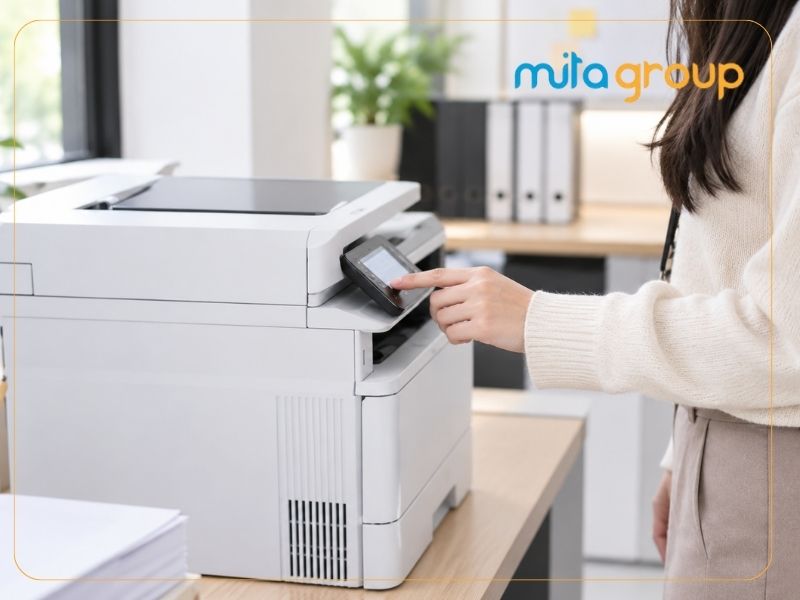
Nguyên nhân khiến máy in bị ngắt quãng
Máy in đang hoạt động nhưng thường xuyên dừng giữa chừng có thể xuất phát từ nhiều nguyên nhân khác nhau. Một số nguyên nhân phổ biến gồm:
- Kết nối máy in không ổn định: Kết nối USB, WiFi hoặc mạng bị gián đoạn.
- Driver máy in bị lỗi: Driver không tương thích hoặc gặp sự cố khiến máy nhận lệnh không ổn định.
- Hàng đợi in bị treo: Nhiều lệnh in chồng lên nhau làm máy xử lý chậm hoặc tạm dừng.
- Máy tính thiếu tài nguyên: RAM hoặc CPU quá tải khiến việc xử lý dữ liệu in bị gián đoạn.
- Giấy in gặp vấn đề: Giấy bị ẩm, cong hoặc đặt sai vị trí khiến máy dừng khi đang in.
- Hộp mực sắp hết hoặc gặp lỗi: Mực không được cấp đều có thể khiến quá trình in bị gián đoạn.
- Con lăn kéo giấy bị mòn: Khả năng kéo giấy giảm khiến máy phải dừng giữa chừng.
- Máy in quá nhiệt: Máy có thể tạm dừng để bảo vệ các linh kiện bên trong.
- Bộ nhớ máy in không đủ: Tài liệu có dung lượng lớn hoặc nhiều hình ảnh khiến máy xử lý chậm.
- Linh kiện bên trong bị lỗi: Cảm biến, cụm sấy hoặc bộ phận cơ khí gặp sự cố có thể khiến máy ngắt quãng khi in.
Cách kiểm tra khi máy in bị ngắt quãng
Khi máy in đang in nhưng thường xuyên dừng giữa chừng, bạn nên kiểm tra lần lượt từ kết nối, lệnh in đến giấy, hộp mực và tình trạng hoạt động của máy để xác định nguyên nhân.
Kiểm Tra Kết Nối Máy In
Kiểm tra dây USB có được cắm chắc vào máy in và máy tính hay không. Nếu sử dụng WiFi, hãy đảm bảo máy in và máy tính đang kết nối cùng mạng và tín hiệu không bị chập chờn.
Lưu ý: Nếu máy thường xuyên mất kết nối, hãy thử đổi cổng USB hoặc kết nối lại mạng để kiểm tra.
Kiểm Tra Hàng Đợi Lệnh In
Mở danh sách hàng đợi in trên máy tính và kiểm tra các tài liệu đang chờ. Nếu có lệnh bị treo hoặc lỗi, hãy hủy lệnh đó rồi gửi lại tài liệu cần in.
Lưu ý: Không nên để quá nhiều lệnh in cùng lúc vì có thể khiến máy xử lý chậm hoặc bị gián đoạn.
Kiểm Tra Driver Máy In
Kiểm tra driver máy in trên máy tính xem có đang hoạt động bình thường hay không. Driver lỗi, thiếu hoặc không tương thích có thể khiến máy nhận lệnh không ổn định.
Nếu cần, hãy cập nhật hoặc cài đặt lại driver phù hợp với model máy in đang sử dụng.
Lưu ý: Nên sử dụng driver đúng model và hệ điều hành để hạn chế lỗi khi in.
Kiểm Tra Giấy Và Hộp Mực
Kiểm tra giấy trong khay có bị ẩm, cong, nhăn hoặc đặt lệch hay không. Đồng thời, kiểm tra hộp mực có được lắp đúng vị trí và còn đủ mực để thực hiện lệnh in.
Lưu ý: Không sử dụng giấy kém chất lượng hoặc hộp mực bị lỗi vì có thể khiến máy dừng giữa quá trình in.
Kiểm Tra Tình Trạng Hoạt Động Của Máy
Quan sát màn hình hoặc đèn báo lỗi trên máy in để xem máy có cảnh báo nhiệt độ, kẹt giấy, mực hoặc lỗi linh kiện hay không. Nếu máy hoạt động liên tục trong thời gian dài, hãy để máy nghỉ một lúc rồi thử in lại.
Lưu ý: Nếu máy vẫn ngắt quãng dù kết nối, giấy và hộp mực đều bình thường, có thể máy đang gặp vấn đề về cảm biến, cụm sấy hoặc linh kiện bên trong và cần được kiểm tra kỹ thuật.
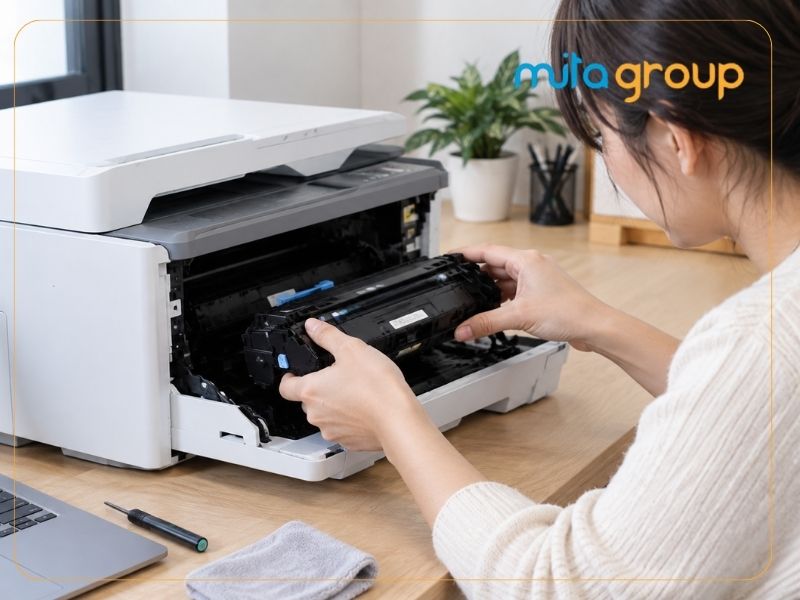
Cách khắc phục máy in bị ngắt quãng khi đang in
Khi máy in thường xuyên bị dừng giữa quá trình in, bạn có thể lần lượt kiểm tra từ kết nối, lệnh in đến giấy, hộp mực và tình trạng hoạt động của máy theo các bước sau:
Bước 1: Kiểm tra và ổn định kết nối máy in
Nếu sử dụng cáp USB, hãy kiểm tra dây có bị lỏng, đứt hoặc hư hỏng hay không. Thử rút dây rồi cắm lại hoặc đổi sang cổng USB khác trên máy tính. Với máy in kết nối WiFi, hãy kiểm tra máy in và máy tính có đang sử dụng cùng mạng hay không.
Lưu ý: Không nên sử dụng cáp USB bị hỏng hoặc kết nối mạng chập chờn vì có thể khiến lệnh in bị gián đoạn giữa chừng.
Bước 2: Xóa các lệnh in bị treo
Trên máy tính, mở danh sách hàng đợi in và kiểm tra các tài liệu đang chờ. Hủy những lệnh bị lỗi hoặc đứng lâu, sau đó gửi lại tài liệu cần in.
Lưu ý: Không gửi liên tục nhiều lệnh in khi lệnh cũ chưa được xử lý vì có thể khiến hàng đợi bị quá tải.
Bước 3: Khởi động lại máy in và máy tính
Sau khi xóa hàng đợi, tắt máy in và máy tính rồi khởi động lại. Việc này giúp làm mới kết nối và xử lý các lỗi tạm thời khiến máy bị ngắt quãng khi in.
Lưu ý: Không rút nguồn đột ngột khi máy đang thực hiện quá trình in.
Bước 4: Kiểm tra và cài đặt lại driver máy in
Kiểm tra driver của máy in trên máy tính. Nếu driver bị lỗi, thiếu hoặc không tương thích với hệ điều hành, hãy cập nhật hoặc cài đặt lại driver đúng với model máy.
Lưu ý: Chỉ sử dụng driver phù hợp với đúng model máy in và hệ điều hành.
Bước 5: Kiểm tra giấy và khay nạp giấy
Lấy giấy ra khỏi khay và kiểm tra xem giấy có bị ẩm, cong, nhăn hoặc dính vào nhau hay không. Sau đó xếp lại giấy ngay ngắn, điều chỉnh thanh dẫn giấy và không nạp vượt quá mức quy định.
Lưu ý: Không sử dụng giấy bị ẩm, cong hoặc nhăn vì có thể khiến máy kéo giấy không ổn định.
Bước 6: Kiểm tra hộp mực
Kiểm tra hộp mực có được lắp đúng vị trí và còn đủ mực hay không. Nếu hộp mực bị lệch, hỏng hoặc có dấu hiệu cấp mực không ổn định, hãy kiểm tra và lắp lại đúng cách.
Lưu ý: Không cố sử dụng hộp mực có dấu hiệu hư hỏng hoặc rò mực.
Bước 7: Vệ sinh con lăn và đường dẫn giấy
Kiểm tra con lăn kéo giấy và đường dẫn giấy bên trong máy. Nếu có bụi giấy hoặc cặn bẩn, hãy dùng khăn mềm sạch để vệ sinh nhẹ nhàng.
Lưu ý: Không dùng vật sắc nhọn hoặc đổ dung dịch vệ sinh trực tiếp vào bên trong máy.
Bước 8: Cho máy nghỉ khi hoạt động liên tục
Nếu máy đang in số lượng lớn trong thời gian dài và có dấu hiệu nóng hoặc tốc độ in giảm, hãy tạm dừng để máy nghỉ rồi thử in lại.
Lưu ý: Không ép máy hoạt động liên tục khi có dấu hiệu quá nhiệt.

Bước 9: In thử để kiểm tra
Sau khi hoàn tất các bước trên, hãy in một tài liệu đơn giản để kiểm tra. Nếu máy hoạt động liên tục và không còn dừng giữa chừng, lỗi có thể đã được khắc phục.
Lưu ý: Nên thử với một tài liệu khác nếu lỗi chỉ xảy ra ở một file cụ thể để loại trừ nguyên nhân từ chính file đó.
Bước 10: Đem máy đi kiểm tra nếu lỗi vẫn tái diễn
Nếu đã kiểm tra kết nối, driver, giấy và hộp mực nhưng máy vẫn liên tục ngắt quãng, nguyên nhân có thể nằm ở cảm biến, cụm sấy hoặc linh kiện cơ khí bên trong.
Lưu ý: Không nên tự ý tháo sâu máy khi không có chuyên môn.
Xem thêm: Các loại mực in laser uy tín chất lượng
Lưu Ý Khi Xử Lý Máy In Bị Ngắt Quãng
Để quá trình xử lý máy in bị ngắt quãng diễn ra an toàn và hạn chế lỗi tái diễn, người dùng cần lưu ý một số vấn đề sau:
- Kiểm tra kết nối máy in trước khi xử lý các nguyên nhân khác.
- Xóa lệnh in bị treo trước khi gửi lại tài liệu.
- Không gửi quá nhiều lệnh in cùng lúc để tránh hàng đợi bị quá tải.
- Sử dụng đúng driver và phù hợp với model máy in.
- Kiểm tra giấy in và không sử dụng giấy ẩm, cong hoặc nhăn.
- Kiểm tra hộp mực và đảm bảo được lắp đúng vị trí.
- Vệ sinh con lăn, đường dẫn giấy khi có bụi bẩn tích tụ.
- Cho máy nghỉ khi hoạt động liên tục hoặc có dấu hiệu quá nóng.
- Không tự ý tháo linh kiện bên trong nếu không có chuyên môn.
- Đem máy đi kiểm tra nếu tình trạng ngắt quãng vẫn tiếp diễn sau khi đã xử lý.
Tình trạng máy in bị ngắt quãng khi đang in có thể xuất phát từ kết nối không ổn định, lệnh in bị treo, driver lỗi, giấy kẹt hoặc linh kiện bên trong gặp vấn đề. Bạn nên kiểm tra lần lượt từng nguyên nhân và thực hiện các cách khắc phục phù hợp. Nếu lỗi vẫn tiếp diễn, MitaGroup có thể hỗ trợ kiểm tra và xử lý để máy in hoạt động ổn định hơn.