Máy In Bị Chậm Khi Đang In: 7 Nguyên Nhân Và Cách Khắc Phục
Máy in bị chậm khi đang in khiến công việc bị gián đoạn, đặc biệt khi cần xử lý nhiều tài liệu trong thời gian ngắn. Tình trạng này có thể xuất phát từ kết nối, cài đặt in, driver, bộ nhớ hoặc các linh kiện bên trong máy. Trong bài viết dưới đây, Mitagroup sẽ giúp bạn tìm hiểu 7 nguyên nhân phổ biến và cách khắc phục máy in bị chậm đơn giản, hiệu quả tại nhà.
7 nguyên nhân khiến máy in bị chậm khi đang in
Máy in đang hoạt động bình thường nhưng tốc độ in đột nhiên chậm có thể khiến công việc bị gián đoạn, đặc biệt khi cần in tài liệu số lượng lớn. Dưới đây là 7 nguyên nhân phổ biến khiến máy in bị chậm khi đang in:
1. Kết nối máy in không ổn định
Khi máy in kết nối với máy tính qua WiFi, mạng LAN hoặc USB gặp vấn đề, dữ liệu truyền đến máy in có thể bị gián đoạn. Máy phải mất thêm thời gian nhận và xử lý lệnh in, dẫn đến tình trạng in chậm, ngắt quãng hoặc phải chờ lâu giữa các trang.
2. Tài liệu in có dung lượng lớn
Các tài liệu chứa hình ảnh độ phân giải cao, nhiều biểu đồ, màu sắc hoặc đồ họa phức tạp thường cần nhiều thời gian để xử lý trước khi in. Nếu máy tính hoặc máy in có cấu hình hạn chế, quá trình xử lý dữ liệu càng lâu và khiến tốc độ in giảm đáng kể.
3. Máy in đang chọn chất lượng in cao
Cài đặt chất lượng in ở mức High, Best hoặc Photo sẽ khiến máy sử dụng nhiều dữ liệu và mực hơn so với chế độ in thông thường. Vì vậy, nếu không cần bản in chất lượng cao, bạn nên chọn chế độ Normal hoặc Draft để tăng tốc độ in.
4. Bộ nhớ máy in không đủ
Khi gửi nhiều lệnh in cùng lúc hoặc in tài liệu phức tạp, bộ nhớ của máy in có thể bị quá tải. Máy cần thêm thời gian để xử lý từng dữ liệu, dẫn đến hiện tượng máy in bị chậm khi đang in hoặc phải chờ lâu mới bắt đầu in trang tiếp theo.
5. Driver máy in bị lỗi hoặc đã cũ
Driver có nhiệm vụ giúp máy tính giao tiếp với máy in. Nếu driver không tương thích, bị lỗi hoặc chưa được cập nhật, lệnh in có thể được xử lý không chính xác, khiến tốc độ in chậm hơn bình thường.
6. Hộp mực hoặc linh kiện máy in gặp vấn đề
Hộp mực, drum, cụm sấy, trục kéo giấy bị hao mòn hoặc hoạt động không ổn định cũng có thể ảnh hưởng đến quá trình in. Khi đó, máy có thể phải thực hiện nhiều thao tác xử lý hơn, kéo theo tốc độ in giảm và đôi khi xuất hiện thêm lỗi như bản in mờ, sọc hoặc kẹt giấy.
7. Máy in hoạt động liên tục trong thời gian dài
Khi phải in số lượng tài liệu lớn liên tục, máy in có thể tự động giảm tốc độ để hạn chế nhiệt độ tăng cao, đặc biệt ở các dòng máy laser. Nếu máy hoạt động quá tải trong thời gian dài, tốc độ in có thể chậm hơn thông số thông thường.
Cách khắc phục máy in bị chậm khi đang in
Khi máy in bị chậm khi đang in, bạn nên kiểm tra lần lượt từ kết nối, cài đặt in đến driver và tình trạng linh kiện. Thực hiện theo các bước dưới đây để xác định nguyên nhân và xử lý hiệu quả.
Bước 1: Kiểm tra kết nối giữa máy tính và máy in
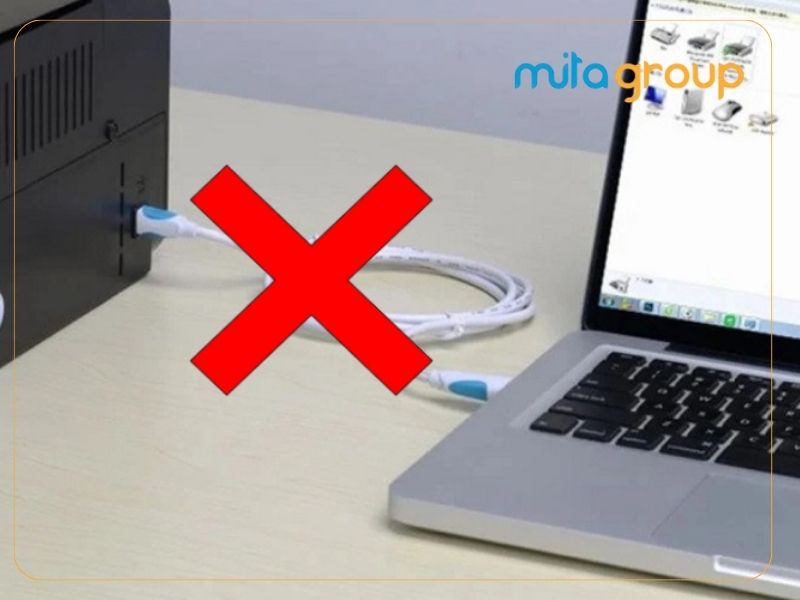
Trước tiên, hãy kiểm tra dây USB, dây mạng LAN hoặc kết nối WiFi giữa máy tính và máy in. Nếu sử dụng USB, bạn nên rút dây và cắm lại chắc chắn, đồng thời thử đổi sang cổng USB khác nếu có. Với máy in WiFi, hãy đảm bảo máy tính và máy in đang kết nối cùng một mạng và tín hiệu mạng ổn định.
Sau khi kiểm tra, hãy thử gửi lại một tài liệu có vài trang để xem tốc độ in đã cải thiện chưa. Nếu máy in thường xuyên mất kết nối hoặc nhận lệnh in chậm, nên ưu tiên xử lý vấn đề kết nối trước.
Bước 2: Xóa các lệnh in đang bị treo
Các lệnh in bị lỗi hoặc xếp hàng quá nhiều có thể khiến máy phải xử lý từng tác vụ, làm tốc độ in chậm hơn. Trên Windows, bạn vào Settings → Bluetooth & devices → Printers & scanners, chọn máy in đang sử dụng và mở hàng đợi in.
Tiếp theo, kiểm tra danh sách tài liệu đang chờ. Bạn có thể chọn các lệnh không cần thiết và nhấn Cancel để hủy. Sau đó, gửi lại tài liệu cần in để kiểm tra. Không nên gửi liên tục nhiều lệnh in khi máy đang xử lý một tác vụ bị treo.
Bước 3: Điều chỉnh chất lượng in phù hợp
Nếu đang chọn chế độ in chất lượng cao, máy sẽ cần nhiều thời gian hơn để xử lý dữ liệu. Bạn mở Printing Preferences hoặc Printer Properties, tìm mục liên quan đến Print Quality và chuyển từ High/Best sang Normal hoặc Draft nếu tài liệu không yêu cầu chất lượng quá cao.
Cách này đặc biệt phù hợp khi cần in tài liệu văn bản số lượng lớn. Bạn vẫn đảm bảo được khả năng đọc rõ nội dung nhưng có thể giảm thời gian xử lý cho mỗi trang.
Bước 4: Kiểm tra và cập nhật driver máy in
Driver cũ, lỗi hoặc không tương thích với hệ điều hành có thể khiến lệnh in được xử lý chậm. Bạn cần xác định chính xác thương hiệu và model máy in, sau đó tải driver phù hợp từ trang hỗ trợ của nhà sản xuất.
Sau khi tải về, tiến hành cài đặt hoặc cập nhật driver theo hướng dẫn. Không nên sử dụng driver không rõ nguồn gốc vì có thể gây thêm lỗi kết nối hoặc hoạt động không ổn định.
Bước 5: Khởi động lại máy in và máy tính
Nếu máy in hoạt động liên tục trong thời gian dài, bộ nhớ xử lý có thể phát sinh tình trạng quá tải tạm thời. Bạn hãy hủy các lệnh in đang chờ, tắt máy in và rút nguồn điện trong khoảng 30 giây đến 1 phút.
Sau đó, cắm nguồn và khởi động lại máy in. Đồng thời, bạn có thể khởi động lại máy tính để làm mới kết nối và hệ thống xử lý lệnh in. Khi cả hai thiết bị hoạt động trở lại, hãy thử in một tài liệu đơn giản để kiểm tra tốc độ.
Bước 6: Kiểm tra hộp mực và các linh kiện bên trong
Nếu máy vẫn in chậm, hãy kiểm tra tình trạng hộp mực, drum, cụm sấy và hệ thống kéo giấy. Hộp mực gặp vấn đề, drum hao mòn hoặc cụm sấy hoạt động không ổn định có thể ảnh hưởng đến quá trình in.
Bạn nên mở nắp máy theo đúng hướng dẫn của model đang sử dụng để kiểm tra xem có mảnh giấy kẹt, bụi mực hoặc vật cản bên trong hay không. Nếu phát hiện linh kiện bị hao mòn hoặc hư hỏng, nên thay thế hoặc vệ sinh đúng kỹ thuật thay vì tự tháo các bộ phận phức tạp.
Bước 7: Giảm khối lượng dữ liệu của tài liệu cần in
Đối với tài liệu có nhiều hình ảnh, biểu đồ hoặc file PDF dung lượng lớn, máy tính có thể mất nhiều thời gian để xử lý dữ liệu trước khi gửi đến máy in. Bạn có thể giảm kích thước hình ảnh, tối ưu file PDF hoặc chia tài liệu thành nhiều phần nhỏ để in.
Bước 8: Kiểm tra tình trạng máy khi in số lượng lớn
Nếu máy chỉ chậm sau khi in liên tục nhiều trang, có thể máy đang phải giảm tốc độ để kiểm soát nhiệt độ và bảo vệ linh kiện. Trong trường hợp này, bạn nên tạm dừng máy một thời gian, để máy nguội rồi tiếp tục in.

Xem thêm: Các loại mực in laser tương thích với nhiều dòng máy in
Lưu ý để máy in hoạt động ổn định và nhanh hơn
Để hạn chế tình trạng máy in bị chậm khi đang in và duy trì hiệu suất ổn định, người dùng nên lưu ý một số vấn đề sau:
- Vệ sinh máy in định kỳ để loại bỏ bụi mực, bụi giấy.
- Sử dụng mực và giấy in phù hợp với máy.
- Không để máy in hoạt động quá tải trong thời gian dài.
- Kiểm tra kết nối và cập nhật driver thường xuyên.
- Lựa chọn chế độ in phù hợp với nhu cầu sử dụng.
- Bảo dưỡng, thay thế linh kiện khi có dấu hiệu hao mòn.
Tình trạng máy in bị chậm có thể xuất phát từ kết nối, hàng đợi in, cài đặt, driver hoặc các linh kiện bên trong máy. Việc kiểm tra và xử lý đúng nguyên nhân sẽ giúp máy hoạt động ổn định, cải thiện tốc độ in và hạn chế gián đoạn công việc. Nếu không thể tự khắc phục, bạn nên liên hệ đơn vị kỹ thuật uy tín như Mitagroup để được kiểm tra và tư vấn phù hợp.