Máy In Bị Mờ Sau Khi Đổ Mực Phải Làm Sao? Cách Xử Lý Hiệu Quả
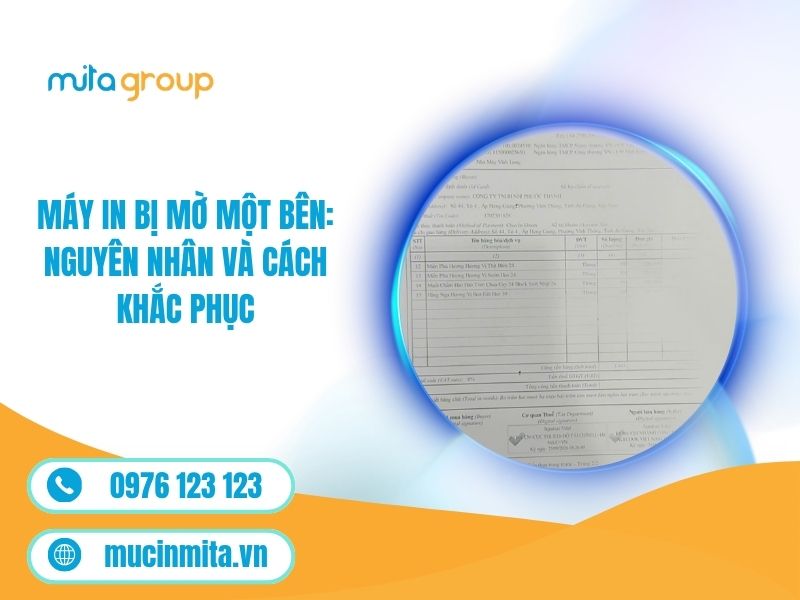
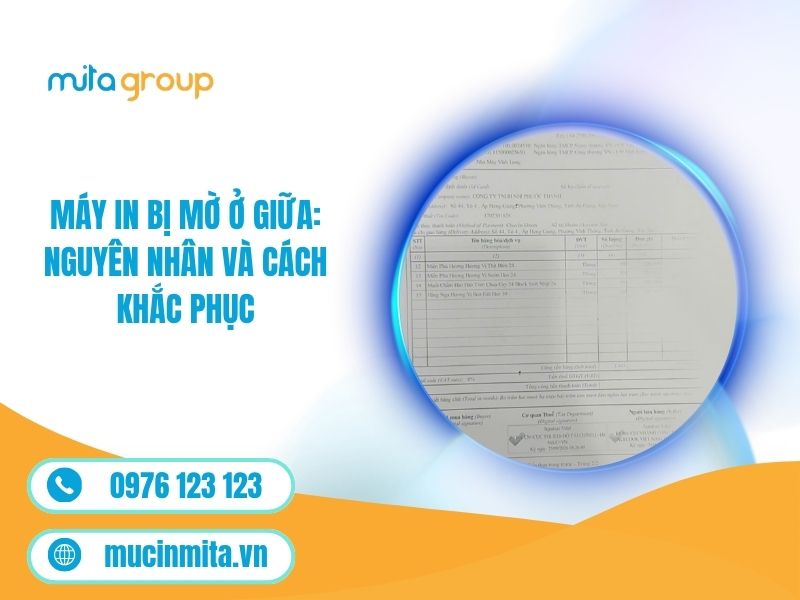
Tình trạng máy in bị mờ sau khi đổ mực khiến văn bản khó đọc, bản in thiếu nét và ảnh hưởng đến công việc. Nguyên nhân có thể xuất phát từ chất lượng mực, hộp mực lắp chưa đúng cách hoặc các linh kiện bên trong bị hao mòn. Trong bài viết này, Mitagroup sẽ hướng dẫn bạn cách xác định nguyên nhân và khắc phục lỗi tại nhà đơn giản, hiệu quả.
Nguyên nhân khiến máy in bị mờ sau khi đổ mực
Nhiều trường hợp sau khi vừa nạp đầy bột than, bản in nhả ra vẫn bị nhạt nhòa, thiếu độ đậm nét hoặc mất chữ từng mảng. Hiện tượng này chủ yếu bắt nguồn từ sự không tương thích của mực nạp hoặc lỗi lắp ráp, hao mòn các linh kiện tiếp điện bên trong cartridge:
- Sử dụng mực nạp không tương thích: Nạp nhầm loại bột mực không đúng chuẩn từ tính của dòng máy khiến hạt mực không bám đều lên trục cuốn và bề mặt giấy.
- Trục từ bị mất mass hoặc lệch lò xo: Chân lò xo tiếp điện ở đầu trục từ bị biến dạng, lắp lệch khớp hoặc bề mặt bám cặn than làm suy giảm lực hút từ trường.
- Trống quang dẫn (drum) bị mòn lớp cảm quang: Cây trống drum đã quay quá nhiều chu kỳ nạp mực, lớp mạ tĩnh điện bị trầy xước hoặc mòn mỏng làm mất khả năng hút hạt mực.
- Gạt nhỏ (gạt từ) bị xơ cứng hoặc cong vênh: Lưỡi cao su của thanh gạt không còn độ đàn hồi, làm màng mực cấp lên trục từ bị quá mỏng hoặc không đồng đều.
- Bột mực bị nhiễm ẩm hoặc lẫn tạp chất: Hộp mực để lâu ngoài môi trường ẩm làm bột than chì vón cục, khó tích điện âm khi quét qua các trục cao áp.
- Gương phản xạ hộp quang laser bị mờ: Bụi giấy hoặc bột mực bay lơ lửng bám vào thấu kính hộp quang laser trong quá trình tháo lắp nạp mực, làm suy giảm cường độ tia quét hội tụ.
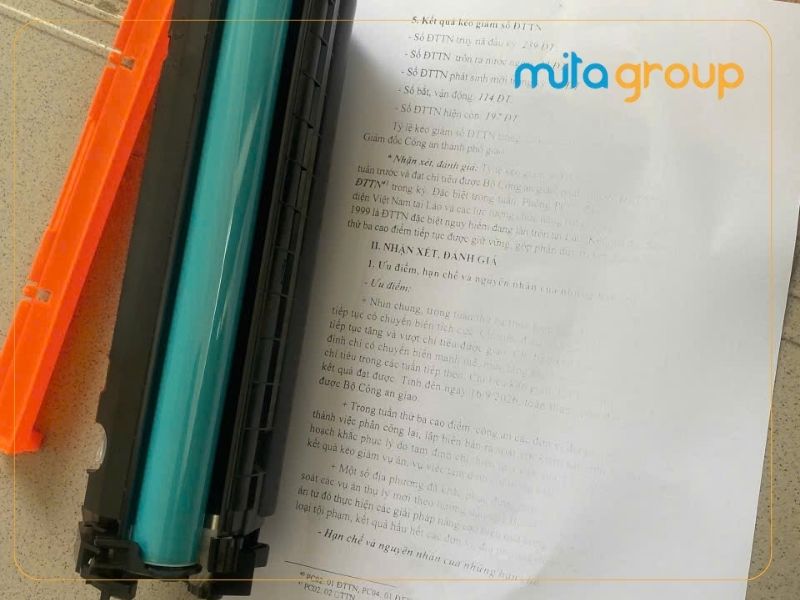
Xem thêm: Mực in chất lượng cho bản in sắc nét
Máy in bị mờ sau khi đổ mực phải làm sao?
Khi phát hiện bản in bị mờ nhạt, mất nét ngay sau khi nạp mực, bạn không nên bấm in liên tục khiến lượng mực cặn tiếp tục bám vào các trục quay. Hãy lần lượt tiến hành kiểm tra và xử lý theo các bước chuẩn kỹ thuật dưới đây:
Bước 1: Rút hộp mực và lắc nhẹ để dàn đều bột than
- Mở nắp khoang máy, nắm chặt phần gờ tay cầm chính giữa cartridge và kéo nhẹ ra ngoài theo đường ray trượt.
- Dùng hai tay giữ hai bên sườn hộp mực, lắc nhẹ theo phương ngang từ 4 đến 5 lần để bột than chì bên trong tơi xốp và trải đều lên thân trục từ.
- Gắn lại hộp mực vào đúng khớp máy và in thử một trang; nếu nét chữ đậm đều trở lại, bạn có thể tiếp tục sử dụng bình thường.
Bước 2: Kiểm tra tiếp xúc lò xo trục từ và chân mass
- Tháo hộp mực ra và quan sát kỹ chân lò xo tiếp mass ở đầu trục từ xem có bị lệch ngàm, gập cong hay dính cặn mực khô cản trở tiếp điện hay không.
- Dùng kẹp nhỏ nắn lại đầu lò xo tiếp mát về đúng vị trí nhô ra để đảm bảo lực hút từ trường ổn định khi cartridge tiếp xúc với vách sườn máy.
- Xác minh: Lắp lại vào máy và in test; nếu chữ hết mờ trắng thì lỗi do tiếp mass đã được xử lý triệt để.
Bước 3: Vệ sinh bề mặt gương phản xạ hộp quang laser
- Sau khi rút hẳn cartridge ra ngoài, dùng đèn pin soi vào khe quét thấu kính laser ở vách trần bên trong khoang máy.
- Dùng tăm bông sạch hoặc khăn mềm khô không xơ lau nhẹ một lượt dọc theo bề mặt kính gương phản xạ laser để loại bỏ bụi giấy và bụi than bám mờ.
- Xác minh: Bản in sau khi vệ sinh thấu kính sẽ khôi phục lại độ sắc nét và độ tương phản của nét chữ.
Bước 4: Kiểm tra mức độ hao mòn của trống drum và gạt mực
- Đẩy nhẹ nắp che bảo vệ bằng nhựa để lộ bề mặt trống drum; xoay nhẹ bánh răng đầu trục theo chiều kim đồng hồ dưới ánh sáng.
- Nếu thấy bề mặt trống bị tróc men quang dẫn, trầy xước vệt sâu hoặc mòn vẹt hai đầu mép thì cần tiến hành thay thế cây drum mới.
- Kiểm tra mép lưỡi cao su của thanh gạt từ (gạt nhỏ); nếu lưỡi cao su bị xơ cứng hoặc cong vênh, lớp mực cấp lên trục sẽ quá mỏng, cần thay thế thanh gạt mới.
Bước 5: Tắt chế độ tiết kiệm mực (EconoMode/Draft) trong máy tính
- Nhấn tổ hợp phím Windows + R, nhập lệnh control printers và nhấn Enter.
- Nhấp chuột phải vào biểu tượng máy in đang dùng > chọn Printing Preferences.
- Chuyển sang thẻ Quality (hoặc Advanced), bỏ tích chọn ở mục Toner Save / Draft Mode (chế độ tiết kiệm mực).
- Kéo tăng thanh trượt Density (Mật độ phủ mực) thêm 1–2 nấc về phía Darker để ép máy in xả hạt mực dày hơn.
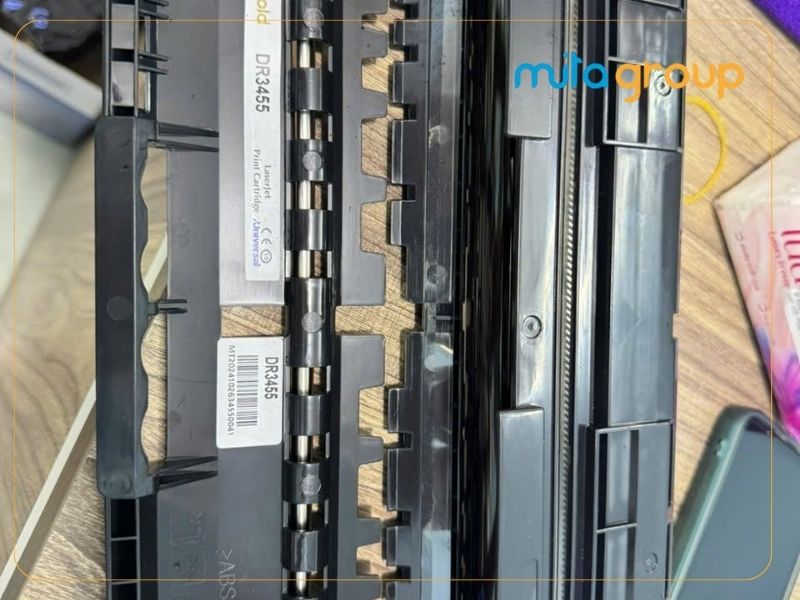
Những lưu ý khi đổ mực để tránh máy in bị mờ
Để hạn chế tình trạng máy in bị mờ sau khi đổ mực, bạn cần chú ý từ khâu lựa chọn mực đến quá trình vệ sinh, lắp đặt và kiểm tra linh kiện. Những lưu ý dưới đây sẽ giúp giảm nguy cơ phát sinh lỗi và duy trì chất lượng bản in sau khi nạp mực.
- Chọn mực phù hợp với thương hiệu và model máy in.
- Không trộn các loại mực không tương thích.
- Vệ sinh hộp mực và khoang chứa mực thải đúng cách.
- Kiểm tra drum, trục từ và gạt mực trong quá trình nạp mực.
- Lắp hộp mực đúng vị trí trước khi khởi động máy.
- In thử sau khi đổ mực để phát hiện lỗi sớm.
- Không tự tháo cụm sấy hoặc linh kiện điện khi chưa có chuyên môn
Xem thêm: Cách khắc phục khi máy in bị kẹt giấy giữa chừng
Tình trạng máy in bị mờ sau khi đổ mực có thể xuất phát từ loại mực không phù hợp, hộp mực lắp sai hoặc các linh kiện như trống drum, trục từ và gạt mực bị hao mòn. Bạn nên kiểm tra từng bộ phận theo đúng trình tự để xác định nguyên nhân và xử lý kịp thời. Nếu đã thử các cách trên nhưng chất lượng bản in vẫn không cải thiện, hãy liên hệ Mitagroup để được kiểm tra, tư vấn phương án khắc phục phù hợp, giúp máy in hoạt động ổn định hơn.