Máy In Bị Nhảy IP: Nguyên Nhân Và Cách Khắc Phục
Máy in bị nhảy IP là tình trạng địa chỉ IP của máy in thay đổi sau khi khởi động lại hoặc kết nối mạng, khiến máy tính không thể tìm thấy máy in và thực hiện lệnh in. Vậy nguyên nhân do đâu và làm thế nào để khắc phục hiệu quả? Trong bài viết này, Mitagroup sẽ hướng dẫn bạn cách kiểm tra và xử lý lỗi máy in bị nhảy IP, đồng thời chia sẻ các giải pháp giúp duy trì kết nối ổn định.
Máy in bị nhảy IP là gì?
Máy in bị nhảy IP (thay đổi địa chỉ IP) là tình trạng máy in kết nối qua mạng nội bộ (Wi-Fi hoặc cáp LAN) bị bộ định tuyến mạng (Router/Modem Wi-Fi) tự động cấp phát một địa chỉ IP mới thay vì duy trì địa chỉ IP cũ ban đầu.
Khi địa chỉ IP của máy in thay đổi, máy tính không thể tìm thấy máy in ở địa chỉ đã cấu hình trước đó, dẫn đến việc thiết bị rơi vào trạng thái ngoại tuyến (Offline), treo hàng đợi và máy tính hoàn toàn không gửi được lệnh in.
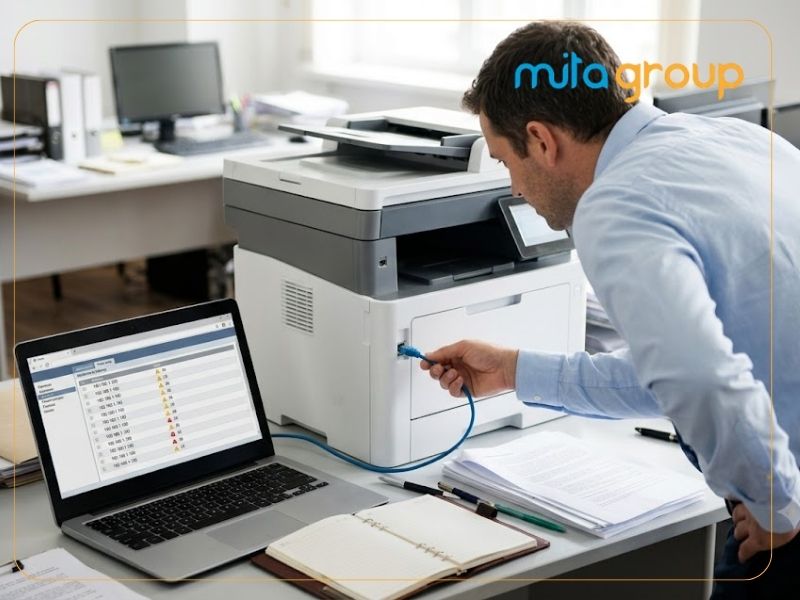
Nguyên nhân phổ biến khiến máy in bị nhảy IP
Tình trạng máy in bị nhảy IP thường liên quan đến cách cấp phát địa chỉ mạng hoặc cấu hình kết nối giữa máy in, máy tính và router. Dưới đây là những nguyên nhân phổ biến bạn nên kiểm tra để xác định vì sao địa chỉ IP của máy in thường xuyên thay đổi.
- Máy in được cấp IP động (DHCP) từ modem hoặc router.
- Modem hoặc router khởi động lại và cấp địa chỉ IP mới.
- Địa chỉ IP của máy in bị trùng với thiết bị khác trong mạng.
- Cài đặt cổng kết nối máy in trên máy tính vẫn sử dụng IP cũ.
- Máy in và máy tính kết nối vào các mạng khác nhau.
- Cấu hình mạng trên máy in chưa được thiết lập phù hợp.
Cách khắc phục máy in bị nhảy IP hiệu quả
Tình trạng máy in bị nhảy IP thường khiến máy tính mất kết nối, báo trạng thái
Offline và treo toàn bộ hàng đợi in. Để xử lý dứt điểm tình trạng này, bạn cần thiết lập địa chỉ IP tĩnh cố định cho máy in hoặc gán lại cổng kết nối trên máy tính theo các giải pháp dưới đây:
Cách 1: Cập nhật lại địa chỉ IP mới trên máy tính (Xử lý nhanh)
Áp dụng khi máy in vừa bị đổi sang dải IP mới và bạn cần in gấp tài liệu:
1. Lấy địa chỉ IP hiện tại của máy in:
- Trên màn hình máy in, vào mục Settings / Network Settings > TCP/IP để xem địa chỉ IP (hoặc nhấn giữ nút Information / Go / Wi-Fi khoảng 5–10 giây để máy tự in ra trang Network Configuration).
- Giả sử địa chỉ IP mới in ra hiển thị là: 192.168.1.150.
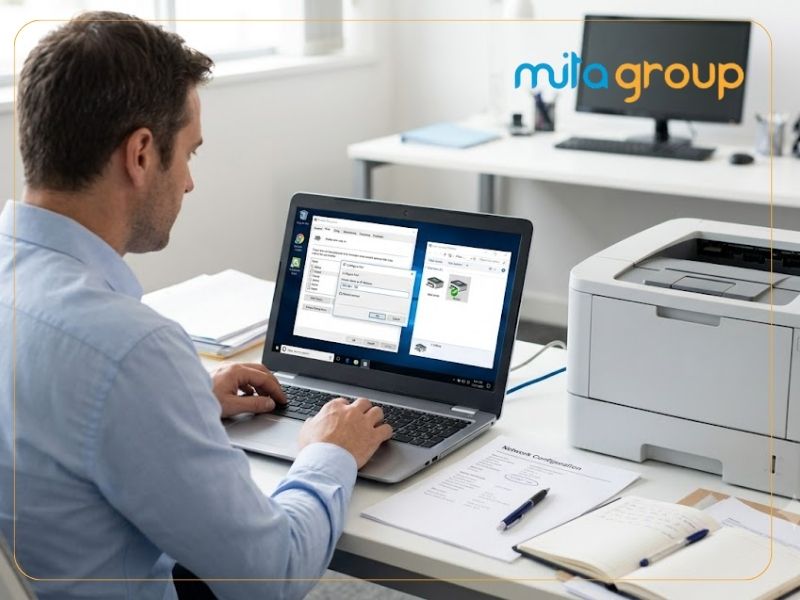
2. Cập nhật cổng in trên Windows:
- Nhấn tổ hợp phím Windows + R, nhập lệnh control printers rồi nhấn Enter.
- Nhấp chuột phải vào biểu tượng máy in đang dùng > chọn Printer properties (chọn Properties của máy in, không chọn Properties nằm ở cuối).
- Chuyển sang thẻ Ports > nhấp chọn dòng cổng đang tích hiện tại > bấm nút Configure Port….
- Tại ô Printer Name or IP Address, nhập chính xác địa chỉ IP mới của máy in (ví dụ: 192.168.1.150).
- Bấm OK > bấm tiếp Apply để lưu cấu hình.
3. Kiểm tra: Máy tính sẽ tự động nhận diện lại máy in, trạng thái chuyển từ Offline sang Ready và đẩy lệnh in bình thường.
Xem thêm: Các loại mực in chất lượng uy tín bán chạy
Cách 2: Cài đặt IP tĩnh (Static IP) trực tiếp trên máy in (Hiệu quả lâu dài)
Khóa cứng địa chỉ IP để router không bao giờ tự ý cấp phát lại:
1. Truy cập trang quản trị máy in qua trình duyệt web:
- Mở trình duyệt (Chrome, Cốc Cốc, Edge), nhập dải IP hiện tại của máy in vào thanh địa chỉ (ví dụ: [http://192.168.1.150](http://192.168.1.150)) rồi nhấn Enter.
- Đăng nhập tài khoản quản trị của máy in (tài khoản mặc định thường là admin, mật khẩu để trống hoặc in trên tem phía sau máy).
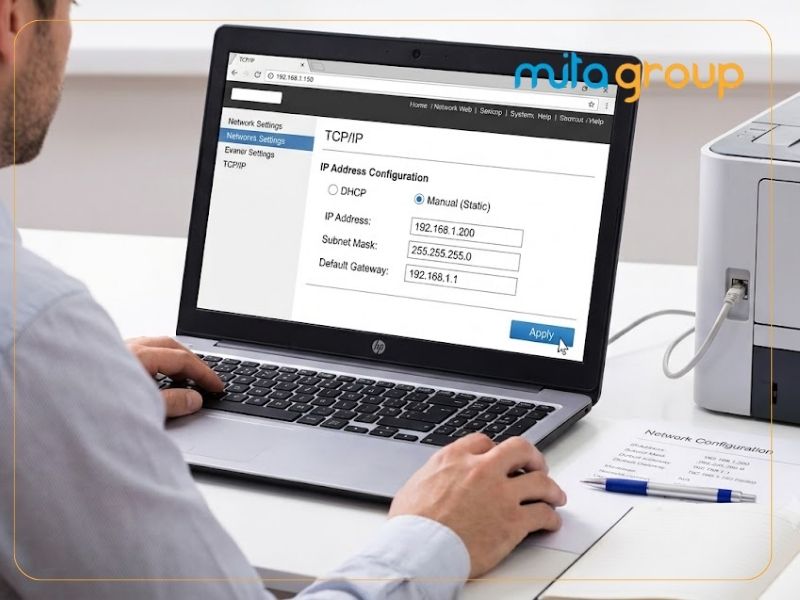
2. Chuyển từ chế độ nhận IP động (DHCP) sang IP tĩnh (Manual/Static):
- Vào mục Network (hoặc Network Configuration / TCP/IP).
- Tại phần IP Address Configuration / IP Assignment, chuyển từ chế độ DHCP / Auto sang Manual (hoặc Static).
- Nhập các thông số mạng cố định:
- IP Address: Đặt một địa chỉ IP có số đuôi cao ngoài vùng cấp phát tự động của modem để tránh xung đột (ví dụ: 192.168.1.200 hoặc 192.168.1.250).
- Subnet Mask: Nhập 255.255.255.0.
- Default Gateway: Nhập IP của router mạng văn phòng (thường là 192.168.1.1).
- Bấm Apply hoặc Submit, sau đó khởi động lại máy in để lưu cố định thông số.
Cách 3: Gán cố định IP theo địa chỉ MAC trên Router/Modem Wi-Fi (Triệt để nhất)
Giải pháp này yêu cầu quyền truy cập vào modem/router của văn phòng:
1. Lấy địa chỉ MAC của máy in: Xem trên tem máy hoặc trang in thông số mạng (chuỗi ký tự dạng AA:BB:CC:DD:EE:FF).
2. Khóa IP trên modem:
- Đăng nhập vào trang quản trị modem mạng (thường là 192.168.1.1).
- Tìm đến mục DHCP Server > chọn DHCP Static IP (hoặc MAC Binding / Address Reservation).
- Nhập địa chỉ MAC của máy in và gán cố định cho nó một số IP nhất định (ví dụ: 192.168.1.200).
- Bấm Save / Apply. Kể từ thời điểm này, mỗi khi khởi động lại modem hay máy in, router chỉ cấp duy nhất một địa chỉ IP đó cho máy in.
Cách kiểm tra máy in đã hết lỗi nhảy IP chưa
Sau khi điều chỉnh cấu hình mạng, bạn cần kiểm tra lại để xác nhận máy in đã duy trì địa chỉ IP ổn định và có thể nhận lệnh in bình thường. Hãy thực hiện lần lượt các bước dưới đây để đánh giá kết quả khắc phục.
- Khởi động lại máy in và kiểm tra địa chỉ IP sau khi máy hoạt động trở lại.
- Kiểm tra cổng kết nối máy in trên máy tính.
- Thử in trang kiểm tra (Print Test Page).
- Kiểm tra khả năng in từ các máy tính khác trong cùng mạng.
- Theo dõi địa chỉ IP sau khi khởi động lại modem hoặc router nếu cần.
Tham khảo ngay: cách sửa lỗi máy in bị pause đơn giản, nhanh chóng
Cách hạn chế tình trạng máy in bị nhảy IP
Để tránh máy in bị nhảy IP và làm gián đoạn quá trình in qua mạng, bạn nên thiết lập địa chỉ IP phù hợp, quản lý cấu hình mạng rõ ràng và duy trì kết nối nhất quán giữa các thiết bị. Một số biện pháp dưới đây sẽ giúp giảm nguy cơ địa chỉ IP thay đổi ngoài ý muốn.
- Ưu tiên sử dụng IP tĩnh hoặc DHCP reservation cho máy in dùng chung qua mạng.
- Quản lý danh sách địa chỉ IP để tránh trùng lặp.
- Hạn chế thay đổi cấu hình mạng khi chưa cần thiết.
- Đảm bảo máy in và máy tính kết nối đúng mạng.
- Lưu lại thông tin cấu hình mạng sau khi thiết lập thành công.
Tình trạng máy in bị nhảy IP thường liên quan đến cơ chế cấp phát IP động, cấu hình cổng kết nối hoặc xung đột địa chỉ mạng. Để khắc phục hiệu quả, bạn nên kiểm tra IP hiện tại, thiết lập IP tĩnh hoặc DHCP reservation và cập nhật cổng máy in trên máy tính. Nếu lỗi vẫn tiếp diễn, hãy liên hệ Mitagroup để được hỗ trợ kiểm tra và xử lý phù hợp.