Sửa Lỗi Máy In Bị Pause: Nguyên Nhân Và Cách Khắc Phục
Tình trạng máy in bị pause khiến lệnh in tạm dừng, tài liệu không được in ra dù máy vẫn kết nối với máy tính. Nguyên nhân có thể xuất phát từ cài đặt hàng đợi in, lỗi kết nối hoặc dịch vụ Print Spooler. Trong bài viết này, Mitagroup sẽ hướng dẫn bạn cách xác định nguyên nhân và sửa lỗi máy in bị pause nhanh chóng, giúp máy in hoạt động bình thường trở lại.
Máy in bị Pause là lỗi gì?
Trạng thái Paused (Tạm dừng) báo hiệu hàng đợi in đã bị chặn tạm thời, khiến máy in dừng nhận và xử lý các lệnh in mới dù thiết bị vẫn có thể đang mở nguồn.
Các dấu hiệu thường gặp như sau:
- Máy in không thực hiện lệnh in.
- Tài liệu nằm trong hàng đợi in nhưng không chạy.
- Máy tính hiển thị trạng thái Paused hoặc Printing Paused.
- Gửi nhiều lệnh in nhưng máy không phản hồi.
Nguyên nhân khiến máy in bị pause
Tình trạng máy in bị pause có thể xuất phát từ cài đặt in, hàng đợi tài liệu hoặc sự cố kết nối và phần mềm điều khiển. Xác định đúng nguyên nhân sẽ giúp bạn lựa chọn cách xử lý phù hợp và khôi phục hoạt động in bình thường.
- Người dùng vô tình bật chế độ tạm dừng in.
- Hàng đợi in bị treo do có tài liệu lỗi.
- Dịch vụ Print Spooler gặp sự cố.
- Kết nối giữa máy in và máy tính không ổn định.
- Driver máy in bị lỗi hoặc không tương thích.
- Máy in gặp lỗi hệ thống hoặc phản hồi chậm.
- Phần mềm quản lý máy in thiết lập chế độ tạm dừng.
Cách sửa lỗi máy in bị pause nhanh chóng
Lỗi máy in bị Pause phần lớn do vô tình kích hoạt chế độ tạm dừng trên Windows hoặc hàng đợi in bị treo ngắt quãng. Dưới đây là 3 bước kiểm tra và xử lý dứt điểm theo thứ tự từ đơn giản đến chuyên sâu:
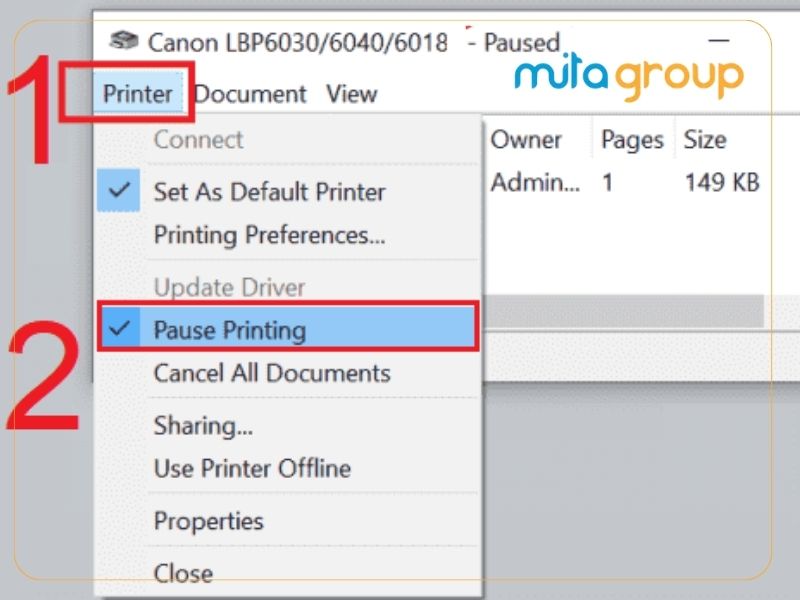
Bước 1: Tắt chế độ Pause Printing trong hàng đợi in
- Nhấn tổ hợp phím Windows + R, nhập control printers rồi nhấn Enter.
- Nhấp đúp chuột vào biểu tượng máy in đang sử dụng để mở cửa sổ danh sách lệnh in.
- Trên thanh menu, bấm vào mục Printer -> kiểm tra dòng Pause Printing; nếu có dấu tích chọn, nhấp chuột vào đó để bỏ dấu tích.
Kiểm tra: Trạng thái máy in ở thanh tiêu đề đổi từ Paused sang Ready và máy bắt đầu kéo giấy in.
Bước 2: Xóa lệnh in treo và khởi động lại dịch vụ Print Spooler
- Nhấn Windows + R, gõ services.msc rồi nhấn Enter.
- Tìm dòng Print Spooler, nhấp chuột phải chọn Stop.
- Nhấn Windows + R, dán đường dẫn C:\Windows\System32\spool\PRINTERS rồi nhấn Enter.
- Nhấn Ctrl + A và xóa toàn bộ các tệp tin tạm (.SHD, .SPL) đang bị kẹt tại đây.
- Quay lại cửa sổ Services, chuột phải vào Print Spooler và chọn Start (hoặc chọn Restart).
Kiểm tra: Toàn bộ hàng đợi in được làm mới hoàn toàn, các lệnh gửi sau sẽ được đẩy xuống máy in thông suốt.
Bước 3: Kiểm tra phần cứng và kết nối máy in
- Kiểm tra khay nạp giấy (đảm bảo không hết giấy hoặc nạp lệch khổ), đóng chặt lại nắp máy trước/sau.
- Kiểm tra bên trong khoang cơ xem có mẩu giấy vụn nào bị kẹt hay không.
- Rút cáp USB cắm trực tiếp sang cổng USB khác trên thùng máy tính (tránh cắm qua cổng chia USB Hub) hoặc kiểm tra lại đường truyền mạng Wi-Fi/LAN nếu in qua mạng.
Kiểm tra: Đèn tín hiệu trên thân máy chuyển sang màu xanh ổn định (không nhấp nháy cam/đỏ) và máy sẵn sàng nhận lệnh in.
Cần làm gì khi đã sửa lỗi máy in bị pause nhưng máy vẫn không in?
Nếu đã thực hiện các cách sửa lỗi máy in bị pause nhưng thiết bị vẫn không in, bạn nên kiểm tra thêm trạng thái máy, vật tư và kết nối với máy tính. Các bước dưới đây giúp khoanh vùng nguyên nhân để xác định hướng xử lý tiếp theo.
- Kiểm tra trạng thái Offline hoặc thông báo lỗi trên máy tính.
- Đảm bảo giấy được đặt đúng khay và không bị kẹt.
- Kiểm tra hộp mực, cửa máy in và các đèn cảnh báo.
- Xác nhận máy in không bị chọn nhầm cổng hoặc sai thiết bị.
- Thử in trang kiểm tra để xác định lỗi nằm ở máy in hay máy tính.
- Nếu máy vẫn không hoạt động, cân nhắc kiểm tra driver, kết nối hoặc phần cứng.

Xem thêm: Loại mực in chất lượng uy tín tại TPHCM
Những lưu ý để hạn chế tình trạng máy in bị pause
Để hạn chế máy in thường xuyên chuyển sang trạng thái pause, bạn nên chú ý đến cách gửi lệnh in, quản lý hàng đợi và duy trì kết nối ổn định giữa các thiết bị. Một số thói quen dưới đây sẽ giúp giảm nguy cơ treo lệnh và gián đoạn quá trình in.
- Không gửi quá nhiều lệnh in khi máy đang xử lý tài liệu.
- Xóa các lệnh in lỗi trước khi gửi lệnh mới.
- Sử dụng driver phù hợp với model máy in và hệ điều hành.
- Hạn chế ngắt nguồn đột ngột khi máy đang in.
- Kiểm tra định kỳ dây cáp, kết nối mạng và tình trạng hoạt động của máy.
- Khởi động lại hàng đợi in khi xuất hiện tình trạng treo lệnh.
Mitagroup hỗ trợ kiểm tra và khắc phục lỗi máy in bị pause
Nếu máy in liên tục chuyển sang trạng thái pause dù đã thử các cách khắc phục cơ bản, bạn có thể liên hệ Mitagroup để được hỗ trợ kiểm tra. Đội ngũ kỹ thuật sẽ xác định nguyên nhân từ cài đặt, driver, kết nối hoặc các yếu tố liên quan, sau đó tư vấn hướng xử lý phù hợp với tình trạng thực tế của thiết bị.
- Tiếp nhận thông tin về thương hiệu, model và tình trạng lỗi.
- Kiểm tra kết nối máy in với máy tính.
- Xác định nguyên nhân liên quan đến cài đặt, driver hoặc hàng đợi in.
- Tư vấn phương án xử lý phù hợp với tình trạng thực tế.
- Thông báo chi phí trước khi tiến hành sửa chữa nếu phát sinh.
- Kiểm tra lại hoạt động của máy sau khi xử lý.
Xem thêm: Dịch vụ sửa máy in uy tín, chất lượng tại TPHCM
Tình trạng máy in bị pause có thể xuất phát từ cài đặt tạm dừng in, hàng đợi in bị treo hoặc lỗi kết nối và driver. Bạn nên kiểm tra lần lượt các nguyên nhân để lựa chọn phương án xử lý phù hợp. Nếu đã thử các cách trên nhưng máy vẫn không hoạt động, hãy liên hệ Mitagroup để được hỗ trợ kiểm tra và sửa lỗi máy in bị pause hiệu quả.