Cách Khắc Phục Máy In Bị Mờ Chữ Đơn Giản, Hiệu Quả Tại Nhà
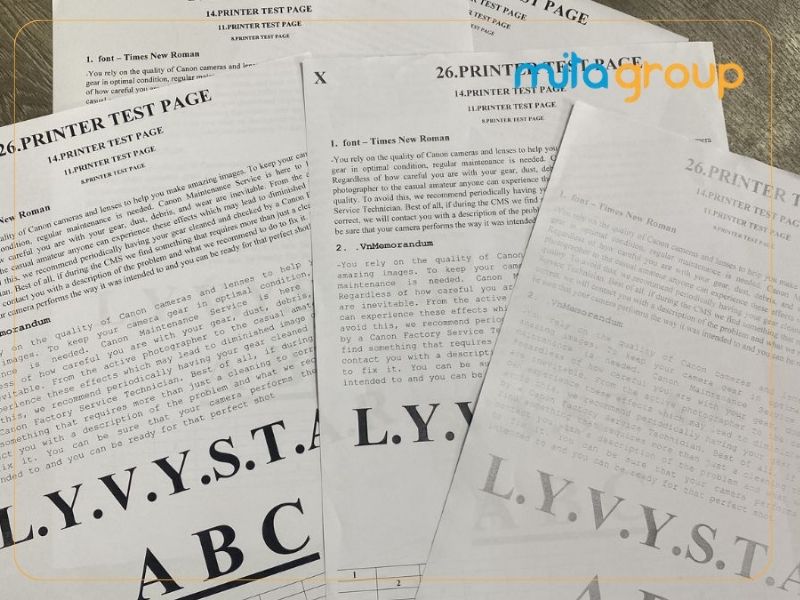
Vừa gửi lệnh in tập hợp đồng hay tài liệu họp quan trọng, trang giấy chạy ra lại khiến bạn đau đầu khi toàn bộ nét chữ nhợt nhạt, mờ căm khó đọc hoặc mất nét từng dòng. Tình trạng này vừa gây mỏi mắt, vừa khiến văn bản bàn giao cho khách hàng trông rất thiếu chuyên nghiệp. Thực tế, sự cố máy in bị mờ chữ không phải do lỗi phần mềm hay máy tính bị nhiễm virus, mà phần lớn bắt nguồn từ việc hộp mực sắp cạn đáy, chế độ tiết kiệm mực đang bật ngầm, hoặc các linh kiện quang học như trống drum, trục từ và gương quét laser bị bám bẩn sau chu kỳ sử dụng dài. Cùng Mitagroup bóc tách chi tiết nguyên nhân cốt lõi và từng bước tự xử lý dứt điểm lỗi mờ chữ này ngay tại nhà chỉ sau vài phút!
Nguyên nhân chính khiến máy in bị mờ chữ và cách kiểm tra
Chất lượng bản in phụ thuộc vào sự phối hợp nhịp nhàng giữa hệ thống quang học, bột mực và các tiếp điểm truyền điện:
- Máy in đang bật chế độ EconoMode (tiết kiệm mực): Tính năng này tự động giảm mật độ hạt mực phủ lên giấy để tăng số lượng trang in, khiến màu chữ bị nhạt đi rõ rệt.
- Cartridge sắp cạn đáy hoặc đóng cặn: Khi lượng than bên trong khoang chứa không đủ phân bổ đều lên bề mặt trục quay, chữ sẽ nhạt dần trước khi máy khóa lệnh in.
- Trống drum bị hao mòn lớp quang dẫn: Lớp sơn từ tính trên bề mặt drum sau thời gian dài ma sát với giấy sẽ bị mòn vẹt, làm suy giảm khả năng hút mực tĩnh điện.
- Trục từ hoặc thanh gạt nhỏ bị bám cặn: Bụi giấy và mực vón cục bám chặt vào lưỡi gạt điều tiết làm mực bám không đều lên trục mang mực.
- Gương phản xạ và thấu kính hộp quang laser scan bị bám bụi: Bụi than mực bay lơ lửng che khuất mắt đọc thấu kính, khiến chùm tia laser phát ra bị tán xạ và suy giảm năng lượng chiếu sáng.
- Chất lượng mực in không tương thích: Sử dụng bột mực nạp tạp chất nhiều, hạt mực quá to hoặc hút ẩm khiến lực hút tĩnh điện kém, chữ không thể lên màu đậm nét.
Cách khắc phục máy in bị mờ chữ đơn giản tại nhà
Khi máy in bị mờ chữ, bạn nên kiểm tra lần lượt lượng mực, hộp mực, linh kiện và cài đặt in để xác định nguyên nhân và xử lý phù hợp.
Bước 1: Kiểm tra lượng mực in
Trước tiên, hãy kiểm tra lượng mực để xác định máy in có bị mờ do thiếu mực hay không.
- Kiểm tra lượng mực còn lại trong hộp mực.
- Nạp thêm mực nếu mực sắp hết.
- Sử dụng loại mực tương thích với model máy in.
Bước 2: Tháo và lắp lại hộp mực
Hộp mực lắp lệch hoặc chưa đúng khớp có thể ảnh hưởng đến chất lượng bản in. Bạn hãy kiểm tra và lắp lại theo hướng dẫn.
- Tắt máy in trước khi thao tác.
- Tháo hộp mực và kiểm tra các khớp nối.
- Lắp hộp mực đúng vị trí rồi in thử.
Bước 3: Vệ sinh hộp mực và các linh kiện liên quan
Bụi mực và cặn bẩn tích tụ có thể làm chữ in nhạt hoặc không đều. Bạn nên vệ sinh hộp mực đúng cách.
- Làm sạch bụi mực bằng dụng cụ phù hợp.
- Kiểm tra các bộ phận có dấu hiệu bám bẩn.
- Tránh chạm tay vào bề mặt trống drum.
Bước 4: Kiểm tra trống drum và trục từ
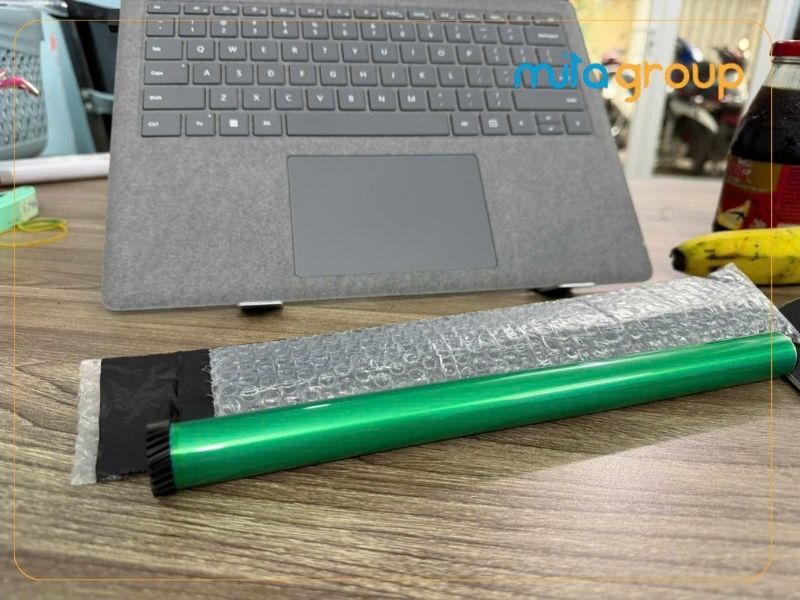
Nếu bản in vẫn mờ sau khi vệ sinh, hãy kiểm tra trống drum và trục từ vì các linh kiện này có thể đã bị hao mòn.
- Quan sát trống drum có bị xước hoặc mòn không.
- Kiểm tra trục từ có bám cặn mực hoặc xuống cấp không.
- Thay linh kiện nếu bị hư hỏng và ảnh hưởng đến bản in.
Bước 5: Điều chỉnh chất lượng in trên máy tính
Cài đặt chất lượng in thấp hoặc chế độ tiết kiệm mực có thể khiến chữ nhạt hơn bình thường. Bạn có thể điều chỉnh theo các bước sau:
- Mở Settings và chọn Printers & scanners trên Windows.
- Chọn máy in, sau đó mở Printing preferences.
- Điều chỉnh Print quality hoặc Toner density nếu có.
- Lưu cài đặt và in thử để kiểm tra.
Bước 6: Kiểm tra driver và lệnh in
Driver lỗi hoặc tài liệu có thiết lập không phù hợp cũng có thể ảnh hưởng đến kết quả in. Bạn nên kiểm tra phần mềm trước khi tiếp tục tháo máy.
- Kiểm tra driver có đúng với model máy in không.
- Cập nhật driver từ trang web chính thức của nhà sản xuất nếu cần.
- Thử in một tài liệu khác để xác định nguyên nhân.
Bước 7: In thử và đánh giá kết quả
Sau khi xử lý, hãy in thử để kiểm tra chất lượng bản in đã cải thiện chưa.
- In một trang văn bản có chữ thường và chữ đậm.
- Kiểm tra độ rõ nét và độ đậm của chữ.
- Nếu bản in vẫn mờ, hãy liên hệ kỹ thuật viên để kiểm tra chuyên sâu.
Mẹo sử dụng giúp bản in luôn sắc nét và hạn chế mờ chữ
Duy trì thói quen sử dụng đúng cách sẽ giúp linh kiện máy in vận hành bền bỉ và giữ độ đậm bản in luôn ổn định:
- Bảo quản giấy in ở nơi khô thoáng, tránh để giấy hút ẩm trong không khí làm cản trở quá trình nung chảy và bám dính của hạt mực.
- Định kỳ đổ sạch khay mực thải sau mỗi 2 – 3 chu kỳ nạp mực để tránh mực bẩn tràn ngược làm kẹt các linh kiện quay.
- Lựa chọn loại mực nạp tương thích chuẩn mã máy thay vì dùng các dòng mực trôi nổi không rõ nguồn gốc trên thị trường.
Xem thêm: Các loại mực in chất lượng uy tín hiện nay
Tình trạng máy in bị mờ chữ có thể xuất phát từ nhiều nguyên nhân như mực in không đủ, hộp mực lắp chưa đúng, trống drum bị mòn hoặc cài đặt chất lượng in chưa phù hợp. Bạn nên kiểm tra lần lượt từng bộ phận để xác định đúng lỗi và lựa chọn phương án xử lý hiệu quả. Nếu đã thử các cách trên nhưng bản in vẫn không rõ nét, hãy liên hệ Mitagroup để được kiểm tra, tư vấn và khắc phục phù hợp, giúp máy in hoạt động ổn định hơn.