Máy In Bị Offline Trong Win 11 Phải Làm Sao? Hướng Dẫn Xử Lý
Máy in bị offline trong Win 11 khiến bạn không thể in tài liệu dù máy vẫn bật và đã kết nối với máy tính. Lỗi này có thể xuất phát từ kết nối mạng, cáp USB, cài đặt máy in hoặc driver. Trong bài viết này, Mitagroup sẽ hướng dẫn bạn cách kiểm tra nguyên nhân và khắc phục tình trạng máy in bị offline trong Win 11 đơn giản, hiệu quả tại nhà.
Máy in bị offline trong Win 11 là lỗi gì?
Máy in bị offline trong Windows 11 là tình trạng máy tính hiển thị máy in ở trạng thái Offline (Ngoại tuyến), khiến lệnh in không được thực hiện dù máy in vẫn đang bật. Khi gặp lỗi này, tài liệu có thể bị treo trong hàng đợi in hoặc máy in không phản hồi khi bạn nhấn lệnh in.
Nguyên nhân khiến máy in bị offline trong Win 11
Lỗi máy in bị offline trong Win 11 có thể xuất phát từ nguồn điện, kết nối mạng, cài đặt trên máy tính hoặc driver điều khiển. Xác định đúng nguyên nhân sẽ giúp bạn lựa chọn cách khắc phục phù hợp và đưa máy in trở lại trạng thái sẵn sàng nhận lệnh.
- Máy in chưa bật hoặc gặp sự cố nguồn điện.
- Cáp USB bị lỏng, hỏng hoặc kết nối không ổn định.
- Máy in Wi-Fi và máy tính không cùng mạng.
- Đang bật chế độ Use Printer Offline.
- Dịch vụ Print Spooler bị lỗi.
- Driver máy in bị thiếu, lỗi thời hoặc không tương thích.
- Máy in được thiết lập sai làm thiết bị mặc định.
Tham khảo: Các loại mực in chất lượng uy tín tại TPHCM
Cách khắc phục máy in bị offline trong Win 11 đơn giản, hiệu quả
Dưới đây là các cách khắc phục máy in bị offline trong Win 11 theo thứ tự từ đơn giản đến nâng cao. Bạn nên thực hiện lần lượt từng bước để xác định nguyên nhân và xử lý lỗi hiệu quả.
Bước 1: Kiểm tra nguồn điện và kết nối máy in
Trước tiên, hãy kiểm tra nguồn điện và kết nối giữa máy in với máy tính để đảm bảo thiết bị hoạt động bình thường.
- Đảm bảo máy in đã bật và không báo lỗi.
- Kiểm tra dây nguồn, cáp USB hoặc kết nối Wi-Fi.
- Khởi động lại máy in và máy tính.
Bước 2: Tắt chế độ Use Printer Offline
Nếu máy in vẫn hoạt động nhưng Windows 11 hiển thị trạng thái ngoại tuyến, bạn hãy kiểm tra và tắt chế độ Use Printer Offline theo hướng dẫn sau.
- Mở Settings trên Windows 11.
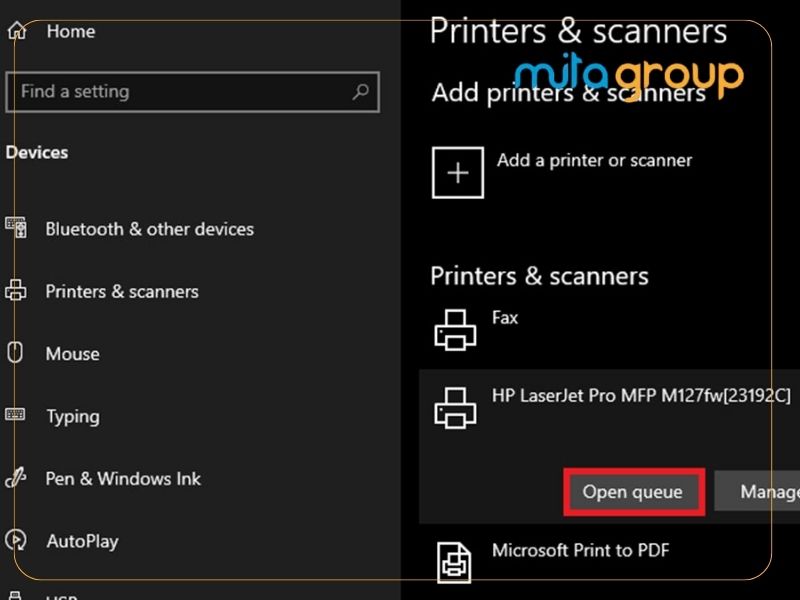
- Chọn Bluetooth & devices → Printers & scanners.
- Chọn máy in đang bị offline và mở hàng đợi in.
- Nhấn menu Printer nếu có.
- Bỏ chọn Use Printer Offline nếu tùy chọn này đang được bật.
Bước 3: Đặt máy in làm thiết bị mặc định
Việc chọn sai máy in mặc định có thể khiến lệnh in được gửi đến thiết bị không mong muốn. Bạn hãy kiểm tra và thiết lập lại máy in cần sử dụng.
- Vào Settings → Bluetooth & devices → Printers & scanners.
- Tắt tùy chọn Let Windows manage my default printer nếu cần.
- Chọn đúng máy in và đặt làm máy in mặc định.
Bước 4: Xóa lệnh in đang bị treo
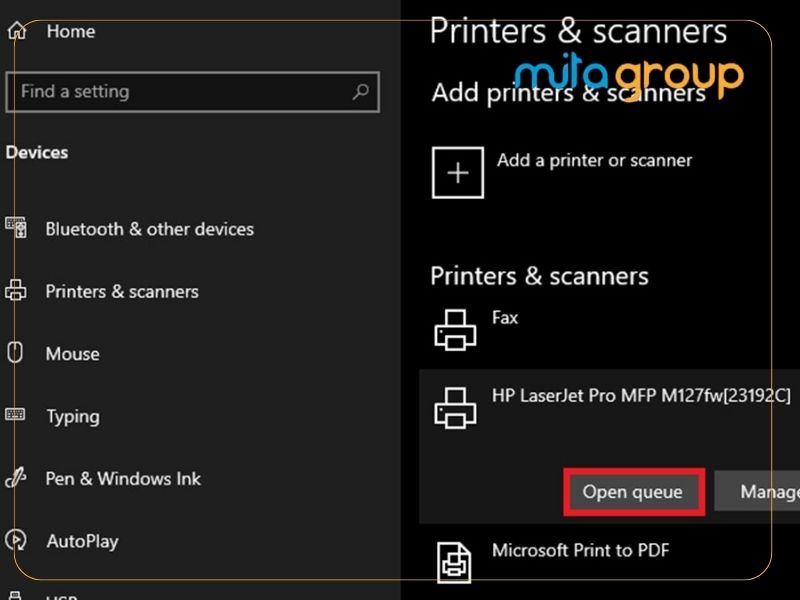
Các tài liệu bị kẹt trong hàng đợi có thể khiến máy in không tiếp tục nhận lệnh mới. Bạn hãy xóa những lệnh in bị lỗi rồi thử in lại.
- Mở hàng đợi in của máy in.
- Hủy các tài liệu đang chờ hoặc bị lỗi.
- Gửi lại lệnh in sau khi hàng đợi đã được xóa.
Bước 5: Khởi động lại dịch vụ Print Spooler
Nếu máy in vẫn offline sau khi kiểm tra các cài đặt, nguyên nhân có thể liên quan đến dịch vụ quản lý hàng đợi in của Windows. Hãy khởi động lại dịch vụ Print Spooler theo các bước sau.
- Nhấn Windows + R, nhập services.msc rồi nhấn Enter.
- Tìm dịch vụ Print Spooler.
- Nhấp chuột phải vào dịch vụ và chọn Restart.
- Thử in lại tài liệu để kiểm tra kết quả.
Bước 6: Cập nhật hoặc cài đặt lại driver máy in
Driver lỗi thời, bị thiếu hoặc không tương thích cũng có thể khiến Windows 11 không giao tiếp được với máy in. Bạn nên kiểm tra và cài đặt phiên bản driver phù hợp với model đang sử dụng.
- Mở Device Manager và tìm máy in cần kiểm tra.
- Kiểm tra trạng thái driver và cập nhật nếu có phiên bản phù hợp.
- Nếu lỗi vẫn còn, gỡ thiết bị rồi cài lại driver tương thích với Windows 11 từ trang hỗ trợ chính thức của hãng.
Bước 7: Xóa và thêm lại máy in trên Windows 11
Nếu các phương pháp trên chưa khắc phục được sự cố, bạn có thể xóa máy in khỏi hệ thống rồi thêm lại để thiết lập kết nối từ đầu.
- Vào Settings → Bluetooth & devices → Printers & scanners.
- Chọn máy in gặp lỗi và nhấn Remove.
- Kiểm tra kết nối, sau đó khởi động lại máy in.
- Chọn Add device để thêm lại máy in và kiểm tra khả năng in tài liệu.
Xem thêm: Nguyên nhân khiến máy in bị nhảy ip
Cách hạn chế lỗi máy in bị offline trên Windows 11
Để hạn chế lỗi máy in bị offline trên Windows 11 tái diễn, bạn nên duy trì kết nối ổn định, cập nhật driver phù hợp và sử dụng thiết bị đúng cách. Một số thói quen dưới đây sẽ giúp máy in hoạt động liên tục và giảm nguy cơ gián đoạn khi in tài liệu.
- Kiểm tra dây cáp và mạng Wi-Fi định kỳ.
- Cập nhật driver tương thích với hệ điều hành.
- Đặt đúng máy in mặc định.
- Không tắt máy in đột ngột khi đang xử lý lệnh in.
- Vệ sinh và bảo dưỡng máy in định kỳ.
Tình trạng máy in bị offline trong Win 11 có thể được khắc phục bằng cách kiểm tra kết nối, tắt chế độ ngoại tuyến, xóa hàng đợi in hoặc cài đặt lại driver. Nếu đã thử các cách trên nhưng máy in vẫn không hoạt động, bạn có thể liên hệ Mitagroup để được hỗ trợ kiểm tra và sửa chữa phù hợp.