Hướng Dẫn Sử Dụng Máy In Canon MF215 Đúng Cách Cho Người Mới
Máy in Canon MF215 là dòng máy in đa chức năng được nhiều văn phòng và hộ gia đình lựa chọn nhờ khả năng in, scan và copy tiện lợi. Tuy nhiên, nếu mới sử dụng, nhiều người có thể gặp khó khăn trong quá trình cài đặt và thao tác. Trong bài viết dưới đây, Mita Group sẽ hướng dẫn sử dụng máy in Canon MF215 đúng cách cho người mới, từ các bước chuẩn bị, cách in tài liệu, scan, copy đến những lưu ý quan trọng giúp thiết bị hoạt động ổn định và bền bỉ.
Giới thiệu về máy in Canon MF215
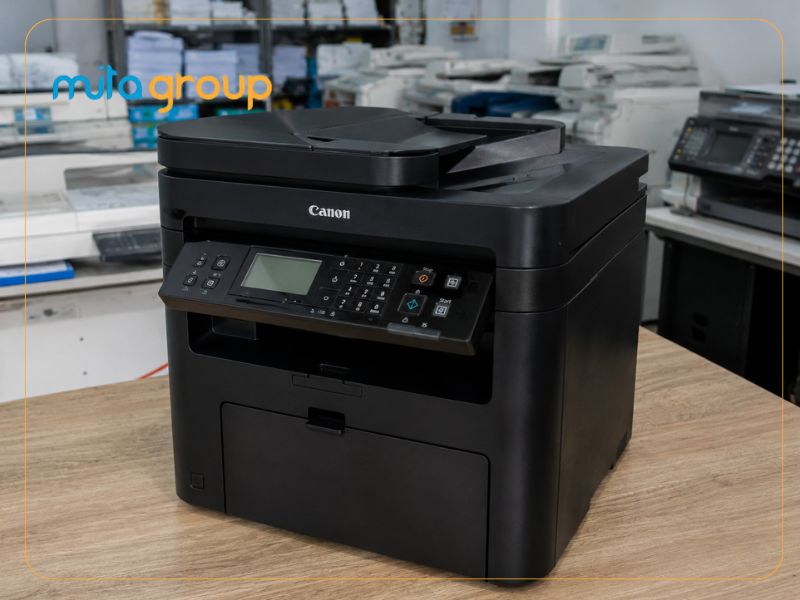
Máy in Canon MF215 là dòng máy in laser trắng đen đa chức năng được thiết kế dành cho văn phòng nhỏ, doanh nghiệp và hộ gia đình có nhu cầu in ấn thường xuyên. Thiết bị tích hợp đầy đủ 4 chức năng In – Scan – Copy – Fax trong cùng một sản phẩm, giúp tối ưu không gian làm việc và tiết kiệm chi phí đầu tư.
Canon MF215 sở hữu thiết kế gọn gàng, chắc chắn với khay nạp bản gốc tự động (ADF) hỗ trợ sao chép và quét nhiều trang liên tục, giúp xử lý tài liệu nhanh chóng. Máy có tốc độ in lên đến 23 trang/phút, thời gian in bản đầu tiên chỉ khoảng 6 giây, đáp ứng tốt nhu cầu in tài liệu hằng ngày tại văn phòng. Độ phân giải in tương đương 1.200 x 1.200 dpi mang đến bản in sắc nét, rõ ràng và chuyên nghiệp.
Một trong những ưu điểm nổi bật của Canon MF215 là khả năng vận hành ổn định, dễ sử dụng và có hiệu suất làm việc lên đến khoảng 8.000 trang/tháng. Máy sử dụng hộp mực Canon Cartridge 337, cho năng suất khoảng 2.400 trang (độ phủ tiêu chuẩn 5%), giúp tiết kiệm chi phí vận hành và giảm số lần thay mực.
Ngoài hiệu năng ấn tượng, Canon MF215 còn được đánh giá cao về độ bền, khả năng tiết kiệm điện và tính tương thích với nhiều hệ điều hành Windows, macOS. Đây là lựa chọn phù hợp cho các doanh nghiệp vừa và nhỏ, cửa hàng, trường học cũng như cá nhân cần một thiết bị in ấn đa năng, ổn định và có chi phí sử dụng hợp lý.
Chuẩn bị trước khi sử dụng máy in Canon MF215
Để quá trình sử dụng máy in Canon MF215 diễn ra thuận lợi và hạn chế các lỗi phát sinh, bạn nên chuẩn bị đầy đủ các yếu tố sau:
- Kiểm tra nguồn điện: Đảm bảo máy được kết nối với nguồn điện ổn định, dây nguồn không bị lỏng hoặc hư hỏng trước khi khởi động.
- Chuẩn bị cáp kết nối: Sử dụng cáp USB chất lượng tốt để kết nối máy in với máy tính, giúp truyền dữ liệu ổn định và hạn chế lỗi nhận thiết bị.
- Cài đặt driver phù hợp: Tải và cài đặt đúng driver Canon MF215 tương thích với hệ điều hành đang sử dụng để máy tính có thể nhận diện và điều khiển máy in.
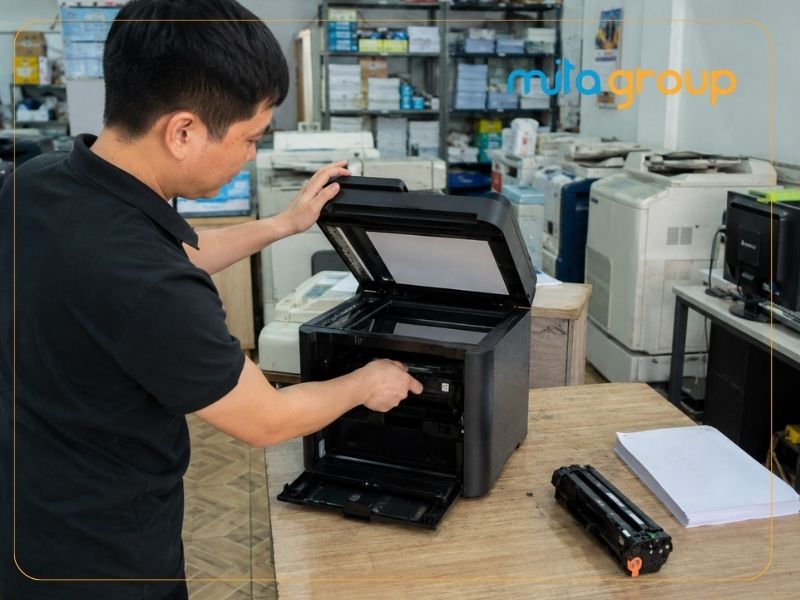
- Lắp hộp mực đúng vị trí: Kiểm tra hộp mực đã được lắp chắc chắn, tháo đầy đủ niêm phong bảo vệ và đảm bảo hộp mực tương thích với máy.
- Nạp giấy vào khay: Sử dụng giấy đúng định lượng, xếp giấy ngay ngắn và điều chỉnh thanh chặn giấy phù hợp để tránh tình trạng kẹt giấy.
- Kiểm tra màn hình hiển thị: Quan sát bảng điều khiển để đảm bảo máy không báo lỗi trước khi bắt đầu sử dụng.
- In thử một trang: Sau khi hoàn tất các bước chuẩn bị, hãy in thử một tài liệu để kiểm tra kết nối, chất lượng bản in và khả năng hoạt động của máy.
Khám phá ngay: Các loại mực in laser tương thích với nhiều dòng máy canon
Hướng dẫn sử dụng máy in Canon MF215 để in tài liệu
Để in tài liệu bằng máy in Canon MF215, bạn chỉ cần thực hiện theo trình tự sau:
Mở tài liệu cần in → Nhấn tổ hợp phím Ctrl + P hoặc chọn File → Print → Chọn máy in Canon MF215 → Thiết lập các tùy chọn in (khổ giấy, số lượng bản in, hướng giấy…) → Kiểm tra lại cài đặt → Nhấn Print để bắt đầu in → Lấy tài liệu sau khi máy in hoàn tất.
Hướng dẫn sử dụng chức năng copy trên Canon MF215
Để sao chép tài liệu bằng Canon MF215, bạn chỉ cần thực hiện theo các bước sau:
Bật máy in → Đặt tài liệu lên mặt kính hoặc khay nạp giấy (ADF) → Nhấn nút Copy trên bảng điều khiển → Thiết lập số lượng bản sao, độ đậm nhạt hoặc tỷ lệ thu phóng (nếu cần) → Nhấn Start để bắt đầu sao chép → Nhận bản copy sau khi máy hoàn tất.
Những lỗi thường gặp khi sử dụng máy in Canon MF215 và cách khắc phục
Trong quá trình sử dụng máy in Canon MF215, người dùng có thể gặp một số lỗi phổ biến. Dưới đây là những lỗi thường gặp và cách xử lý nhanh:
Máy in không nhận lệnh in
- Nguyên nhân: Cáp USB lỏng, driver chưa cài đúng hoặc máy in chưa được đặt làm mặc định.
- Cách khắc phục: Kiểm tra lại kết nối, cài đặt đúng driver Canon MF215 và đặt máy in làm máy in mặc định trên máy tính.
Bản in bị mờ hoặc xuất hiện vệt đen
- Nguyên nhân: Hộp mực sắp hết, trống in bẩn hoặc sử dụng mực kém chất lượng.
- Cách khắc phục: Lắc nhẹ hộp mực, vệ sinh cụm trống hoặc thay hộp mực mới nếu cần.
Máy báo kẹt giấy hoặc không kéo giấy
- Nguyên nhân: Giấy đặt không đúng cách, giấy bị ẩm hoặc có vật cản bên trong máy.
- Cách khắc phục: Lấy giấy kẹt ra đúng hướng, nạp lại giấy ngay ngắn và vệ sinh khay giấy trước khi sử dụng.
Không thực hiện được chức năng scan
- Nguyên nhân: Chưa cài đặt phần mềm scan, driver bị lỗi hoặc kết nối với máy tính không ổn định.
- Cách khắc phục: Cài đặt lại phần mềm và driver, kiểm tra cáp kết nối rồi khởi động lại máy in và máy tính.
Máy báo hết mực dù hộp mực vẫn còn
- Nguyên nhân: Chip mực lỗi hoặc hộp mực lắp chưa đúng vị trí.
- Cách khắc phục: Tháo và lắp lại hộp mực, vệ sinh tiếp điểm hoặc thay hộp mực tương thích nếu cần.
Máy phát ra tiếng ồn bất thường
- Nguyên nhân: Có dị vật bên trong máy hoặc một số linh kiện bị khô, mòn.
- Cách khắc phục: Kiểm tra và loại bỏ dị vật, vệ sinh máy định kỳ. Nếu tiếng ồn vẫn tiếp diễn, nên liên hệ kỹ thuật để kiểm tra.
Hy vọng hướng dẫn sử dụng máy in Canon MF215 từ Mita Group sẽ giúp bạn dễ dàng cài đặt, vận hành và khai thác hiệu quả các chức năng của máy. Áp dụng đúng hướng dẫn và bảo dưỡng định kỳ sẽ giúp thiết bị hoạt động ổn định, kéo dài tuổi thọ và duy trì chất lượng bản in sắc nét.