Tại Sao Máy In Bị Lệch Lề Trái? 4 Bước Tự Khắc Phục Nhanh Cho Dân Văn Phòng
Căn chỉnh văn bản trên Word hay bảng tính Excel trông rất cân đối, nhưng bấm in xong cầm tờ giấy lên lại thấy toàn bộ nội dung bị thụt sâu sang một bên hoặc lề trái rộng ngoác, mép phải thì sát rạt mép giấy suýt mất chữ. Tình trạng này khiến tài liệu trông rất thiếu chuyên nghiệp, thậm chí không thể đóng gáy hay bấm kim vào bìa hồ sơ. Lỗi máy in bị lệch lề trái đa số bắt nguồn từ việc thiết lập sai khổ giấy chuẩn giữa phần mềm và driver máy in, thanh gạt khay giấy đặt lỏng lẻo hoặc rơ-le cuốn giấy kéo lệch nhịp. Cùng Mitagroup điểm qua các bước kiểm tra và căn chỉnh lại bản in cân đối ngay tại bàn làm việc chỉ sau vài phút!
Nguyên nhân thực tế khiến máy in bị lệch lề trái khi xuất bản in
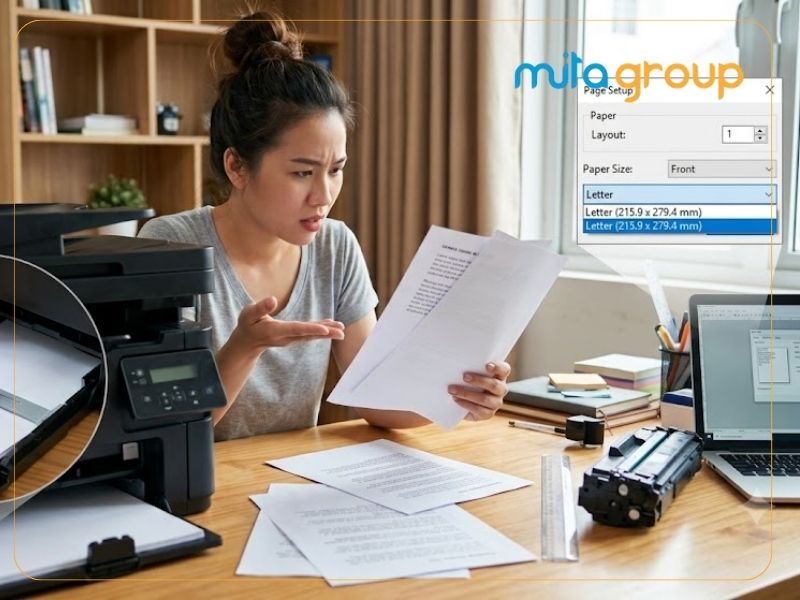
Hiện tượng nội dung bị dồn hẳn sang một mép giấy hiếm khi do máy in bị hư hỏng nặng bo mạch, mà chủ yếu phát sinh từ sự thiếu đồng bộ thông số cài đặt hoặc thao tác đặt giấy chưa chuẩn. Điển hình gồm các lý do sau:
- Xung đột khổ giấy giữa Letter và A4 (Chiếm hơn 70%): Các phần mềm như Word, Excel hoặc trình đọc PDF để mặc định khổ giấy là Letter (215.9 x 279.4 mm), trong khi khay máy in và giấy thực tế tại Việt Nam là chuẩn A4 (210 x 297 mm); sự chênh lệch kích thước này khiến hệ thống tự động đẩy thụt lề trái vào trong.
- Thanh trượt cố định (Paper Guide) trong khay giấy bị lỏng: Hai chốt canh mép giấy ở khay nạp không được gạt sát vào xấp giấy, làm giấy bị xô lệch, trượt chéo góc ngay từ lúc quả đào kéo vào khoang máy.
- Cài đặt lề in (Margin) trong phần mềm soạn thảo bị sai số: Vô tình thiết lập khoảng cách Left Margin quá lớn (ví dụ nhảy lên 3.5cm – 4cm) hoặc chọn kiểu căn lề đối xứng dành cho in sách (Mirror Margins).
- Trục cuốn giấy (Pick-up roller) bị mòn lệch: Bánh xe cao su kéo giấy bị chai nhẵn hoặc bám nhiều bụi giấy làm giảm độ ma sát, một bên kéo khỏe một bên trượt nhẹ khiến tờ giấy đi vào cụm sấy không còn thẳng thớm.
4 bước tự khắc phục lỗi máy in bị lệch lề trái cực nhanh tại chỗ
Để đưa nội dung trang in trở lại vị trí cân đối chuẩn xác, bạn chỉ cần thực hiện lần lượt 4 bước kiểm tra và thiết lập từ phần mềm đến phần cứng dưới đây:
Bước 1: Chuyển toàn bộ định dạng trang in về chuẩn A4 trong phần mềm
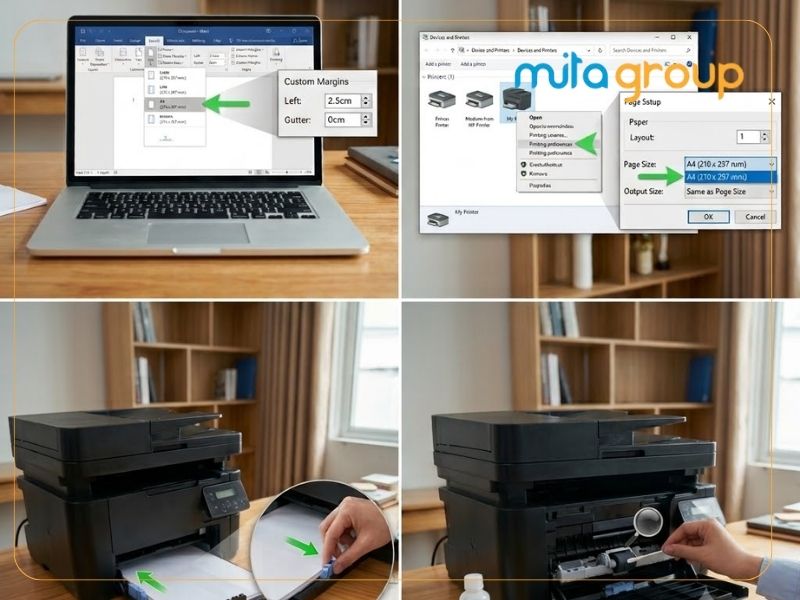
- Mở file văn bản đang bị lỗi (Word/Excel), chọn thẻ Layout (hoặc Page Layout) > Chọn mục Size > Tích chọn chính xác khổ A4.
- Vào mục Margins > Chọn Custom Margins, kiểm tra thông số Left (chuẩn văn bản hành chính thường từ 2.5cm – 3.0cm) và kiểm tra ô Gutter (khoảng cách gáy sách) xem có đang bị điền nhầm số hay không, nếu có hãy đưa về 0 cm.
Bước 2: Đồng bộ khổ giấy A4 trong Driver máy in (Printing Preferences)
- Vào thanh tìm kiếm Windows, gõ Control Panel > Devices and Printers (hoặc vào Settings > Bluetooth & devices > Printers & scanners).
- Nhấp chuột phải vào tên máy in đang dùng > Chọn dòng Printing preferences.
- Tại tab Page Setup (hoặc Paper/Quality tùy từng dòng máy), tìm mục Page Size và chuyển từ Letter sang A4; kiểm tra tiếp mục Output Size đảm bảo là Same as Page Size > Bấm Apply > OK.
Bước 3: Gạt sát thanh chặn giấy hai bên ở khay nạp (Cassette Tray)
- Kéo hẳn khay nạp giấy của máy in ra ngoài, nhấc xấp giấy lên và gõ nhẹ 4 cạnh xuống mặt bàn cho thật vuông vức.
- Đặt giấy trở lại khay, dùng ngón tay bóp nhẹ hai thanh dẫn hướng màu xanh hoặc xám ở hai bên sườn, gạt trượt ôm sát vừa vặn vào mép xấp giấy.
- Lưu ý không gạt quá chặt làm cong phồng giấy, cũng không để lỏng lẻo tạo khe hở khiến giấy bị lắc lư khi quả đào cuốn vào bên trong.
Bước 4: Kiểm tra và làm sạch quả đào kéo giấy
- Tắt nguồn máy in, mở nắp khay nạp để quan sát bánh xe cao su hình bán nguyệt (quả đào).
- Dùng khăn ẩm mềm hoặc tăm bông thấm cồn y tế nhẹ nhàng lau sạch lớp bột giấy và bụi bẩn bám quanh bề mặt cao su để lấy lại độ ma sát bám giấy đồng đều hai bên.
Lưu ý khi sử dụng giúp văn bản luôn in chuẩn lề và nét đẹp
Thiết lập khổ giấy chuẩn chỉ là bước đầu, việc duy trì độ chuẩn xác và chất lượng cơ học của máy in trong suốt quá trình làm việc mới hạn chế được các sự cố phát sinh. Bạn nên ghi nhớ các kinh nghiệm văn phòng thực tế sau:
- Chọn loại giấy in đủ độ dày và phẳng phiu: Ưu tiên giấy có định lượng từ 70gsm trở lên, giữ giấy luôn khô ráo để tránh tình trạng dính mép làm giấy chạy lệch luồng.
- Sử dụng vật tư tương thích chất lượng cao: Hạt mực đạt chuẩn sẽ bám đều và mịn vào sợi giấy mà không gây vón cục ở các trục quay; văn phòng nên ưu tiên dùng các dòng mực in tương thích chuẩn thông số để bảo vệ trục từ, trống drum và hệ thống cuốn giấy vận hành êm ái.
- Thường xuyên vệ sinh khoang máy: Mỗi khi thay mực hoặc định kỳ hàng tháng, nên quét sạch bụi giấy đọng lại ở thanh dẫn hướng để tránh việc cơ cấu bánh răng bị kẹt khiến máy in bị kẹt giấy và không in được hay cuốn lệch trang.
Lỗi máy in bị lệch lề trái nhìn chung rất dễ xử lý khi bạn đưa đúng khổ giấy về chuẩn A4 và gạt ngay ngắn khay chứa giấy theo các bước trên. Việc căn chỉnh mép in ngay ngắn không chỉ giúp văn bản chỉn chu, thuận tiện đóng tập hồ sơ mà còn giảm bớt hao mòn cơ học cho thanh kéo giấy. Trường hợp bạn đã tinh chỉnh đúng kích thước trang trên máy tính và xếp thẳng giấy nhưng máy in vẫn kéo xéo bản in, phát ra tiếng kêu cạch cạch ở cụm cuốn hoặc rơ-le nhả giấy bị lệch nhịp, rất có thể hệ thống cơ khí bên trong đã xuống cấp; hãy liên hệ ngay với Mitagroup để đội ngũ kỹ thuật viên đến kiểm tra trực tiếp và nhận sửa máy in tận nơi nhanh chóng, dứt điểm nhất!