Hướng Dẫn Kết Nối Máy In Với Điện Thoại Samsung Đơn Giản
Kết nối máy in với điện thoại Samsung giúp bạn in tài liệu, hình ảnh và các tệp quan trọng ngay trên điện thoại mà không cần sử dụng máy tính. Chỉ với vài thao tác qua WiFi hoặc Bluetooth, bạn có thể kết nối với hầu hết các dòng máy in hiện nay một cách nhanh chóng. Trong bài viết này, MitaGroup sẽ hướng dẫn chi tiết từng bước thực hiện, đồng thời chia sẻ những lưu ý và cách khắc phục các lỗi thường gặp để quá trình in ấn diễn ra thuận lợi.
Cách kết nối máy in với điện thoại Samsung bằng WiFi
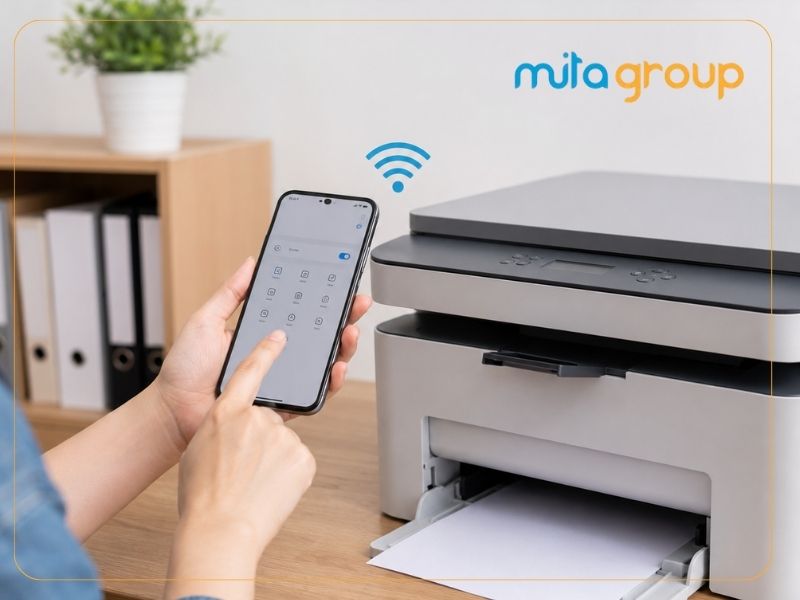
Để kết nối máy in với điện thoại Samsung bằng WiFi, bạn chỉ cần thực hiện lần lượt các bước dưới đây. Quy trình này áp dụng cho hầu hết các dòng điện thoại Samsung chạy One UI và các máy in hỗ trợ kết nối không dây.
Bước 1: Kết nối máy in với mạng WiFi
Bật máy in → Vào Menu/Settings → Chọn WiFi hoặc Network → Chọn mạng WiFi đang sử dụng → Nhập mật khẩu (nếu có) → Chờ máy in kết nối thành công.
Bước 2: Cài đặt ứng dụng in trên điện thoại Samsung
Mở CH Play hoặc Galaxy Store → Tìm ứng dụng của hãng máy in (HP Smart, Canon PRINT, Epson Smart Panel, Brother Mobile Connect…) → Tải và cài đặt ứng dụng → Cấp các quyền cần thiết.
Bước 3: Thêm máy in vào ứng dụng
Mở ứng dụng in → Chọn Thêm máy in (Add Printer) → Chờ ứng dụng quét thiết bị → Chọn đúng tên máy in → Hoàn tất kết nối.
Bước 4: Chọn tài liệu hoặc hình ảnh cần in
Mở tài liệu hoặc hình ảnh cần in → Chọn In (Print) hoặc Chia sẻ (Share) → Chọn máy in đã kết nối.
Bước 5: Thiết lập thông số và bắt đầu in
Chọn khổ giấy → Thiết lập số lượng bản in → Chọn chế độ in màu hoặc trắng đen → Kiểm tra lại các cài đặt → Nhấn In (Print) để bắt đầu in tài liệu.
Xem thêm: hướng dẫn cách kết nối máy in với điện thoại oppo
Cách kết nối máy in với điện thoại Samsung bằng Bluetooth
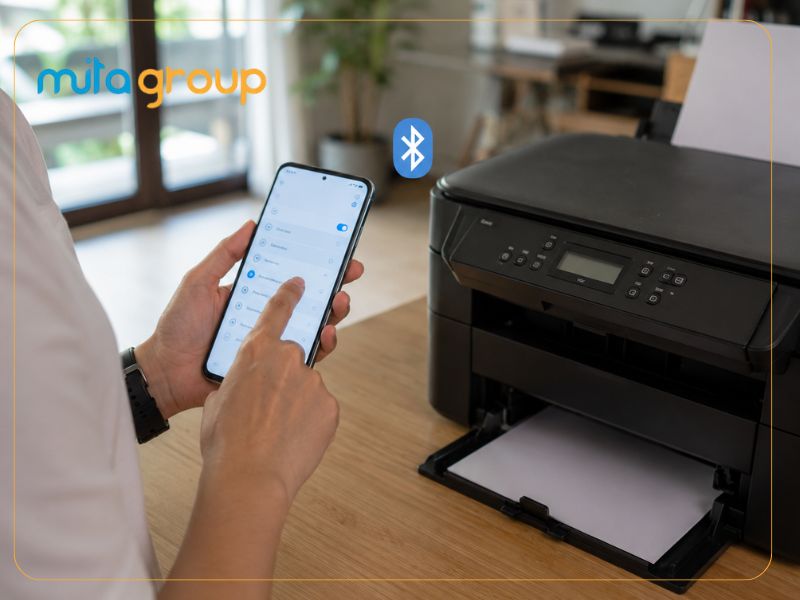
Nếu máy in của bạn hỗ trợ Bluetooth, bạn có thể kết nối trực tiếp với điện thoại Samsung mà không cần sử dụng mạng WiFi. Hãy thực hiện lần lượt các bước dưới đây để ghép nối và in tài liệu nhanh chóng.
Bước 1: Bật Bluetooth trên máy in và điện thoại Samsung
Bật máy in → Vào Menu/Settings → Bật Bluetooth → Mở Cài đặt trên điện thoại Samsung → Chọn Bluetooth → Bật Bluetooth.
Bước 2: Ghép nối máy in với điện thoại Samsung
Mở danh sách thiết bị Bluetooth khả dụng → Chọn tên máy in → Xác nhận hoặc nhập mã PIN (nếu được yêu cầu) → Hoàn tất ghép nối.
Bước 3: Chọn tài liệu hoặc hình ảnh cần in
Mở tài liệu hoặc hình ảnh cần in → Chọn In (Print) hoặc Chia sẻ (Share) → Chọn máy in Bluetooth đã kết nối.
Bước 4: Thiết lập thông số và gửi lệnh in
Chọn khổ giấy → Thiết lập số lượng bản in → Chọn chế độ in màu hoặc trắng đen → Kiểm tra lại các cài đặt → Nhấn In (Print) để gửi lệnh in đến máy in.
Cách kiểm tra sau khi kết nối máy in với điện thoại Samsung
Sau khi hoàn tất quá trình kết nối máy in với điện thoại Samsung, bạn nên kiểm tra lại để đảm bảo thiết bị đã được ghép nối thành công và có thể in tài liệu ổn định. Thực hiện theo các bước sau:
Bước 1: Kiểm tra máy in đã được nhận diện
Mở ứng dụng in trên điện thoại Samsung → Vào danh sách máy in (Printers) → Kiểm tra tên máy in đã hiển thị và ở trạng thái Sẵn sàng (Ready).
Bước 2: Mở một tài liệu để in thử
Mở ảnh, file PDF hoặc tài liệu Word → Chọn In (Print) → Kiểm tra xem máy in đã xuất hiện trong danh sách thiết bị hay chưa.
Bước 3: Gửi lệnh in thử
Chọn máy in → Thiết lập số lượng bản in và khổ giấy → Nhấn In (Print) → Chờ máy in nhận lệnh.
Bước 4: Kiểm tra chất lượng bản in
Quan sát bản in sau khi hoàn tất → Kiểm tra nội dung có đầy đủ, rõ nét → Đảm bảo không bị mờ, mất chữ, lệch trang hoặc kẹt giấy.
Bước 5: Kiểm tra khả năng kết nối lại
Đóng ứng dụng in → Mở lại ứng dụng → Kiểm tra máy in có tự động kết nối hay không. Nếu máy in vẫn được nhận diện mà không cần thiết lập lại, quá trình kết nối máy in với điện thoại Samsung đã được thực hiện thành công.
Xem thêm: Các loại mực in laser uy tín chất lượng tại TP.HCM
Một số lưu ý khi kết nối máy in với điện thoại Samsung
Để quá trình kết nối máy in với điện thoại Samsung diễn ra ổn định và hạn chế các lỗi không mong muốn, bạn nên ghi nhớ một số lưu ý quan trọng dưới đây:
- Đảm bảo máy in hỗ trợ kết nối WiFi hoặc Bluetooth.
- Điện thoại Samsung và máy in cùng mạng WiFi (nếu kết nối qua WiFi).
- Bật Bluetooth trên cả hai thiết bị (nếu kết nối qua Bluetooth).
- Cập nhật One UI và ứng dụng in lên phiên bản mới nhất.
- Cấp đầy đủ quyền cho ứng dụng in để nhận diện máy in.
- Kiểm tra máy in có đủ giấy, mực và không báo lỗi trước khi in.
- Khởi động lại điện thoại hoặc máy in nếu không thể kết nối.
- Ưu tiên sử dụng ứng dụng chính hãng của nhà sản xuất máy in.
Giải đáp các câu hỏi thường gặp
Dưới đây là những thắc mắc phổ biến khi kết nối máy in với điện thoại Samsung. Các giải đáp sau sẽ giúp bạn hiểu rõ hơn về khả năng tương thích và cách lựa chọn phương thức kết nối phù hợp.
Điện thoại Samsung có hỗ trợ in không?
Có. Hầu hết điện thoại Samsung hiện nay đều hỗ trợ in thông qua WiFi, Bluetooth hoặc các ứng dụng in chuyên dụng từ nhà sản xuất máy in.
Có cần cài ứng dụng để kết nối máy in với điện thoại Samsung không?
Tùy vào từng dòng máy in. Một số thiết bị có thể kết nối trực tiếp, nhưng nhiều dòng máy cần cài ứng dụng như Samsung Mobile Print, HP Smart hoặc Canon PRINT để hỗ trợ in thuận tiện hơn.
Có thể kết nối nhiều điện thoại Samsung với một máy in không?
Có. Một máy in có thể kết nối với nhiều điện thoại Samsung nếu máy in hỗ trợ mạng WiFi hoặc kết nối không dây. Người dùng chỉ cần thiết lập đúng cách để gửi lệnh in.
Nên sử dụng WiFi hay Bluetooth để in từ điện thoại Samsung?
WiFi phù hợp hơn khi cần in thường xuyên với tốc độ nhanh và phạm vi kết nối rộng. Bluetooth thích hợp cho nhu cầu in đơn giản, khoảng cách gần và không cần sử dụng mạng WiFi.
Kết nối máy in với điện thoại Samsung giúp quá trình in tài liệu trở nên nhanh chóng, tiện lợi mà không cần sử dụng máy tính. Hy vọng những hướng dẫn trong bài viết đã giúp bạn dễ dàng thực hiện kết nối qua WiFi hoặc Bluetooth và xử lý các lỗi thường gặp. Nếu cần mực in, linh kiện hoặc giải pháp in ấn chất lượng, hãy liên hệ MitaGroup để được hỗ trợ tốt nhất.