Khắc Phục Tình Trạng Máy In Bị Replace Toner Cho Người Dùng Văn Phòng
Đang cần in gấp tập tài liệu trình ký hay hợp đồng giao dịch cho sếp, chiếc máy in bỗng dừng bặt, nhấp nháy đèn vàng cảnh báo kèm dòng chữ “Replace Toner” hiển thị chình ình trên màn hình điều khiển. Bấm thêm lệnh thì máy hoàn toàn trơ ra, từ chối in tiếp dù bạn nhớ rõ hộp mực chỉ mới thay cách đây không lâu. Thực tế, hiện tượng máy in bị replace toner không hẳn lúc nào cũng do cạn sạch bột mực, mà đa phần bắt nguồn từ bộ đếm số trang in đã chạm trần quy định, chip nhận diện bị lỗi tiếp xúc hoặc lẫy reset cơ học chưa gạt về vị trí ban đầu. Cùng Mitagroup điểm qua các nguyên nhân cốt lõi và từng bước xử lý triệt để cảnh báo này ngay tại chỗ chỉ sau vài phút!
Hiểu đúng thông báo máy in bị replace toner trên các dòng máy văn phòng
Cảnh báo replace toner thực chất là cơ chế bảo vệ an toàn của nhà sản xuất nhằm ngăn ngừa tình trạng máy vận hành trong trạng thái thiếu hụt vật tư:
- Cơ chế khóa lệnh in tự động: Không giống như thông báo “Toner Low” chỉ nhắc nhở lượng mực sắp cạn dưới 10%, khi màn hình nhảy sang “Replace Toner” máy sẽ chủ động ngắt lệnh in hoàn toàn nhằm bảo vệ bề mặt trống drum không bị ma sát khô dẫn đến xước mòn lớp quang dẫn.
- Hiện tượng báo hết mực ảo: Rất nhiều dòng máy văn phòng (đặc biệt là Brother, HP, Ricoh) tính toán dung lượng mực thông qua bộ đếm số trang in hoặc vòng quay bánh răng chứ không dùng mắt quang học đo lượng bột mực thực tế, dẫn đến tình trạng khoang chứa vẫn còn nhiều bột mực nhưng máy vẫn kiên quyết báo lỗi.
Các nguyên nhân phổ biến khiến máy in liên tục báo lỗi replace toner
Xác định đúng căn nguyên phát sinh sự cố sẽ giúp bạn tránh lãng phí chi phí thay thế cartridge khi bên trong vẫn còn lượng mực sử dụng tốt:
- Bột mực bên trong hộp cartridge thực sự đã cạn kiệt: Sau quá trình in ấn liên tục nhiều ram giấy, lượng bột mực bên trong khoang chứa đã cạn đến hạt cuối cùng, thanh gạt không còn đủ mực để cấp lên bề mặt trục từ.
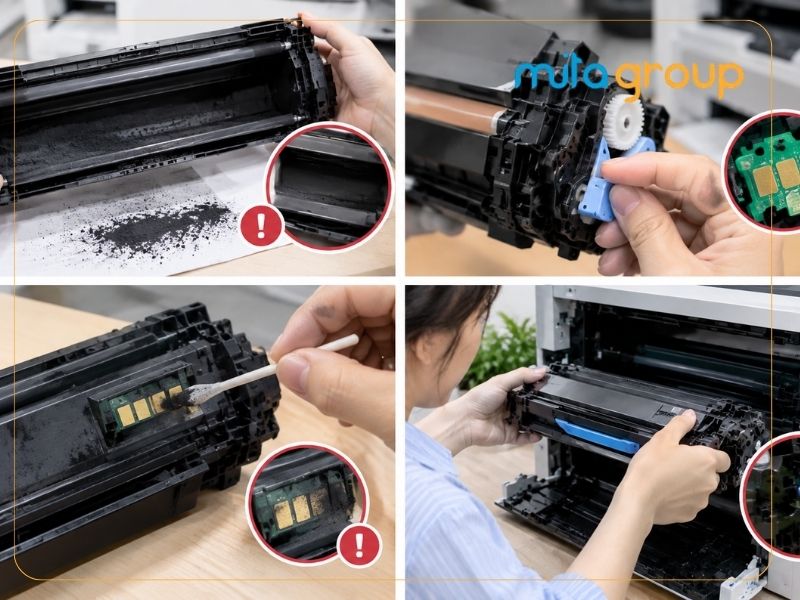
- Chưa thực hiện thao tác reset nhông cơ hoặc bộ đếm sau khi nạp mực: Khi mang hộp mực đi đổ thêm bột mới, nếu kỹ thuật viên quên chưa gạt lẫy bánh răng reset (reset gear) hoặc chưa kích hoạt lệnh xóa bộ đếm trên bo mạch, máy in vẫn giữ nguyên trạng thái ghi nhớ cũ và tiếp tục khóa máy.
- Chip đếm trên thân cartridge bị lỗi hoặc bám bụi mực: Điểm tiếp xúc vi mạch bằng đồng trên thân hộp mực bị bột than chì phủ kín, chân đồng tiếp điện bị thụt sâu hoặc vi mạch chip đếm bị cháy mạch khiến bo điều khiển không ghi nhận được cartridge mới.
- Hộp mực lắp chưa khớp lẫy khóa vào cụm drum: Cụm cartridge mực đặt lệch khớp định vị với khay drum, các mấu nhựa giữ cụm cơ chưa đóng khít làm ngắt quãng đường truyền tín hiệu cảm biến.
4 bước tự xử lý dứt điểm khi máy in bị replace toner cực nhanh tại chỗ
Khi công việc đang dồn dập, bạn hoàn toàn có thể tự kiểm tra và kích hoạt lại thiết bị qua các thao tác kỹ thuật đơn giản dưới đây:
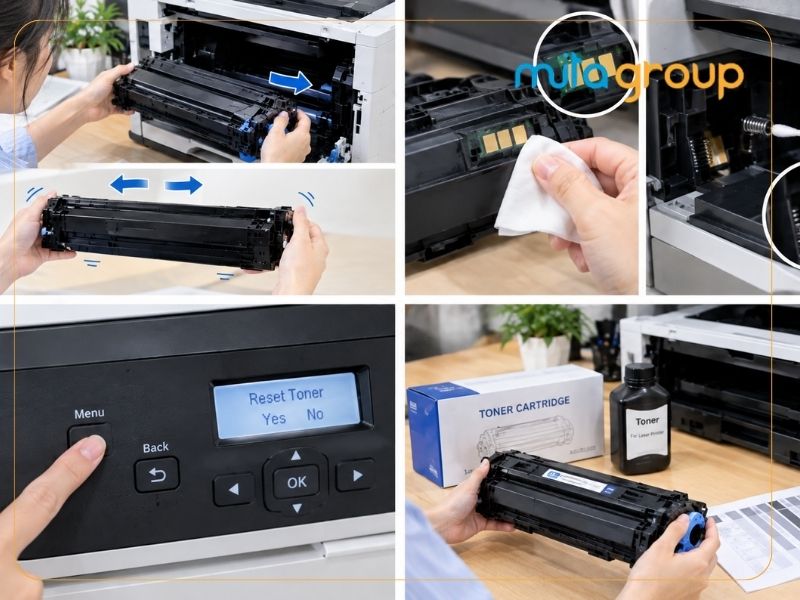
Bước 1: Rút hộp mực ra lắc ngang để tận dụng bột mực dự phòng
Mở nắp hộc máy phía trước, nhấn cần gạt khóa màu xanh để nhấc cụm hộp mực (toner cartridge) ra ngoài; cầm chắc hai bên đầu hộp mực và lắc đều theo phương ngang từ 5 đến 6 lần để làm tơi phần bột mực bám dính ở thành hộp, sau đó lắp chặt lại vào cụm drum để in “chữa cháy” thêm vài chục trang.
Bước 2: Vệ sinh bề mặt tiếp điểm đồng và chân lò xo cao áp
Dùng khăn mềm khô hoặc đầu tăm bông sạch lau sạch tiếp điểm vi mạch trên vỏ hộp mực và chân lò xo tiếp mass trong vách máy in; loại bỏ toàn bộ lớp bụi mực cặn bám dày để phục hồi kết nối ổn định cho bo vi xử lý.
Bước 3: Thực hiện thao tác reset bộ đếm mực trên máy in
Đối với các dòng máy in laser văn phòng phổ biến, bạn có thể chủ động xóa bỏ cảnh báo bằng cách mở nắp trước, nhấn giữ tổ hợp phím Menu hoặc phím Clear/Back trên bảng điều khiển để truy cập vào trình cài đặt lại hộp mực (nếu bạn sử dụng dòng máy in Brother đơn sắc hay đa năng, hãy tham khảo chi tiết các bước trong bài hướng dẫn cách reset hộp mực máy in brother để thao tác chuẩn xác nhất theo từng model).
Bước 4: Thay thế hộp mực mới hoặc nạp lại bột mực chuyên dụng
Nếu đã thử reset nhưng bản in chạy ra bị sọc mờ trắng hoặc máy lập tức khóa lệnh trở lại, điều đó chứng tỏ bột mực đã cạn kiệt hoàn toàn; bạn cần nạp thêm bột mực hoặc thay mới cartridge; hãy ưu tiên lựa chọn các dòng mực in tương thích chuẩn thông số kỹ thuật để đảm bảo hạt mực mịn, giúp bản in đậm sắc và bảo vệ tối đa tuổi thọ các linh kiện gạt mực, lô sấy.
Những lưu ý quan trọng giúp văn phòng phòng ngừa lỗi replace toner
Duy trì một số thói quen vận hành thiết bị chuẩn mực sẽ giúp bạn luôn chủ động trong công việc và giảm thiểu đáng kể chi phí sửa chữa vật tư:
- Không ép máy bấm in liên tục khi xuất hiện cảnh báo: Tránh việc nhấp chuột gửi thêm hàng loạt lệnh in dồn dập khi máy đã dừng, điều này dễ làm treo tiến trình in ấn và gây áp lực nhiệt lên hệ thống trục sấy.
- Luôn dự trữ sẵn một cartridge sơ cua tại cơ quan: Giúp văn phòng có thể thay thế và in tiếp ngay lập tức khi phát sinh hợp đồng khẩn cấp mà không mất hàng giờ chờ thợ nạp mực đến hỗ trợ.
- Yêu cầu kỹ thuật vệ sinh khay mực thải định kỳ: Mỗi chu kỳ nạp mực mới, cần nhắc thợ xả sạch ngăn chứa mực thải và lau bụi than bám ở mắt đọc cảm biến quang học, ngăn ngừa tình trạng mực thừa tràn vào các khe rãnh cơ khí.
Tình trạng máy in bị replace toner phần lớn xuất phát từ cơ chế khóa lệnh an toàn của bộ đếm trang in hoặc điểm tiếp xúc chân chip bị bám bẩn chứ không hẳn do máy móc bị chập cháy phần cứng, bạn hoàn toàn có thể tự kiểm tra chân tiếp điện hay thực hiện thao tác reset nhanh theo các bước hướng dẫn cụ thể ở trên. Việc nắm rõ các thao tác xử lý lỗi hộp mực sẽ giúp công việc văn phòng luôn được vận hành thông suốt, bảo vệ tuổi thọ các linh kiện quang học và tiết kiệm tối đa ngân sách in ấn cho công ty. Trường hợp bạn đã tiến hành reset và nạp đầy mực nhưng máy in vẫn nháy đèn đỏ báo lỗi, lẫy nhông cơ không tự gạt hoặc bản in nhả ra bị mờ căm toàn trang, hãy liên hệ ngay với Mitagroup qua Hotline/Zalo để đội ngũ kỹ thuật viên đến tận nơi kiểm tra trực tiếp và nhận sửa máy in dứt điểm, nhanh chóng nhất!