7 Nguyên Nhân Máy In Bị Mất Chữ Ư Ơ Khi In Và Cách Xử Lý
Văn bản hợp đồng hay tờ trình soạn thảo trên máy tính hiển thị tiếng Việt hoàn toàn chuẩn chỉnh, nhưng bấm lệnh in xong cầm tờ giấy lên lại thấy các từ chứa dấu như “chương”, “trương”, “được”, “thương” bị rụng mất móc hoặc để lại khoảng trống trắng hếu. Tình trạng này không chỉ làm sai lệch hoàn toàn ngữ nghĩa văn bản mà còn khiến tài liệu bàn giao cho đối tác trông rất cẩu thả, thiếu chuyên nghiệp. Hiện tượng máy in bị mất chữ ư ơ thực tế không phải do máy in hỏng cơ hay hết mực, mà phần lớn bắt nguồn từ sự xung đột bộ mã gõ tiếng Việt, lỗi bảng mã Unicode/TCVN3, driver máy in thiếu tính năng in font TrueType dưới dạng đồ họa hoặc lỗi định dạng khi xuất file PDF. Cùng Mitagroup điểm mặt 7 nguyên nhân cốt lõi và từng bước xử lý triệt để lỗi font chữ này ngay tại văn phòng chỉ trong vài phút!
7 nguyên nhân khiến máy in bị mất chữ ư ơ phổ biến nhất
Sự cố rụng chữ, mất dấu móc hoặc biến chữ “ư”, “ơ” thành ký tự lạ hình ô vuông thường xuất phát từ việc thiết bị không giải mã được bảng mã phông chữ khi nạp dữ liệu in:
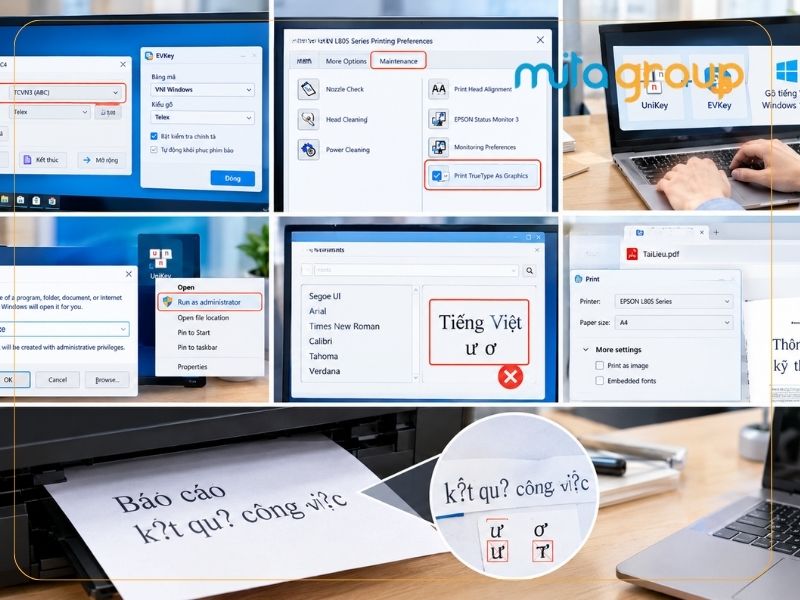
- Bảng mã tiếng Việt trên Unikey hoặc EVKey bị đặt sai chuẩn: Sử dụng phông chữ Unicode hiện đại (như Times New Roman, Arial, Calibri) nhưng lại bật bảng mã TCVN3 (ABC) hoặc VNI Windows, khiến máy in không thể biên dịch đúng các ký tự có dấu phức tạp.
- Driver máy in chưa kích hoạt tính năng Print TrueType As Graphics: Driver điều khiển mặc định cố gắng thay thế phông chữ trên máy tính bằng phông chữ phần cứng tích hợp sẵn trong máy in (Device Fonts vốn không có ký tự tiếng Việt), dẫn đến mất dấu chữ “ư”, “ơ”.
- Xung đột bộ gõ tiếng Việt do mở cùng lúc 2 công cụ: Máy tính đang chạy song song cả Unikey lẫn EVKey hoặc tính năng gõ tiếng Việt tích hợp sẵn của Windows 10/11, làm phát sinh lỗi nhảy mã ký tự khi truyền lệnh in.
- Chưa cấp quyền Administrator cho bộ gõ tiếng Việt: Công cụ gõ Unikey/EVKey không được khởi chạy dưới quyền Run as administrator, khiến bộ gõ bị giới hạn quyền tương tác với các ứng dụng Microsoft Office hay Adobe Acrobat.
- Phông chữ bị lỗi hoặc thiếu font Unicode trên hệ điều hành: Văn bản nhận từ máy tính khác sử dụng bộ phông chữ tùy biến hoặc phông chữ cổ điển bị khuyết các biến thể dấu tiếng Việt.
- Lỗi định dạng khi in trực tiếp từ trình duyệt web hoặc file PDF: Các file PDF tải về chưa được nhúng sẵn font (Embedded Fonts) khiến trình đọc PDF và máy in tự động thay thế font làm mất dấu chữ tiếng Việt.
- Bản in bị gián đoạn truyền tải dữ liệu hoặc mực nạp không đồng đều: Dù hiếm gặp hơn các lỗi phần mềm, việc dây cáp truyền tín hiệu chập chờn hoặc hạt mực bám dính không tốt ở các chi tiết chữ nét mảnh cũng có thể khiến dấu móc bị đứt nét, tương tự như các trục trặc về chất lượng bản in khi máy in bị sai màu hoặc mất nét.
Cách khắc phục lỗi máy in bị mất chữ ư ơ cực nhanh tại chỗ
Để khôi phục lại các trang in tiếng Việt rõ nét, đầy đủ dấu, bạn hãy lần lượt áp dụng các thao tác kiểm tra và tinh chỉnh phần mềm cực đơn giản dưới đây:
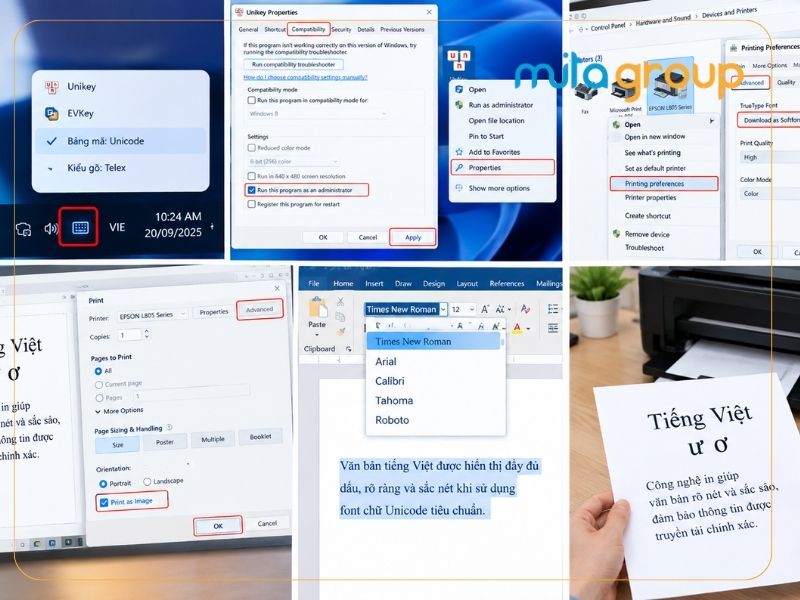
Bước 1: Thiết lập lại bảng mã Unicode trên bộ gõ tiếng Việt
- Nhấp đúp chuột vào biểu tượng Unikey hoặc EVKey ở góc phải thanh Taskbar.
- Đảm bảo chọn đúng Bảng mã: Unicode và Kiểu gõ: Telex (hoặc VNI) tùy thói quen gõ phím.
- Tắt bớt một trong hai bộ gõ nếu máy tính đang chạy cùng lúc cả Unikey và EVKey để tránh xung đột mã phím.
Bước 2: Kích hoạt quyền Run as Administrator cho bộ gõ
- Nhấp chuột phải vào biểu tượng Unikey/EVKey trên màn hình Desktop, chọn Properties.
- Chuyển sang thẻ Compatibility, tích chọn vào ô Run this program as an administrator rồi bấm Apply và OK.
Bước 3: Bật tính năng in font TrueType dạng đồ họa trong Driver máy in
- Nhấn tổ hợp phím Windows + R, gõ lệnh control printers rồi nhấn Enter.
- Nhấp chuột phải vào tên máy in đang dùng, chọn Printing Preferences.
- Tìm đến thẻ Advanced hoặc Quality, tìm mục TrueType Font và chuyển thiết lập từ Substitute with Device Font sang Download as Softfont (hoặc chọn Print TrueType as Graphics). Thao tác này buộc máy in phải in nguyên bản hình ảnh phông chữ từ máy tính mà không tự ý đổi font.
Bước 4: Chuyển đổi file sang định dạng hình ảnh khi in file PDF
- Khi gặp lỗi mất chữ “ư”, “ơ” trên tài liệu PDF, mở file bằng phần mềm Adobe Acrobat Reader.
- Nhấn tổ hợp phím Ctrl + P để mở hộp thoại in, bấm vào nút Advanced ở góc trên.
- Tích chọn vào mục Print as Image, sau đó bấm OK và tiến hành in. File in dưới dạng ảnh sẽ đảm bảo giữ nguyên 100% hình thái ký tự tiếng Việt.
Bước 5: Chuyển đổi toàn bộ văn bản về font Unicode tiêu chuẩn
- Mở văn bản Word/Excel, nhấn tổ hợp phím Ctrl + A để chọn toàn bộ nội dung.
- Đổi đồng loạt phông chữ về các họ font chuẩn quốc tế được hỗ trợ tiếng Việt tốt nhất như Times New Roman, Arial, Calibri, Tahoma hoặc Roboto.
Những lưu ý quan trọng giúp hạn chế tối đa lỗi font chữ khi in ấn
Việc duy trì tính đồng bộ về phần mềm văn phòng và sử dụng vật tư in ấn chất lượng sẽ giúp tài liệu luôn đạt độ sắc nét, chuẩn xác cao nhất:
- Khóa cố định một chuẩn phông chữ trong cơ quan: Thống nhất sử dụng bảng mã Unicode dựng sẵn cho toàn bộ hệ thống biểu mẫu văn bản nội bộ.
- Cập nhật Driver máy in chính hãng mới nhất: Cài đặt đầy đủ bộ driver PCL6 hoặc PostScript từ trang chủ nhà sản xuất để máy in có khả năng xử lý tốt các ký tự đặc thù ngôn ngữ.
- Ưu tiên hạt mực in tương thích độ nét cao: Sử dụng các dòng mực in chất lượng cao để đảm bảo từng nét chữ, dấu móc siêu nhỏ đều được cụm sấy nung chín rõ ràng, không bị đứt gãy hay vỡ hạt mực khi in tài liệu mật độ chữ dày.
Hiện tượng máy in bị mất chữ ư ơ bản chất là sự không tương thích về giải mã bảng mã ký tự và thiết lập driver máy in, bạn hoàn toàn có thể tự xử lý dứt điểm theo các bước căn chỉnh phần mềm đơn giản phía trên. Việc cài đặt chuẩn xác font chữ và bảng mã không chỉ giúp công việc in ấn tài liệu, hợp đồng luôn trôi chảy, chỉn chu mà còn bảo đảm tính chuyên nghiệp cho hồ sơ của doanh nghiệp. Trường hợp bạn đã đổi bảng mã Unicode, thiết lập in dạng hình ảnh nhưng bản in nhả ra vẫn bị thiếu dấu, chữ in bị đứt nét từng khoảng hoặc máy in báo lỗi nhấp nháy đèn liên tục, hãy liên hệ ngay với Mitagroup để đội ngũ kỹ thuật viên đến hỗ trợ kiểm tra trực tiếp và nhận sửa máy in tận nơi nhanh chóng, triệt để nhất!