Cách Kết Nối Máy In Brother Với MacBook Nhanh Chóng, Dễ Thực Hiện
Kết nối máy in Brother với MacBook là thao tác không quá phức tạp nếu bạn thực hiện đúng các bước và cài đặt đúng driver. Dù sử dụng kết nối qua WiFi, cáp USB hay mạng LAN, người dùng đều có thể thiết lập máy in chỉ trong vài phút. Trong bài viết này, MitaGroup sẽ hướng dẫn chi tiết cách kết nối, cài đặt và khắc phục những lỗi thường gặp để bạn in tài liệu nhanh chóng và ổn định.
Cách kết nối máy in Brother với MacBook bằng WiFi
Kết nối máy in Brother với MacBook qua WiFi là phương pháp được nhiều người lựa chọn vì không cần sử dụng cáp USB, giúp không gian làm việc gọn gàng và có thể in từ nhiều thiết bị trong cùng mạng. Trước khi thực hiện, hãy đảm bảo máy in và MacBook đang kết nối chung một mạng WiFi.
Bước 1: Kết nối máy in Brother với mạng WiFi
Tùy từng dòng máy, bạn có thể kết nối WiFi theo các cách sau:
Trên máy in có màn hình LCD:
- Vào Menu → Network → WLAN → Setup Wizard.
- Chọn tên mạng WiFi (SSID).
- Nhập mật khẩu WiFi.
- Chờ thông báo Connected hoặc Connection OK.
Trên máy in có nút WiFi hoặc WPS:
- Nhấn giữ nút WiFi/WPS trên máy in.
- Nhấn nút WPS trên modem/router trong vòng 2 phút.
- Đèn WiFi sáng ổn định là kết nối thành công.
Bước 2: Mở cài đặt máy in trên MacBook
Trên MacBook, thực hiện theo các bước:
- Nhấn biểu tượng Apple
- Chọn System Settings (hoặc System Preferences trên macOS cũ).
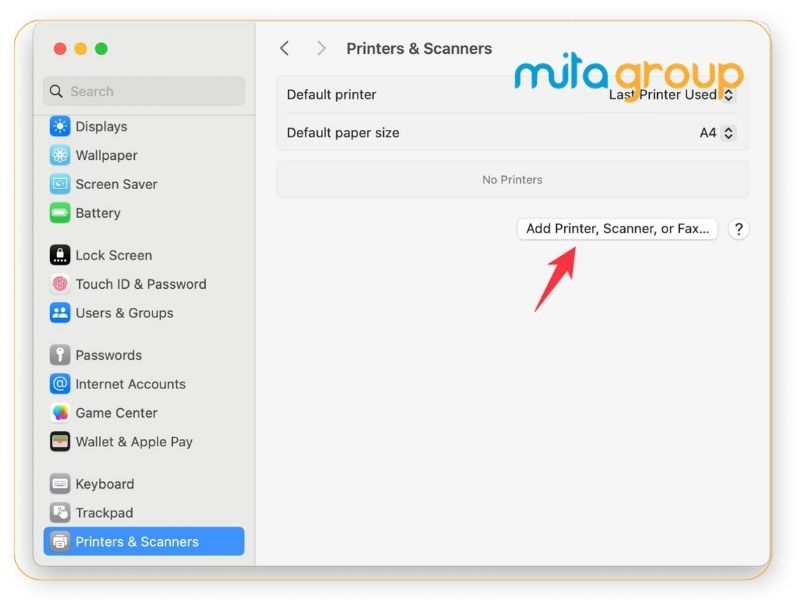
- Chọn Printers & Scanners.
Bước 3: Thêm máy in Brother
- Nhấn dấu “+” để thêm máy in.
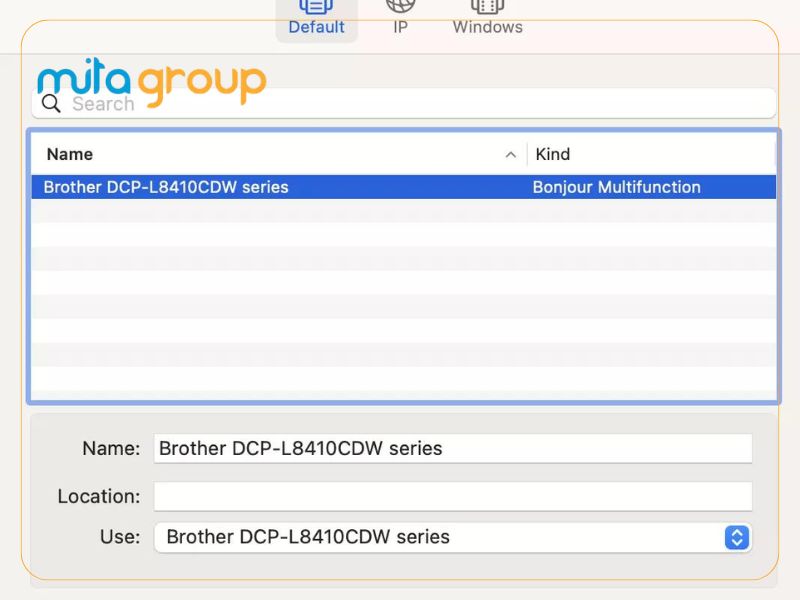
- Chờ vài giây để macOS tự tìm máy in trong cùng mạng WiFi.
- Chọn đúng tên máy in Brother của bạn.
Tại mục Use, chọn: AirPrint (nếu máy in hỗ trợ), hoặc Brother Driver nếu đã cài driver và Nhấn Add.
Bước 4: In thử để kiểm tra
Sau khi thêm thành công:
- Mở một tài liệu bất kỳ (PDF, Word hoặc ảnh).
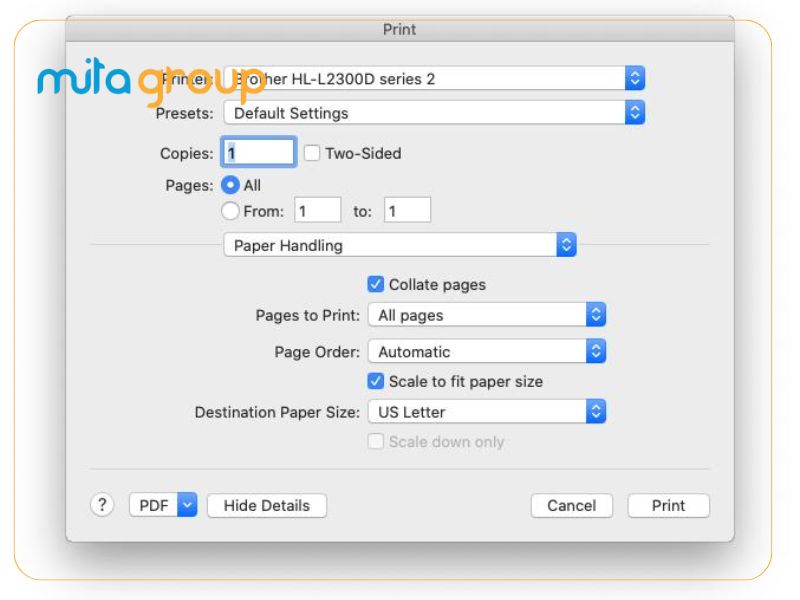
- Nhấn Command + P.
- Chọn máy in Brother vừa cài đặt.
- Nhấn Print để kiểm tra kết nối.
Nếu tài liệu được in bình thường, việc kết nối máy in Brother với MacBook bằng WiFi đã hoàn tất.
Xem thêm: Các loại mực in laser uy tín bán chạy hiện nay
Cách kết nối máy in Brother với MacBook bằng cáp USB
Kết nối máy in Brother với MacBook bằng cáp USB là phương pháp đơn giản, phù hợp khi không có mạng WiFi hoặc cần thiết lập nhanh. Chỉ với vài bước dưới đây, MacBook sẽ nhận diện và sẵn sàng sử dụng máy in.
Bước 1: Kết nối cáp USB giữa máy in và MacBook
- Bật nguồn máy in Brother.
- Cắm một đầu cáp USB vào máy in.
- Cắm đầu còn lại vào MacBook.
- Nếu MacBook chỉ có cổng USB-C, hãy sử dụng bộ chuyển đổi (USB-C to USB-A) nếu cần.
Bước 2: Mở cài đặt máy in trên MacBook
- Nhấn biểu tượng Apple
- Chọn System Settings (hoặc System Preferences trên các phiên bản macOS cũ).
- Chọn Printers & Scanners.
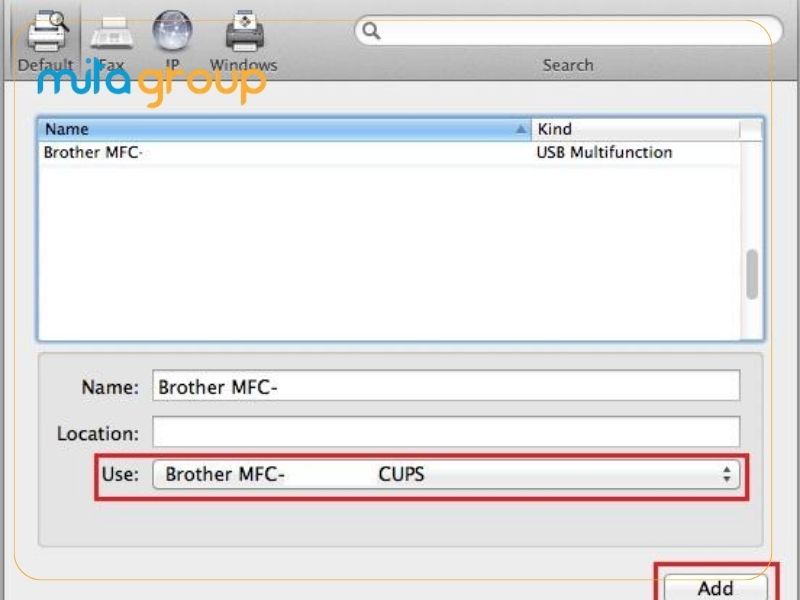
Bước 3: Thêm máy in Brother
- Nếu máy in được nhận tự động, tên máy sẽ xuất hiện trong danh sách.
Nếu chưa hiển thị: - Nhấn dấu “+”.
- Chọn máy in Brother được kết nối qua USB.
Tại mục Use, chọn:
- AirPrint (nếu được hỗ trợ), hoặc
- Brother Driver nếu đã cài đặt.
- Nhấn Add để hoàn tất.
Bước 4: In thử để kiểm tra
Sau khi thêm máy in thành công:
- Mở một tài liệu hoặc hình ảnh bất kỳ.
- Nhấn Command + P.
- Chọn máy in Brother vừa cài đặt.
- Nhấn Print để kiểm tra.
Nếu tài liệu được in bình thường, quá trình kết nối máy in Brother với MacBook bằng cáp USB đã hoàn tất.
Cách kết nối máy in Brother với MacBook qua mạng LAN
Kết nối máy in Brother với MacBook qua mạng LAN là giải pháp phù hợp cho văn phòng hoặc gia đình có nhiều người dùng chung một máy in. Chỉ cần máy in được kết nối với router bằng cáp mạng và MacBook sử dụng cùng mạng nội bộ, bạn có thể thêm máy in và in tài liệu nhanh chóng.
Bước 1: Kết nối máy in Brother với mạng LAN
- Cắm cáp mạng (Ethernet) từ máy in Brother vào modem hoặc router.
- Bật nguồn máy in.
- Chờ đèn mạng LAN trên máy in sáng ổn định.
- Nếu cần, in Network Configuration Report để kiểm tra địa chỉ IP của máy in.
Bước 2: Mở cài đặt máy in trên MacBook
- Nhấn biểu tượng Apple
- Chọn System Settings (hoặc System Preferences trên macOS cũ).
- Chọn Printers & Scanners.
Bước 3: Thêm máy in Brother qua mạng LAN
- Nhấn dấu “+” để thêm máy in.
- Nếu máy in xuất hiện trong danh sách, chọn đúng tên máy.
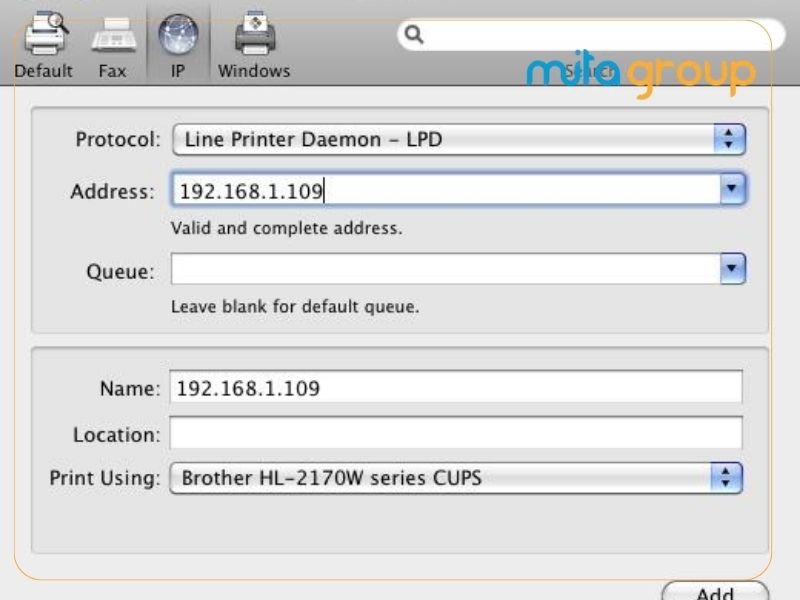
Nếu chưa hiển thị:
- Chọn tab IP.
- Nhập địa chỉ IP của máy in Brother.
- Giao thức (Protocol) nên để AirPrint hoặc HP Jetdirect – Socket nếu được hỗ trợ.
- Tại mục Use, chọn AirPrint hoặc Brother Driver.
- Nhấn Add.
Bước 4: In thử để kiểm tra kết nối
- Mở một tài liệu bất kỳ.
- Nhấn Command + P.
- Chọn máy in Brother vừa thêm.
- Nhấn Print.
Nếu tài liệu được in thành công, quá trình kết nối máy in Brother với MacBook qua mạng LAN đã hoàn tất.
Những lỗi thường gặp khi kết nối máy in Brother với MacBook
Trong quá trình kết nối máy in Brother với MacBook, bạn có thể gặp một số lỗi phổ biến dưới đây:
- MacBook không nhận máy in Brother.
- MacBook không tìm thấy máy in qua WiFi.
- Máy in hiển thị trạng thái Offline.
- Máy in đã kết nối nhưng không in được.
- Lỗi driver máy in Brother không tương thích với macOS.
- AirPrint không hoạt động hoặc không nhận diện máy in.
Kết nối máy in Brother với MacBook sẽ trở nên đơn giản nếu bạn thực hiện đúng quy trình từ chuẩn bị, cài đặt driver đến lựa chọn phương thức kết nối phù hợp như WiFi, USB hoặc mạng LAN. Hy vọng những hướng dẫn trên từ MitaGroup sẽ giúp bạn thiết lập máy in nhanh chóng, khắc phục hiệu quả các lỗi thường gặp và sử dụng máy in Brother ổn định trên MacBook.