Khắc Phục Lỗi Máy In Canon 2900 Không In Được Nhanh Chóng, Đơn Giản
Lỗi máy in Canon 2900 không in được là sự cố khá phổ biến khiến quá trình in ấn bị gián đoạn, ảnh hưởng đến công việc và học tập. Tình trạng này có thể xuất phát từ nhiều nguyên nhân như lỗi kết nối, driver, hàng đợi in hoặc phần cứng máy in. Trong bài viết dưới đây, MitaGroup sẽ giúp bạn xác định nguyên nhân và hướng dẫn cách khắc phục lỗi máy in Canon 2900 không in được nhanh chóng, đơn giản và hiệu quả ngay tại nhà.
Nguyên nhân khiến máy in Canon 2900 không in được
Có nhiều nguyên nhân dẫn đến lỗi máy in Canon 2900 không in được, từ lỗi kết nối, phần mềm đến sự cố phần cứng. Dưới đây là những nguyên nhân phổ biến nhất mà bạn nên kiểm tra trước khi tiến hành khắc phục.
- Driver máy in bị lỗi hoặc chưa được cài đặt: Driver bị hỏng, cài sai phiên bản hoặc chưa cài đặt sẽ khiến máy tính không thể giao tiếp với máy in Canon 2900.
- Máy in chưa được kết nối đúng với máy tính: Cáp USB bị lỏng, cổng USB hỏng hoặc kết nối mạng không ổn định sẽ làm máy in không nhận được lệnh in.
- Máy in đang ở trạng thái Offline: Khi chế độ Offline được kích hoạt, máy in sẽ tạm ngừng nhận và xử lý mọi lệnh in từ máy tính.
- Hàng đợi in (Print Queue) bị kẹt: Các lệnh in bị treo hoặc tồn đọng trong hàng đợi sẽ ngăn máy in tiếp tục xử lý tài liệu mới.
- Dịch vụ Print Spooler của Windows gặp sự cố: Nếu dịch vụ Print Spooler bị dừng hoặc hoạt động không ổn định, lệnh in sẽ không được gửi đến máy in.
- Máy in hết giấy hoặc bị kẹt giấy: Khay giấy hết giấy, giấy đặt sai hoặc bị kẹt bên trong máy đều khiến Canon 2900 không thể thực hiện lệnh in.
- Hộp mực hoặc linh kiện máy in gặp vấn đề: Hết mực, lắp sai hộp mực hoặc hỏng trống, cụm sấy và các linh kiện khác có thể khiến máy in không hoạt động.
- Cổng kết nối máy in được thiết lập sai: Máy tính chọn sai cổng kết nối (USB, LPT hoặc cổng mạng) sẽ khiến lệnh in không được truyền đến Canon 2900.
- Lỗi hệ điều hành hoặc xung đột phần mềm: Bản cập nhật Windows hoặc phần mềm diệt virus đôi khi gây xung đột với driver máy in, làm Canon 2900 không thể in tài liệu.
Cách khắc phục lỗi máy in Canon 2900 không in được trên Windows 10 và Windows 11
Mặc dù Canon 2900 hoạt động ổn định trên cả Windows 10 và Windows 11, nhưng cách xử lý một số lỗi có thể khác nhau do giao diện cài đặt và trình điều khiển của từng hệ điều hành. Dưới đây là hướng dẫn chi tiết cho từng phiên bản Windows.
Khắc phục trên Windows 10
Nếu đang sử dụng Windows 10, bạn có thể thực hiện các bước sau để xử lý lỗi máy in Canon 2900 không in được:
Bước 1: Kiểm tra trạng thái máy in
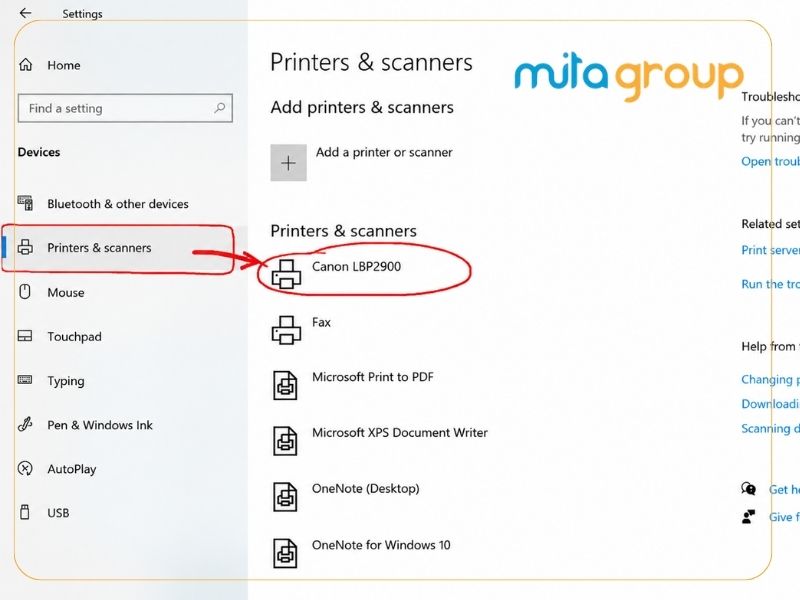
Đảm bảo máy in đã được kết nối với máy tính và không ở chế độ Offline. Truy cập Control Panel → Devices and Printers, nhấp chuột phải vào Canon LBP 2900 và bỏ chọn Use Printer Offline nếu đang được bật.
Bước 2: Xóa hàng đợi in
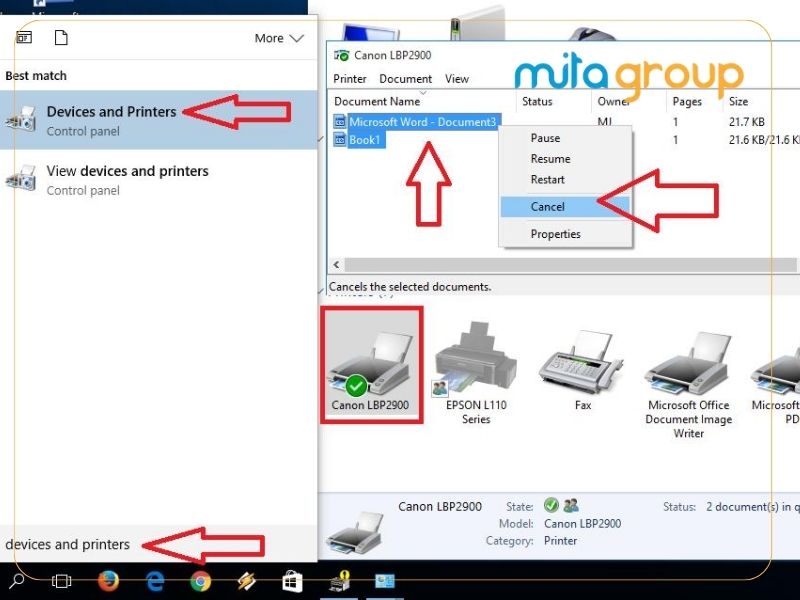
Nếu tài liệu bị treo trong hàng đợi in, hãy mở See what’s printing, chọn Printer → Cancel All Documents để xóa toàn bộ lệnh in cũ, sau đó thử in lại.
Bước 3: Khởi động lại dịch vụ Print Spooler
Nhấn Windows + R, nhập “services.msc”, tìm Print Spooler, nhấp chuột phải và chọn Restart. Thao tác này giúp khôi phục dịch vụ quản lý lệnh in nếu bị treo.

Bước 4: Cập nhật hoặc cài đặt lại driver
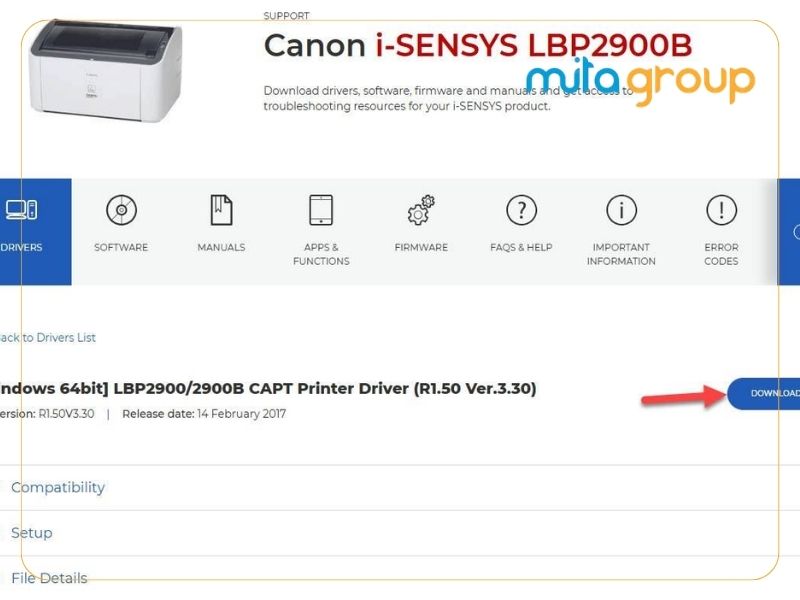
Nếu lỗi vẫn còn, hãy gỡ driver Canon 2900 hiện tại và cài đặt lại phiên bản tương thích với Windows 10 để đảm bảo máy in hoạt động ổn định.
Xem thêm: Các loại mực in laser uy tín chất lượng
Khắc phục trên Windows 11
Windows 11 có giao diện cài đặt mới nên thao tác quản lý máy in sẽ khác đôi chút so với Windows 10. Bạn có thể thực hiện theo các bước dưới đây.
Bước 1: Kiểm tra cài đặt máy in
Mở Settings → Bluetooth & devices → Printers & scanners, chọn Canon LBP 2900 và kiểm tra xem máy in có ở trạng thái Ready hay không.
Bước 2: Chạy trình khắc phục sự cố máy in
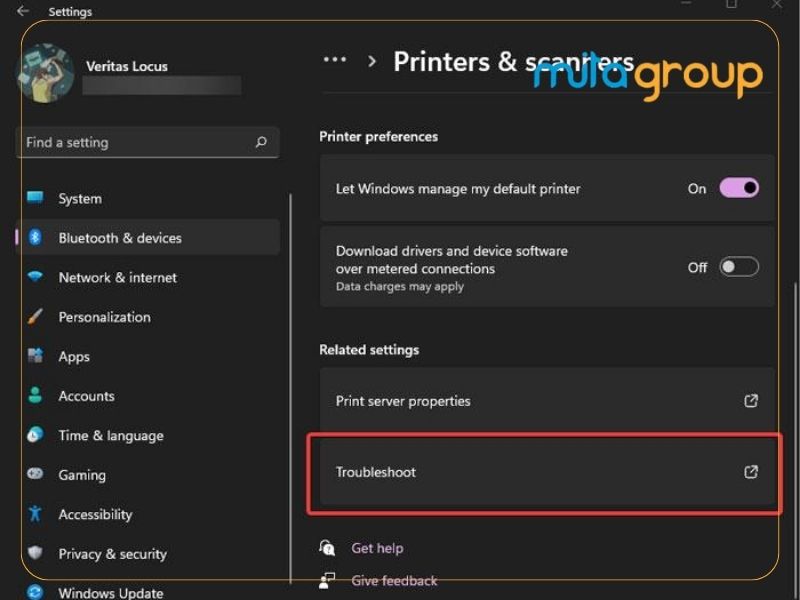
Trong mục Settings → System → Troubleshoot → Other troubleshooters, chọn Printer và nhấn Run để Windows tự động phát hiện và sửa các lỗi phổ biến.
Bước 3: Cập nhật driver máy in
Mở Device Manager, tìm mục Printers, nhấp chuột phải vào Canon LBP 2900 và chọn Update driver. Nếu cần, hãy gỡ driver cũ và cài đặt lại phiên bản mới nhất tương thích với Windows 11.
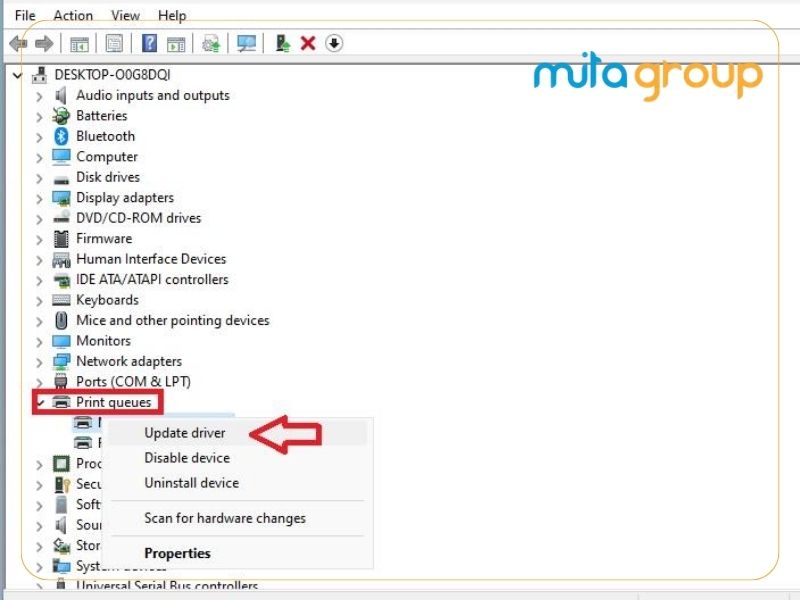
Bước 4: Khởi động lại máy tính và máy in
Sau khi hoàn tất các bước trên, hãy khởi động lại cả máy tính và Canon 2900 để áp dụng các thay đổi. Cuối cùng, in thử một tài liệu để kiểm tra xem lỗi đã được khắc phục hay chưa.
Một số lỗi thường gặp liên quan đến máy in Canon 2900 không in được
Ngoài tình trạng máy in Canon 2900 không in được, người dùng còn có thể gặp nhiều lỗi khác trong quá trình sử dụng. Dưới đây là những sự cố phổ biến cùng nguyên nhân cơ bản để bạn dễ dàng nhận biết và xử lý.
- Máy in Canon 2900 báo Offline: Thường do kết nối USB bị gián đoạn, máy in chưa được đặt làm mặc định hoặc chế độ Use Printer Offline đang được bật.
- Máy in Canon 2900 không nhận lệnh in: Có thể do driver bị lỗi, hàng đợi in bị kẹt hoặc dịch vụ Print Spooler của Windows gặp sự cố.
- Máy in Canon 2900 in ra giấy trắng: Nguyên nhân thường là hộp mực hết mực, mực không phân bố đều hoặc trống in (Drum) gặp vấn đề.
- Máy in Canon 2900 in bị mờ hoặc nhòe: Có thể do hộp mực sắp hết, mực kém chất lượng hoặc cụm sấy hoạt động không ổn định.
- Máy in Canon 2900 bị kẹt giấy: Giấy đặt không đúng khổ, sử dụng giấy quá mỏng hoặc có dị vật bên trong máy đều có thể gây kẹt giấy.
- Máy in Canon 2900 báo lỗi đèn vàng: Đây là dấu hiệu cho thấy máy đang gặp lỗi phần cứng, kẹt giấy, hết giấy hoặc hộp mực lắp chưa đúng vị trí.
- Máy in Canon 2900 không nhận cổng USB: Cổng USB trên máy tính bị lỗi, cáp kết nối hỏng hoặc driver USB hoạt động không ổn định có thể khiến máy tính không nhận diện được máy in.
- Máy in Canon 2900 in chậm: Nguyên nhân có thể do hàng đợi in quá nhiều, máy tính thiếu tài nguyên hoặc sử dụng driver không tương thích.
Lỗi máy in Canon 2900 không in được có thể xuất phát từ nhiều nguyên nhân như lỗi kết nối, driver, hàng đợi in hoặc sự cố phần cứng. Hy vọng với những hướng dẫn trên, bạn đã có thể nhanh chóng xác định nguyên nhân và áp dụng cách khắc phục phù hợp. Nếu đã thử mọi cách nhưng máy in vẫn không hoạt động, hãy liên hệ MitaGroup để được hỗ trợ kiểm tra và sửa chữa kịp thời, giúp thiết bị vận hành ổn định và bền bỉ.