Hướng Dẫn Kết Nối Máy In Qua Mạng LAN Chi Tiết Từ A Đến Z
Kết nối máy in qua mạng LAN là giải pháp giúp nhiều máy tính sử dụng chung một máy in, tối ưu chi phí và nâng cao hiệu quả làm việc trong gia đình, văn phòng hoặc doanh nghiệp. Chỉ cần thực hiện đúng quy trình cài đặt và chia sẻ máy in, bạn có thể in tài liệu ổn định mà không cần kết nối trực tiếp bằng cáp USB. Trong bài viết này, MitaGroup sẽ hướng dẫn chi tiết cách kết nối máy in qua mạng LAN trên Windows, đồng thời chia sẻ những lỗi thường gặp và cách khắc phục hiệu quả.
Chuẩn bị trước khi kết nối máy in qua mạng LAN
Trước khi kết nối máy in qua mạng LAN, bạn cần chuẩn bị một số bước cơ bản để quá trình cài đặt diễn ra nhanh chóng và hạn chế các lỗi phát sinh. Việc kiểm tra thiết bị, mạng và driver trước sẽ giúp máy tính nhận diện máy in chính xác, đảm bảo việc in ấn ổn định sau khi kết nối.
Kiểm tra máy in và thiết bị mạng
Đảm bảo máy in đã được bật nguồn và hoạt động bình thường. Đồng thời, kiểm tra modem, router hoặc switch mạng để chắc chắn hệ thống mạng LAN đang hoạt động ổn định và không bị gián đoạn.
Đảm bảo máy tính và máy in cùng mạng LAN
Máy tính và máy in phải kết nối vào cùng một mạng LAN thì mới có thể nhận diện và giao tiếp với nhau. Nếu hai thiết bị nằm trên các mạng khác nhau, quá trình kết nối sẽ không thành công.
Cài đặt driver máy in
Hãy cài đặt đúng driver theo model máy in và phiên bản hệ điều hành đang sử dụng. Driver tương thích sẽ giúp máy tính giao tiếp với máy in hiệu quả và hạn chế các lỗi trong quá trình sử dụng.
Kiểm tra quyền chia sẻ trên Windows
Nếu sử dụng máy in được chia sẻ từ một máy tính khác, hãy bật tính năng Printer Sharing và cho phép chia sẻ trong phần cài đặt mạng của Windows. Đồng thời, kiểm tra quyền truy cập để các máy tính khác trong cùng mạng có thể sử dụng máy in.
Cách kết nối máy in qua mạng LAN bằng địa chỉ IP
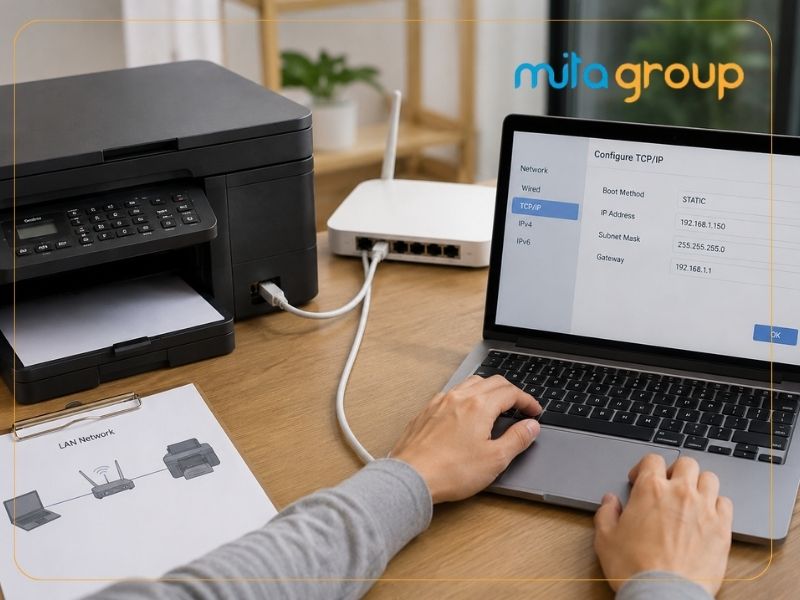
Nếu máy tính không tự động nhận diện máy in trên mạng LAN, bạn có thể thêm máy in thủ công bằng địa chỉ IP. Cách này giúp kết nối ổn định hơn và thường được sử dụng trong văn phòng hoặc doanh nghiệp có nhiều thiết bị dùng chung một máy in.
Bước 1: Xác định địa chỉ IP của máy in
In trang cấu hình mạng hoặc kiểm tra trên màn hình điều khiển của máy in để lấy địa chỉ IP. Đảm bảo máy in đã được kết nối với mạng LAN.
Bước 2: Mở cài đặt máy in trên máy tính
Trên Windows, vào Settings > Bluetooth & devices > Printers & scanners, sau đó chọn Add device.
Bước 3: Thêm máy in bằng địa chỉ IP
Chọn The printer that I want isn’t listed → Add a printer using a TCP/IP address or hostname. Nhập địa chỉ IP của máy in rồi nhấn Next.
Bước 4: Cài đặt driver máy in
Windows sẽ tự động tìm driver nếu có sẵn. Nếu không, hãy chọn đúng model máy in hoặc cài đặt driver đã tải trước đó.
Bước 5: Hoàn tất và kiểm tra kết nối
Sau khi cài đặt xong, nhấn Finish và in thử một tài liệu để kiểm tra. Nếu máy in hoạt động bình thường, bạn đã kết nối máy in qua mạng LAN bằng địa chỉ IP thành công.
Xem thêm: Hướng dẫn cách kết nối máy in qua wifi
Cách chia sẻ máy in qua mạng LAN từ một máy tính khác
Nếu máy in đã được kết nối với một máy tính trong mạng nội bộ, bạn có thể chia sẻ máy in đó để các máy tính khác cùng sử dụng mà không cần kết nối trực tiếp. Thực hiện theo các bước dưới đây:
Bước 1: Kết nối máy in với máy tính chủ
Đảm bảo máy in đã được cài đặt và hoạt động bình thường trên máy tính chủ (Host). Máy tính này cần luôn bật khi các máy khác muốn sử dụng máy in.
Bước 2: Bật tính năng chia sẻ máy in
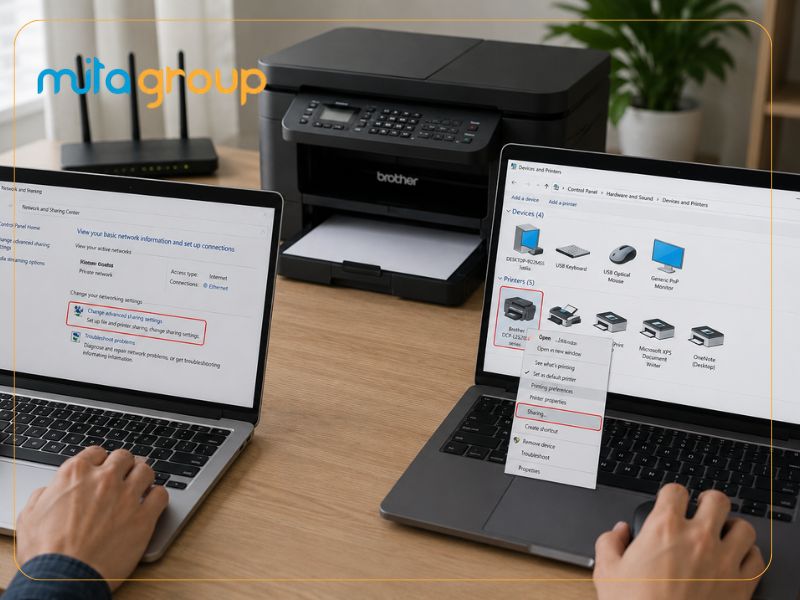
Trên máy tính chủ, vào Control Panel > Devices and Printers, nhấp chuột phải vào máy in cần chia sẻ và chọn Printer properties. Chuyển sang tab Sharing, tích chọn Share this printer rồi nhấn Apply và OK.
Bước 3: Bật Network Discovery và File and Printer Sharing
Vào Control Panel > Network and Sharing Center > Advanced sharing settings, bật:
- Network Discovery
- File and Printer Sharing
Sau đó lưu lại các thay đổi.
Bước 4: Thêm máy in trên máy tính cần sử dụng
Trên máy tính khác trong cùng mạng LAN, vào Settings > Bluetooth & devices > Printers & scanners > Add device. Nếu máy in không xuất hiện, chọn The printer that I want isn’t listed rồi nhập đường dẫn theo cú pháp:
” \\Tên-máy-tính-chủ\Tên-máy-in” hoặc ” \\Địa-chỉ-IP-máy-tính-chủ\Tên-máy-in “
Bước 5: Hoàn tất cài đặt và kiểm tra
Windows sẽ tự động cài đặt driver (hoặc yêu cầu cài đặt nếu chưa có). Sau khi hoàn tất, hãy in thử một tài liệu để kiểm tra. Nếu tài liệu được in thành công, bạn đã chia sẻ máy in qua mạng LAN thành công.
Xem thêm: Dòng mực in laser uy tín chất lượng giá rẻ tại TPHCM
Cách kết nối máy in qua mạng LAN trên Windows 10 và Windows 11
Windows 10 và Windows 11 đều hỗ trợ kết nối máy in qua mạng LAN một cách nhanh chóng. Chỉ cần máy in và máy tính cùng kết nối vào một mạng nội bộ, bạn có thể thực hiện theo các bước sau:
Bước 1: Kết nối máy in với mạng LAN
Đảm bảo máy in đã được kết nối với modem hoặc switch bằng cáp LAN và đang hoạt động bình thường.
Bước 2: Mở cài đặt máy in
Trên máy tính, vào Settings > Bluetooth & devices > Printers & scanners, sau đó chọn Add device.
Bước 3: Tìm và thêm máy in
Windows sẽ tự động quét các máy in trong cùng mạng LAN. Khi tên máy in xuất hiện, nhấn Add device để bắt đầu cài đặt.
Bước 4: Thêm thủ công nếu không tìm thấy máy in
Nếu máy in không hiển thị, chọn The printer that I want isn’t listed rồi thực hiện một trong các cách sau:
- Thêm máy in bằng địa chỉ IP hoặc hostname (TCP/IP).
- Kết nối thông qua tên máy tính chia sẻ (ví dụ: \\Tên-máy-tính\Tên-máy-in).
Bước 5: Cài đặt driver máy in
Windows sẽ tự động cài driver nếu có sẵn. Nếu không, hãy cài đặt driver đúng với model máy in từ nhà sản xuất.
Bước 6: Kiểm tra kết nối
Sau khi hoàn tất cài đặt, hãy in thử một tài liệu để xác nhận máy in đã được kết nối qua mạng LAN và hoạt động bình thường.
Những lỗi thường gặp khi kết nối máy in qua mạng LAN
Trong quá trình kết nối máy in qua mạng LAN, người dùng có thể gặp một số sự cố khiến máy tính không nhận diện được máy in hoặc không thể thực hiện lệnh in. Dưới đây là những lỗi phổ biến nhất:
- Máy tính không tìm thấy máy in trên mạng LAN.
- Máy in và máy tính không cùng dải địa chỉ IP.
- Địa chỉ IP của máy in bị thay đổi sau khi khởi động lại modem.
- Máy in báo trạng thái Offline dù đã kết nối mạng.
- Không thể thêm máy in bằng địa chỉ IP.
- Máy tính không truy cập được máy in được chia sẻ qua mạng LAN.
- Driver máy in bị lỗi hoặc không tương thích với hệ điều hành.
- Tường lửa (Windows Firewall) hoặc phần mềm diệt virus chặn kết nối.
- Lỗi hàng đợi in (Print Spooler) khiến lệnh in bị treo.
- Dây cáp mạng LAN hoặc cổng mạng bị lỏng, hỏng.
- Switch hoặc modem mạng gặp sự cố khiến máy in mất kết nối.
- Máy in nhận lệnh nhưng không in hoặc in rất chậm qua mạng LAN.
Kết nối máy in qua mạng LAN là giải pháp hiệu quả giúp nhiều máy tính sử dụng chung một máy in, tiết kiệm chi phí và nâng cao năng suất làm việc. Chỉ cần thực hiện đúng các bước chuẩn bị, cài đặt và chia sẻ máy in, bạn có thể kết nối thành công và sử dụng ổn định trong thời gian dài. Hy vọng hướng dẫn từ MitaGroup sẽ giúp bạn dễ dàng thiết lập hệ thống in ấn qua mạng LAN. Nếu gặp khó khăn trong quá trình cài đặt, hãy liên hệ MitaGroup để được hỗ trợ nhanh chóng.