Hướng Dẫn Kết Nối Máy In Qua WiFi Chỉ Trong Vài Phút
Kết nối máy in qua WiFi giúp bạn in tài liệu nhanh chóng mà không cần sử dụng dây cáp, mang lại sự tiện lợi cho cả gia đình và văn phòng. Tuy nhiên, nhiều người vẫn gặp khó khăn khi cài đặt hoặc máy in không hiển thị trên mạng không dây. Trong bài viết này, MitaGroup sẽ hướng dẫn kết nối máy in qua WiFi chỉ trong vài phút với các bước đơn giản, dễ thực hiện trên nhiều dòng máy in phổ biến như HP, Canon, Brother và Epson, đồng thời chia sẻ cách khắc phục những lỗi thường gặp để quá trình kết nối diễn ra thuận lợi.
Chuẩn bị trước khi kết nối máy tính với máy in qua WiFi
Trước khi kết nối máy tính với máy in qua WiFi, hãy đảm bảo bạn đã chuẩn bị đầy đủ các điều kiện dưới đây để quá trình cài đặt diễn ra nhanh chóng và hạn chế lỗi phát sinh:
- Máy in hỗ trợ kết nối WiFi.
- Máy tính và máy in kết nối cùng mạng WiFi.
- Bật nguồn và kiểm tra máy in hoạt động bình thường.
- Cài đặt hoặc chuẩn bị driver máy in phù hợp.
- Chuẩn bị thông tin mạng (SSID, mật khẩu WiFi hoặc địa chỉ IP nếu cần).
- Đảm bảo kết nối WiFi ổn định.
- Cập nhật hệ điều hành lên phiên bản mới nhất.
- Tạm thời tắt tường lửa hoặc phần mềm diệt virus nếu xảy ra lỗi kết nối.
Cách kết nối máy in qua WiFi với máy tính
Sau khi máy in đã được kết nối thành công với mạng WiFi, bước tiếp theo là thêm máy in vào máy tính để bắt đầu in tài liệu. Các thao tác dưới đây áp dụng cho Windows 10, Windows 11 và macOS.
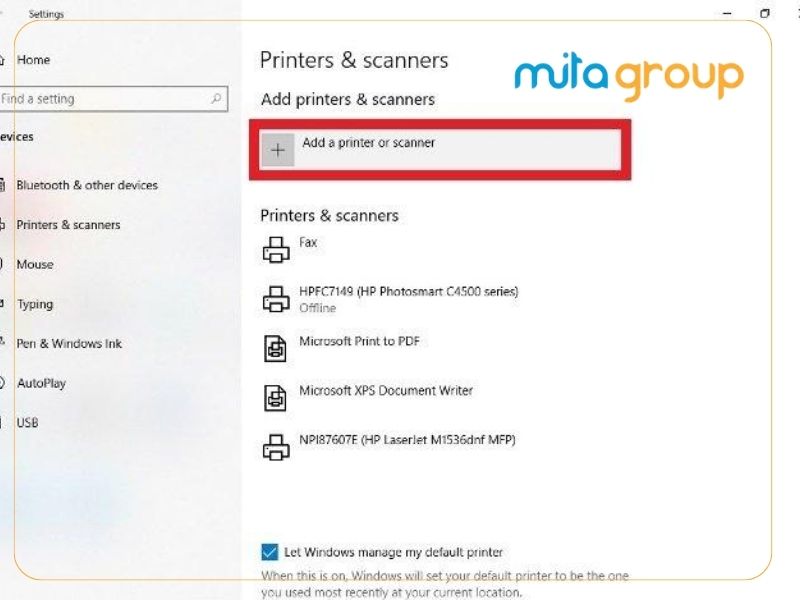
Trên Windows 10
Thực hiện theo các bước sau:
Bước 1: Nhấn Start → Settings.
Bước 2: Chọn Devices → Printers & scanners.
Bước 3: Nhấn Add a printer or scanner.
Bước 4: Chờ Windows tìm kiếm các máy in trong cùng mạng WiFi.
Bước 5: Chọn đúng tên máy in, sau đó nhấn Add device.
Bước 6: Nếu được yêu cầu, cài đặt driver theo hướng dẫn trên màn hình.
Bước 7: Sau khi cài đặt hoàn tất, nhấn Print a test page để kiểm tra kết nối.
Trên Windows 11
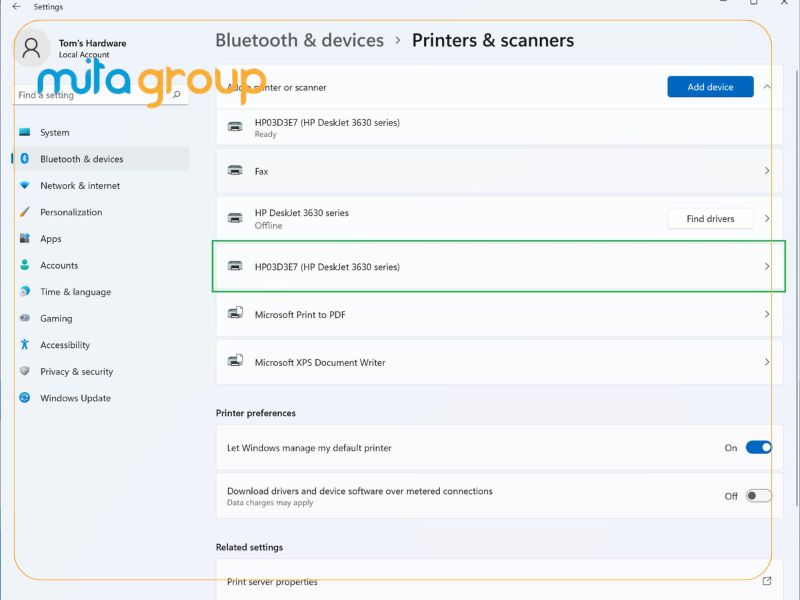
Windows 11 có giao diện mới nhưng cách thực hiện tương tự.
Bước 1: Nhấn Start → Settings.
Bước 2: Chọn Bluetooth & devices.
Bước 3: Chọn Printers & scanners.
Bước 4: Nhấn Add device.
Bước 5: Chờ hệ thống quét máy in trong cùng mạng WiFi.
Bước 6: Chọn máy in cần kết nối rồi nhấn Add device.
Bước 7: In thử một tài liệu để kiểm tra máy in đã hoạt động bình thường.
Trên macOS
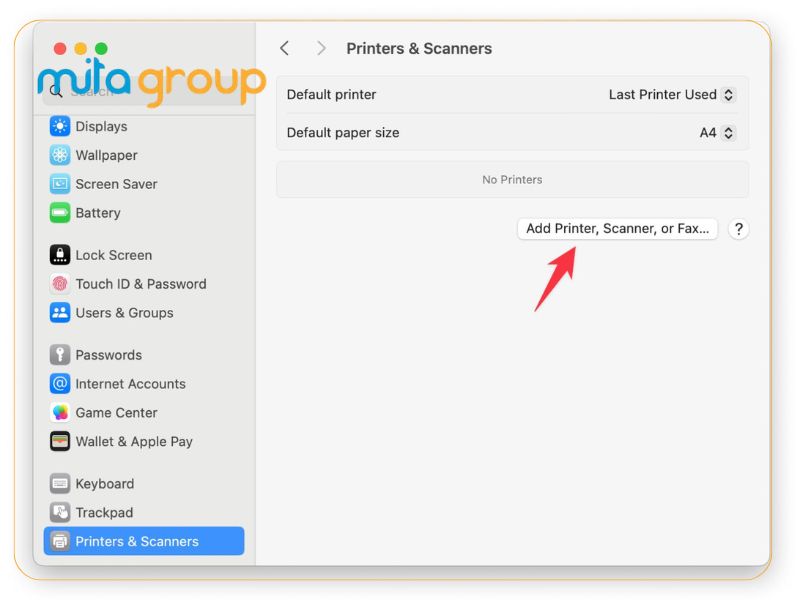
Nếu sử dụng MacBook hoặc iMac, bạn có thể kết nối máy in WiFi theo các bước sau:
Bước 1: Nhấn vào biểu tượng Apple → System Settings (hoặc System Preferences trên các phiên bản cũ).
Bước 2: Chọn Printers & Scanners.
Bước 3: Nhấn biểu tượng + để thêm máy in.
Bước 4: Chọn máy in xuất hiện trong danh sách thiết bị khả dụng.
Bước 5: macOS sẽ tự động tải hoặc đề xuất driver phù hợp nếu cần.
Bước 6: Nhấn Add để hoàn tất quá trình kết nối.
Bước 7: Mở một tài liệu bất kỳ và thử in để kiểm tra.
Xem thêm: Dòng mực laser chất lượng tại TP.HCM
Lưu ý khi máy tính không tìm thấy máy in
Nếu máy tính không phát hiện được máy in qua WiFi, hãy thử các cách sau:
- Kiểm tra máy in và máy tính có đang kết nối cùng một mạng WiFi hay không.
- Khởi động lại modem/router và máy in.
- Cập nhật driver máy in lên phiên bản mới nhất.
- Tạm thời tắt tường lửa hoặc phần mềm diệt virus để kiểm tra.
- Thêm máy in bằng địa chỉ IP nếu Windows hoặc macOS không tự động tìm thấy thiết bị.
Một số lưu ý khi kết nối và chia sẻ máy in qua WiFi
Để quá trình kết nối và chia sẻ máy in qua WiFi diễn ra ổn định, bạn nên lưu ý những điểm sau:
- Đảm bảo máy tính và máy in kết nối cùng một mạng WiFi.
- Kiểm tra tín hiệu WiFi ổn định để tránh gián đoạn khi in.
- Cài đặt đúng driver tương thích với model máy in và hệ điều hành.
- Đặt máy in trong phạm vi phủ sóng WiFi để duy trì kết nối ổn định.
- Nếu chia sẻ máy in qua máy tính chủ, máy tính này phải luôn bật khi các thiết bị khác cần in.
- Bật Network Discovery và File and Printer Sharing trên máy tính chia sẻ.
- Kiểm tra tường lửa hoặc phần mềm diệt virus nếu máy tính không phát hiện được máy in.
- Cập nhật driver và firmware máy in định kỳ để tăng tính ổn định và tương thích.
- Khởi động lại máy in, bộ phát WiFi hoặc máy tính nếu gặp lỗi kết nối.
- In thử một tài liệu sau khi hoàn tất cài đặt để kiểm tra máy in hoạt động bình thường.
Hy vọng những hướng dẫn trên sẽ giúp bạn kết nối máy in qua WiFi nhanh chóng và dễ dàng trên Windows, macOS cũng như các dòng máy in phổ biến như HP, Canon, Brother và Epson. Nếu trong quá trình cài đặt gặp sự cố, hãy kiểm tra lại mạng WiFi, driver hoặc tham khảo các cách khắc phục đã chia sẻ trong bài viết. Đừng quên theo dõi MitaGroup để cập nhật thêm nhiều mẹo sử dụng máy in và giải pháp in ấn hữu ích.