Khắc Phục Nhanh Máy In Bị Lỗi No Printers Installed Trên Windows 10, 11
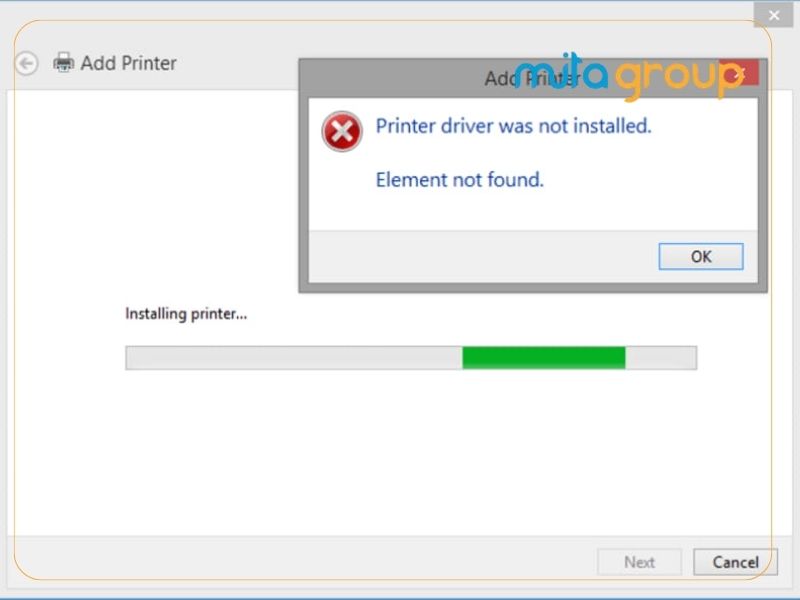
Đang cần in gấp văn bản tài liệu gửi sếp hay đối tác, mở Word hay Excel lên bấm in thì hệ thống lập tức báo lỗi “No printers installed” hoặc “Before you can perform print-related tasks… you need to install a printer”. Vào kiểm tra thì toàn bộ danh sách máy in quen thuộc bỗng dưng biến mất sạch sẽ không còn một bóng dáng. Đừng vội hốt hoảng nghĩ máy tính bị hỏng hay máy in bị cháy bo mạch. Bản chất của tình trạng máy in bị lỗi no printers installed thường do dịch vụ hàng đợi in của hệ điều hành bị tắt nghẽn hoặc xung đột driver ngầm sau các bản cập nhật. Cùng Mitagroup điểm qua các bước xử lý dứt điểm tình trạng này để máy nhận lại thiết bị chỉ sau vài phút!
Tại sao máy tính báo lỗi no printers installed dù đã cắm dây cáp?
Tình trạng toàn bộ máy in trong văn phòng bỗng dưng bốc hơi khỏi hệ thống không phải là hiếm gặp, nhất là trên các phiên bản Windows 10 và Windows 11. Hiện tượng này chủ yếu xuất phát từ 3 nguyên nhân cốt lõi sau đây:
- Dịch vụ Print Spooler bị tắt đột ngột (Nguyên nhân chiếm 80%): Trình quản lý tiến trình in ấn của Windows gặp lỗi xung đột bộ đệm và tự động chuyển sang trạng thái Disabled hoặc Stopped, khiến toàn bộ máy in bị ẩn khỏi danh sách.
- Xung đột driver sau khi cập nhật hệ điều hành: Bản vá Windows Update tự động tải về đè lên driver máy in cũ, hoặc file hệ thống quản lý thiết bị ngoại vi bị lỗi làm mất kết nối nhận diện.
- Lỗi phân quyền hệ thống trong Registry: Quyền truy cập vào các thư mục quản lý máy in của Windows bị chặn hoặc bị phần mềm diệt virus cô lập nhầm.
4 bước khắc phục máy in bị lỗi no printers installed nhanh nhất
Khi gặp thông báo này, bạn không cần phải tháo dỡ máy hay cài lại toàn bộ hệ điều hành. Hãy thao tác lần lượt theo 4 cách xử lý từ đơn giản đến chuyên sâu dưới đây để kích hoạt lại danh sách máy in:
Cách 1: Kích hoạt lại tiến trình Print Spooler trong Services
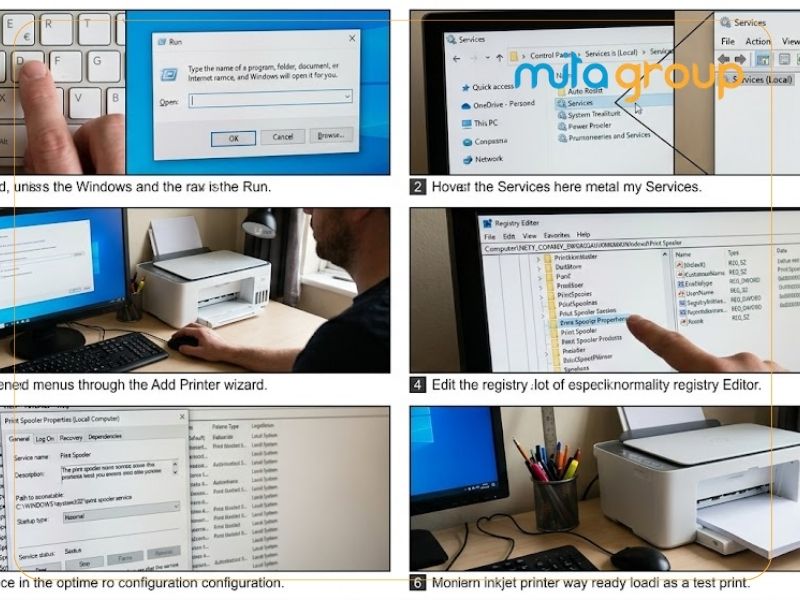
- Nhấn tổ hợp phím Windows + R, nhập lệnh services.msc rồi nhấn Enter.
- Cuộn danh sách tìm dòng Print Spooler, nhấp đúp chuột để mở cửa sổ cài đặt.
- Tại mục Startup type, chuyển từ chế độ Disabled sang Automatic.
- Nếu mục Service status đang báo Stopped, hãy bấm vào nút Start > Bấm Apply > OK để ép Windows nạp lại toàn bộ máy in.
Cách 2: Dọn sạch file rác bị kẹt trong bộ nhớ đệm Spool
- Tạm dừng dịch vụ: Mở lại services.msc, tìm Print Spooler và chọn Stop.
- Mở hộp thoại Run (Windows + R), dán chính xác đường dẫn: C:\Windows\System32\spool\PRINTERS rồi nhấn Enter.
- Nhấn Ctrl + A và xóa toàn bộ các tệp tin tạm (.SHD, .SPL) đang bị nghẽn trong thư mục này.
- Quay lại cửa sổ Services, chuột phải vào Print Spooler và chọn Start.
Cách 3: Thêm lại máy in thủ công bằng tính năng Add Device
- Vào đường dẫn Control Panel > Devices and Printers (hoặc vào Settings > Bluetooth & devices > Printers & scanners trên Windows 11).
- Chọn Add a printer > Chọn tiếp dòng chữ The printer that I want isn’t listed.
- Chọn mục Add a local printer or network printer with manual settings > Chọn cổng kết nối tương ứng (cổng USB001 nếu cắm cáp hoặc chọn địa chỉ IP nếu in qua mạng) và chọn đúng tên driver máy in.
Cách 4: Sửa lỗi khóa quyền trong Registry Editor
- Nhấn Windows + R, gõ lệnh regedit rồi nhấn Enter.
- Truy cập theo nhánh đường dẫn: HKEY_CURRENT_USER\Software\Microsoft\Windows NT\CurrentVersion\Windows.
- Nhấp chuột phải vào thư mục Windows > Chọn Permissions.
- Tích chọn Allow tại mục Full Control cho các tài khoản System, Administrators và tài khoản người dùng hiện tại > Bấm Apply rồi khởi động lại máy tính.
Mẹo sử dụng giúp máy in luôn kết nối ổn định, không lo mất biểu tượng
Xử lý xong tình trạng máy in bị ẩn chỉ là giải pháp tạm thời, giữ cho thiết bị luôn sẵn sàng nhận lệnh mới đảm bảo công việc văn phòng thông suốt. Dưới đây là vài thói quen bạn nên duy trì:
- Tắt tính năng tự động quản lý máy in mặc định của Windows: Vào mục Printers & Scanners, bỏ tích chọn ô Let Windows manage my default printer để tránh việc hệ điều hành tự ý trỏ nhầm máy in sang dạng ảo (như Microsoft Print to PDF).
- Tránh gửi cùng lúc quá nhiều tệp in nặng dung lượng: Hạn chế nhấp in liên tục khi thấy máy chưa kịp phản hồi; việc nhồi nhét nhiều lệnh in một lúc rất dễ làm tràn bộ nhớ đệm Spooler.
- Bảo trì máy in và dùng vật tư mực tương thích chuẩn: Vệ sinh máy định kỳ và tránh bột mực thải vương vãi làm chập mạch chip nhận diện hoặc kẹt cơ cuốn giấy.
Tình trạng máy in bị lỗi no printers installed phần lớn xuất phát từ việc dịch vụ hàng đợi bị đơ hoặc lỗi nhận diện driver tạm thời, bạn hoàn toàn có thể tự kiểm tra và kích hoạt lại theo các hướng dẫn trên. Để toàn bộ hệ thống máy in vận hành ổn định, không bị đứt quãng lệnh in hay gặp lỗi bản in lem nhem, văn phòng nên ưu tiên sử dụng các dòng mực in tương thích chuẩn kỹ thuật để bảo vệ hộp mực và bộ nhớ máy.
Nếu bạn đã khởi động lại dịch vụ Print Spooler mà máy tính vẫn không tìm thấy máy in, hoặc máy rơi vào trạng thái máy in không nhận lệnh, hãy kiểm tra lại đường cáp và hệ điều hành. Trong trường hợp máy in vẫn tiếp tục báo lỗi hoặc bạn cần kiểm tra toàn diện, hãy liên hệ ngay với Mitagroup để được kỹ thuật viên hỗ trợ kiểm tra và nhận sửa máy in tận nơi nhanh chóng, chuyên nghiệp nhất!