Máy In Bị Mất Chữ Khi In: Cách Xử Lý Nhanh Chóng
Máy in bị mất chữ khi in là tình trạng khiến văn bản xuất hiện không đầy đủ, chữ bị thiếu nét, mất một phần nội dung hoặc không hiển thị rõ ràng trên giấy. Lỗi này có thể xuất phát từ hộp mực, đầu phun, trống in, driver hoặc các thiết lập in chưa phù hợp. Trong bài viết này, Mitagroup sẽ giúp bạn tìm hiểu nguyên nhân máy in bị mất chữ, hướng dẫn cách kiểm tra và khắc phục từng trường hợp, đồng thời chia sẻ những lưu ý giúp hạn chế lỗi tái diễn.
Nguyên nhân khiến máy in bị mất chữ khi in tài liệu
Tình trạng mất nét, rụng chữ thường do sự kết hợp giữa hư hỏng vật tư phần cứng bên trong hộp mực và lỗi thiết lập truyền tải dữ liệu:
- Hộp mực cạn đáy hoặc phân bổ mực không đều: Lượng bột than bên trong khoang chứa đã cạn kiệt cục bộ khiến trục từ không thể hút đủ lượng mực cần thiết để phủ lên mặt giấy.
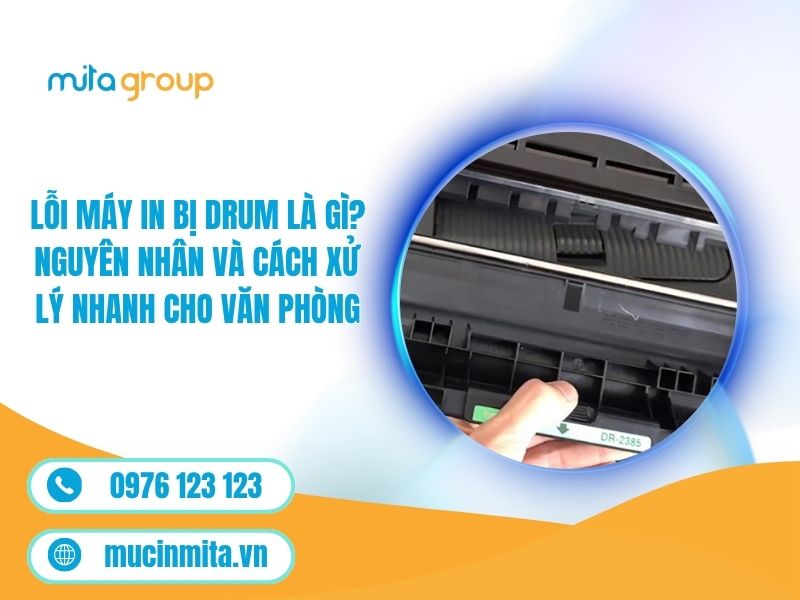
- Trống in drum hoặc trục từ bị hao mòn men: Bề mặt quang dẫn của trống bị trầy xước men cảm quang hoặc trục từ bị trơ từ tính, làm giảm khả năng hút mực tĩnh điện.
- Gạt mực bị bám cặn hoặc cong vênh: Lưỡi gạt cao su gạt quá mạnh hoặc bị dính mảng bột mực két dính, cản trở hạt mực tiếp xúc với bề mặt phôi.
- Hệ thống gương quét laser bị bụi bẩn che khuất: Hộp quang laser tích tụ bụi sau chu kỳ vận hành dài làm tia chiếu bị ngắt quãng, không ghi lại trọn vẹn dữ liệu hình ảnh lên bề mặt trống.
- Cáp kết nối USB hoặc driver bị xung đột: Tín hiệu truyền từ máy tính sang máy in bị suy hao khiến gói dữ liệu trang in bị rớt nét hoặc mất hẳn một đoạn mã lệnh.
Cách khắc phục máy in bị mất chữ nhanh chóng
Bạn có thể tự khắc phục tình trạng văn bản in ra bị mất nét hoặc rụng chữ ngay tại bàn làm việc theo 3 bước thiết lập đơn giản dưới đây:
Bước 1: Mở tệp văn bản cần in trên Word
Mở tệp tài liệu Word bị mất chữ, sau đó nhấp vào mục File ở góc trên cùng bên trái màn hình.

Bước 2: Mở bảng cài đặt Printer Properties
Chọn mục Print (hoặc bấm tổ hợp phím Ctrl + P) rồi nhấp vào dòng chữ màu xanh Printer Properties ngay bên dưới tên máy in.

Bước 3: Tinh chỉnh cấu hình in nâng cao
Chuyển sang tab Advanced, nhấp chọn mục Setup rồi nhấn OK để lưu cài đặt và tiến hành in thử.

Xem thêm: Cách khắc phục máy in bị ngược thứ tự trang nhanh chóng
Những lưu ý khi sử dụng để hạn chế máy in bị mất chữ
Để hạn chế tình trạng máy in bị mất chữ tái diễn và duy trì chất lượng bản in ổn định, người dùng cần chú ý đến cách sử dụng, vệ sinh và bảo dưỡng thiết bị. Dưới đây là một số lưu ý giúp máy in hoạt động hiệu quả và giảm nguy cơ phát sinh lỗi trong quá trình sử dụng.
- Sử dụng hộp mực và vật tư tương thích với máy in.
- Kiểm tra tình trạng mực trước khi thực hiện lệnh in.
- Vệ sinh máy in định kỳ theo hướng dẫn.
- Không để máy in lâu ngày trong tình trạng không sử dụng.
- Kiểm tra driver và thiết lập máy in thường xuyên.
- Không tự ý tháo rời linh kiện khi chưa xác định nguyên nhân.
- Sử dụng giấy in phù hợp với thiết bị.
- Thực hiện bảo trì khi máy có dấu hiệu bất thường.
Tham khảo: Các loại mực in chất lượng giá rẻ
Máy in bị mất chữ khi in có thể xuất phát từ hộp mực, trống in, đầu phun, driver hoặc thiết lập in chưa phù hợp. Để khắc phục hiệu quả, bạn nên kiểm tra bản in thử, xác định vị trí chữ bị thiếu và xử lý theo từng nguyên nhân cụ thể. Nếu đã kiểm tra nhưng máy vẫn gặp lỗi, hãy liên hệ Mitagroup để được hỗ trợ kiểm tra và sửa chữa máy in phù hợp.