Thay Mực Máy In HP Neverstop Laser 1000W Nhanh Chóng, Đơn Giản
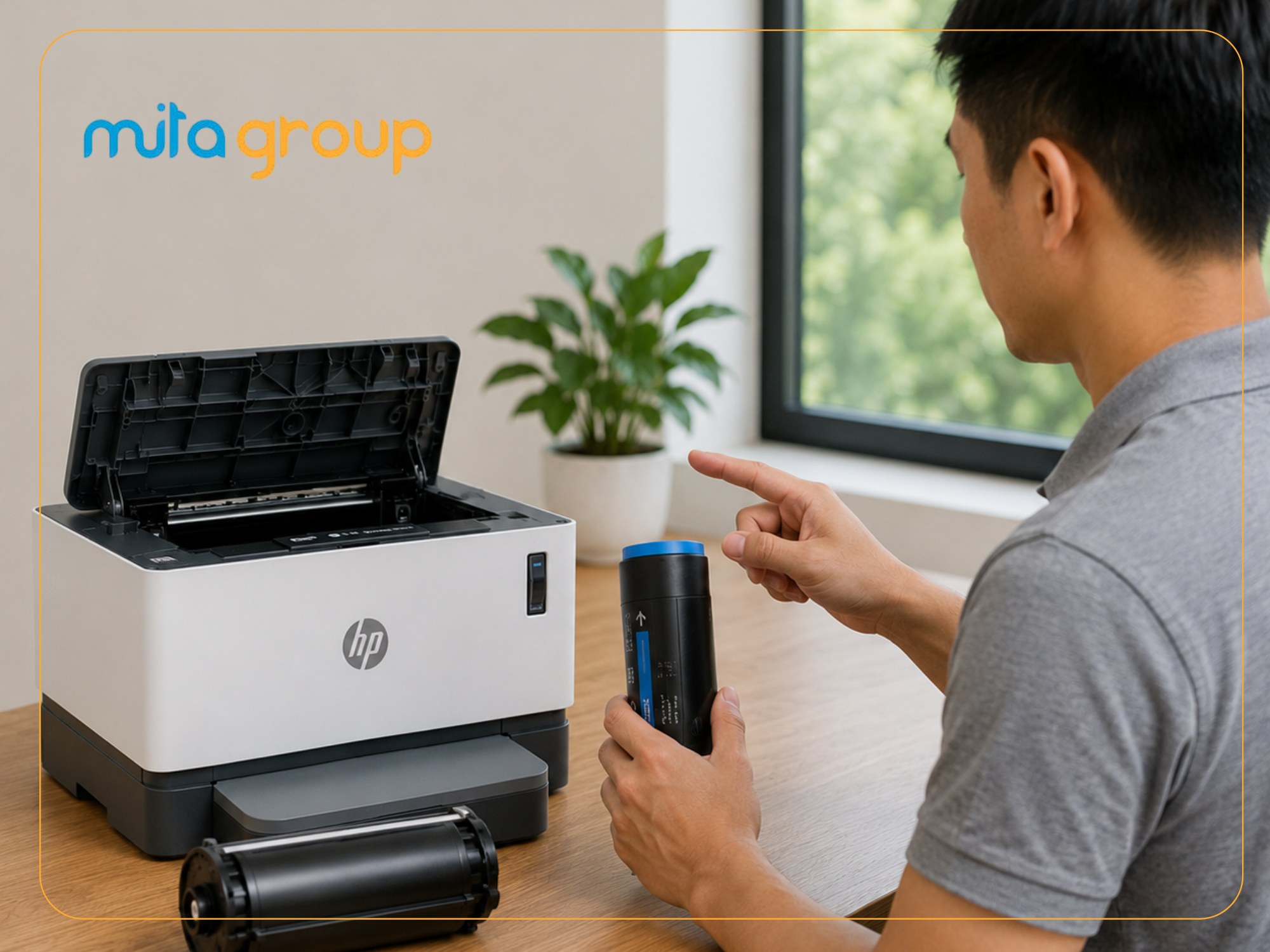
Máy in HP Neverstop Laser 1000W được đánh giá cao nhờ thiết kế hệ thống nạp mực hiện đại, giúp người dùng dễ dàng bổ sung mực mà không cần thay hộp mực truyền thống. Tuy nhiên, nếu thực hiện sai cách, máy có thể gặp các lỗi như bản in mờ, không nhận mực hoặc giảm tuổi thọ linh kiện. Trong bài viết này, Mita Group sẽ hướng dẫn bạn cách Thay mực máy in HP Neverstop Laser 1000W nhanh chóng, an toàn và đúng kỹ thuật, đồng thời chia sẻ những lưu ý quan trọng để máy luôn hoạt động ổn định và cho chất lượng bản in tốt nhất.
Hướng dẫn thay mực máy in HP Neverstop Laser 1000W chi tiết
Chỉ với vài bước đơn giản dưới đây, bạn có thể tự thay mực cho HP Neverstop Laser 1000W ngay tại nhà mà không cần đến kỹ thuật viên.
Bước 1: Mở nắp khoang nạp mực
Tắt nguồn máy in → Mở nắp khoang nạp mực → Kiểm tra khu vực nạp mực và đảm bảo sạch sẽ trước khi thao tác.
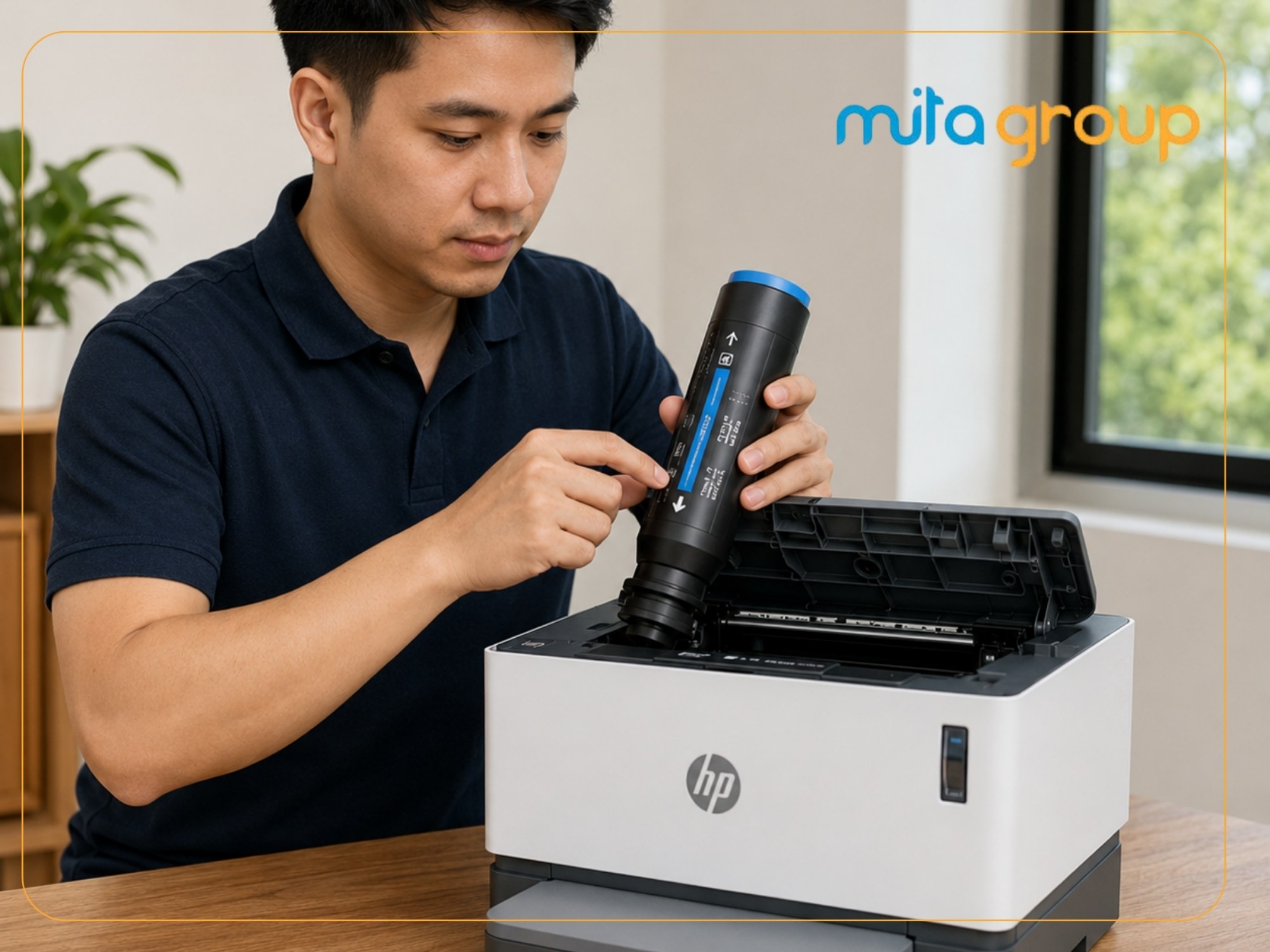
Bước 2: Lắp bộ nạp mực vào đúng vị trí
Đặt bộ nạp mực vào cổng nạp → Căn đúng chiều theo rãnh định vị → Ấn nhẹ để bộ nạp khớp chắc với máy.
Bước 3: Nạp mực vào bình chứa
Xoay hoặc nhấn bộ nạp theo hướng dẫn → Chờ mực nạp hết vào bình chứa → Không tháo bộ nạp khi quá trình nạp chưa hoàn tất.
Bước 4: Tháo bộ nạp và đóng nắp máy
Tháo bộ nạp mực ra → Kiểm tra và lau sạch mực rơi (nếu có) → Đóng kín nắp khoang nạp mực.
Bước 5: In thử để kiểm tra chất lượng bản in
Bật nguồn máy in → In một trang kiểm tra → Đánh giá chất lượng bản in để xác nhận việc thay mực đã hoàn tất.
Những lưu ý khi thay mực máy in HP Neverstop Laser 1000W
Để đảm bảo quá trình thay mực diễn ra an toàn và máy in hoạt động ổn định, bạn nên lưu ý những điểm quan trọng dưới đây.
- Sử dụng đúng loại mực dành cho HP Neverstop: Chỉ nên sử dụng bộ nạp mực tương thích với HP Neverstop Laser 1000W để đảm bảo chất lượng bản in và tránh làm hỏng hệ thống nạp mực.
- Không nạp mực khi máy đang hoạt động: Hãy tắt nguồn máy trước khi thay mực để đảm bảo an toàn và hạn chế lỗi phát sinh trong quá trình nạp mực.
- Tránh để mực tiếp xúc với độ ẩm: Bảo quản mực ở nơi khô ráo, thoáng mát. Mực bị ẩm có thể vón cục, ảnh hưởng đến chất lượng bản in và hoạt động của máy.
- Vệ sinh máy sau khi thay mực: Sau khi nạp mực xong, nên lau sạch bụi mực bám trên máy và kiểm tra lại các bộ phận để máy luôn hoạt động ổn định, bền bỉ.
Các lỗi thường gặp sau khi thay mực và cách khắc phục
Sau khi thay mực, máy in có thể gặp một số lỗi nếu thao tác chưa đúng hoặc sử dụng vật tư không phù hợp. Dưới đây là những lỗi phổ biến và cách xử lý nhanh.
- Máy không nhận mực: Kiểm tra lại bộ nạp mực và lắp đúng vị trí.
- Bản in bị mờ hoặc không đều: Kiểm tra lượng mực và vệ sinh hộp mực, cụm trống.
- Máy báo lỗi sau khi nạp mực: Khởi động lại máy và kiểm tra quy trình nạp mực.
- Mực bị rò rỉ trong máy: Vệ sinh mực rơi và kiểm tra lại vị trí lắp bộ nạp.
Giải đáp thắc mắc về thay mực máy in HP Neverstop Laser 1000W (FAQ)
Trong quá trình thay mực máy in HP Neverstop Laser 1000W, nhiều người dùng thường có chung một số thắc mắc về loại mực sử dụng, thời điểm nạp mực và cách vận hành sau khi thay. Dưới đây là những câu trả lời ngắn gọn, dễ hiểu.
HP Neverstop Laser 1000W sử dụng bộ nạp mực nào?
Máy sử dụng HP Neverstop Reload Kit 143A (W1143A) hoặc bộ nạp mực tương thích chất lượng cao, được thiết kế riêng cho dòng HP Neverstop.
Bao lâu nên thay hoặc nạp mực một lần?
Thời gian nạp mực phụ thuộc vào tần suất sử dụng. Khi máy báo mực yếu hoặc chất lượng bản in giảm, bạn nên nạp mực để đảm bảo hiệu suất in.
Thay mực có làm mất bảo hành máy không?
Việc thay hoặc nạp mực đúng theo hướng dẫn và sử dụng vật tư phù hợp thường không ảnh hưởng đến bảo hành. Tuy nhiên, sử dụng mực kém chất lượng hoặc thao tác sai có thể gây hư hỏng ngoài phạm vi bảo hành.
Có cần reset máy sau khi nạp mực không?
Thông thường, HP Neverstop Laser 1000W không cần reset sau khi nạp mực. Máy sẽ tự nhận lượng mực mới nếu quá trình nạp được thực hiện đúng cách.
Hy vọng những hướng dẫn trên sẽ giúp bạn dễ dàng thay mực máy in HP Neverstop Laser 1000W ngay tại nhà một cách an toàn và đúng kỹ thuật. Đừng quên sử dụng mực in laser chất lượng để đảm bảo bản in luôn sắc nét và máy vận hành ổn định. Nếu cần tìm hiểu thêm các mẹo sử dụng và bảo dưỡng máy in, bạn có thể tham khảo những chia sẻ hữu ích từ Mita Group.