Hướng Dẫn Sử Dụng Máy In Ricoh SP 230SFNW Đơn Giản, Dễ Thực Hiện Tại Nhà
Hướng dẫn sử dụng máy in Ricoh SP 230SFNW là chủ đề được nhiều người dùng quan tâm, đặc biệt với những ai mới làm quen với dòng máy in đa chức năng này. Việc nắm rõ cách cài đặt, sử dụng các tính năng in, scan, copy và bảo dưỡng đúng cách sẽ giúp thiết bị hoạt động ổn định, kéo dài tuổi thọ và hạn chế lỗi phát sinh. Trong bài viết dưới đây, Mita Group sẽ hướng dẫn bạn từng bước sử dụng máy in Ricoh SP 230SFNW một cách đơn giản, dễ thực hiện ngay tại nhà.
Hướng dẫn sử dụng máy in Ricoh SP 230SFNW trước khi vận hành
Trước khi sử dụng máy in Ricoh SP 230SFNW, bạn nên chuẩn bị đúng cách để máy hoạt động ổn định và hạn chế các lỗi không mong muốn. Dưới đây là những bước cơ bản cần thực hiện.
Kiểm tra phụ kiện và vị trí lắp đặt
Kiểm tra đầy đủ phụ kiện đi kèm như dây nguồn, hộp mực và tài liệu hướng dẫn. Đặt máy trên bề mặt phẳng, khô ráo, thông thoáng và tránh nơi có nhiệt độ hoặc độ ẩm cao.
Kết nối nguồn điện và khởi động máy
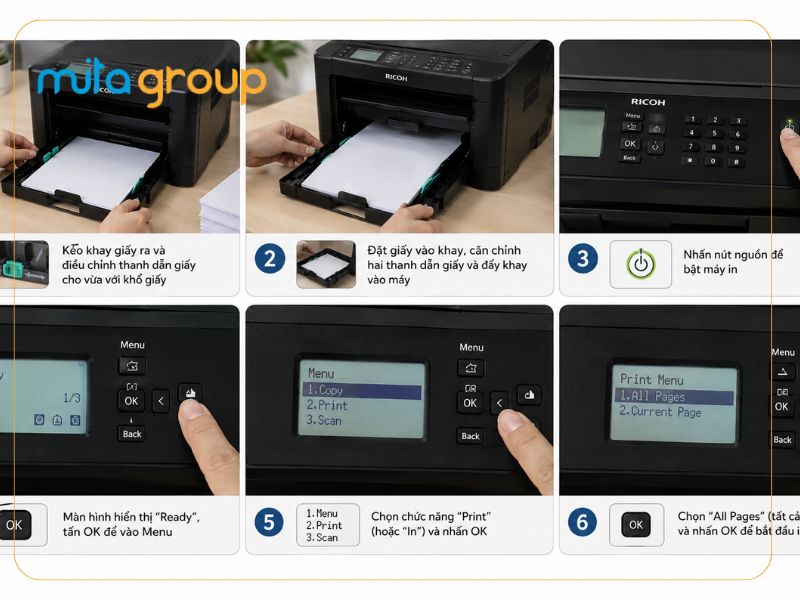
Cắm dây nguồn vào ổ điện ổn định rồi nhấn nút nguồn để bật máy. Chờ máy khởi động hoàn tất trước khi thực hiện các thao tác tiếp theo.
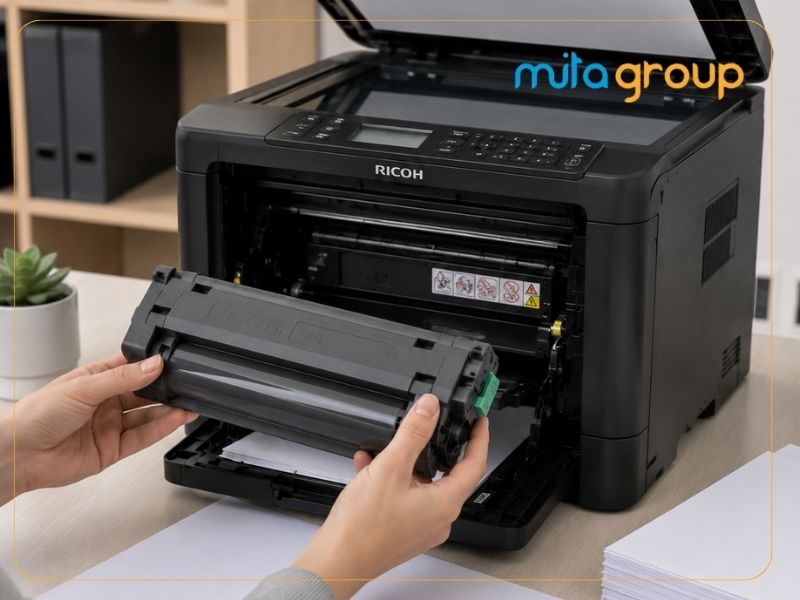
Lắp hộp mực và nạp giấy đúng cách
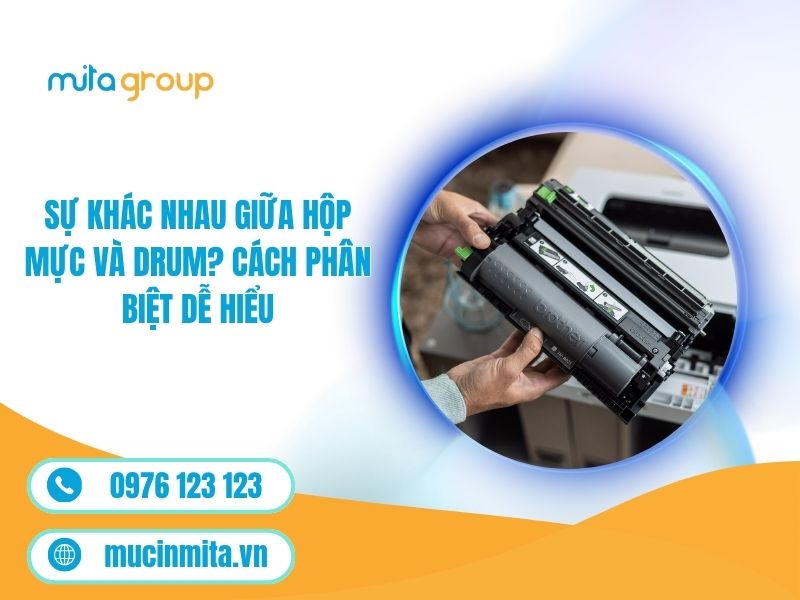
Lắp hộp mực đúng vị trí và nạp giấy vào khay theo hướng dẫn. Căn chỉnh thanh chặn giấy để hạn chế tình trạng kẹt giấy khi in.
Hướng dẫn sử dụng máy in Ricoh SP 230SFNW để in tài liệu
Sau khi cài đặt hoàn tất, bạn có thể bắt đầu in tài liệu theo các bước sau: Mở tài liệu cần in → Nhấn Ctrl + P hoặc chọn Print → Chọn máy in Ricoh SP 230SFNW → Thiết lập số lượng bản in, khổ giấy, chất lượng in và các tùy chọn cần thiết → Kiểm tra lại thông tin → Nhấn Print để bắt đầu in → Chờ máy in hoàn tất và lấy tài liệu ra khỏi khay giấy.
Hướng dẫn sử dụng chức năng scan trên Ricoh SP 230SFNW
Để quét tài liệu và lưu dưới dạng file điện tử, bạn chỉ cần thực hiện theo quy trình sau: Đặt tài liệu lên mặt kính hoặc khay nạp giấy ADF → Mở phần mềm quét trên máy tính → Chọn máy quét Ricoh SP 230SFNW → Thiết lập định dạng file (PDF, JPG…), độ phân giải và thư mục lưu → Nhấn Scan để bắt đầu quét → Kiểm tra chất lượng bản quét → Lưu file và hoàn tất.
Hướng dẫn sử dụng chức năng copy trên Ricoh SP 230SFNW
Để sao chép tài liệu trực tiếp trên máy mà không cần kết nối với máy tính, bạn thực hiện theo các bước sau: Đặt tài liệu lên mặt kính hoặc khay nạp giấy ADF → Nhấn nút Copy trên bảng điều khiển → Thiết lập số lượng bản sao, độ sáng/tối hoặc tỷ lệ phóng to/thu nhỏ (nếu cần) → Nhấn Start để bắt đầu sao chép → Chờ máy hoàn tất và lấy bản sao ra khỏi khay giấy.
Một số lỗi thường gặp khi sử dụng máy in Ricoh SP 230SFNW
Trong quá trình sử dụng, máy in Ricoh SP 230SFNW có thể gặp một số lỗi phổ biến ảnh hưởng đến việc in, scan hoặc vận hành. Dưới đây là những lỗi thường gặp và cách nhận biết.
- Máy in không nhận lệnh in: Lỗi này thường do cáp kết nối lỏng, kết nối WiFi bị gián đoạn hoặc driver máy in chưa được cài đặt đúng. Hãy kiểm tra lại kết nối và khởi động lại máy nếu cần.
- Máy in báo kẹt giấy: Kẹt giấy có thể xảy ra khi nạp giấy không đúng cách hoặc sử dụng giấy không đạt tiêu chuẩn. Nên lấy giấy kẹt nhẹ nhàng và nạp lại giấy đúng quy cách.
- Bản in bị mờ hoặc xuất hiện vệt đen: Nguyên nhân thường là hộp mực sắp hết, trống in bẩn hoặc giấy in không phù hợp. Kiểm tra hộp mực và vệ sinh máy định kỳ để cải thiện chất lượng bản in.
- Máy scan không hoạt động: Máy scan có thể không hoạt động do lỗi kết nối với máy tính hoặc thiếu driver scan. Hãy kiểm tra lại cáp kết nối, mạng WiFi và cài đặt phần mềm scan đúng phiên bản.
Giải đáp các câu hỏi thường gặp về hướng dẫn sử dụng máy in Ricoh SP 230SFNW
Dưới đây là những câu hỏi mà nhiều người dùng thường gặp khi sử dụng máy in Ricoh SP 230SFNW. Việc nắm rõ các thông tin này sẽ giúp bạn sử dụng máy hiệu quả và hạn chế các sự cố phát sinh.
Máy in Ricoh SP 230SFNW có hỗ trợ in qua WiFi không?
Có. Ricoh SP 230SFNW hỗ trợ kết nối WiFi, cho phép in tài liệu không dây từ máy tính hoặc thiết bị di động sau khi được cài đặt và kết nối đúng mạng.
Bao lâu nên vệ sinh máy in một lần?
Bạn nên vệ sinh máy khoảng 1–2 tháng/lần hoặc sớm hơn nếu máy hoạt động với tần suất cao. Việc vệ sinh định kỳ giúp hạn chế bụi bẩn và duy trì chất lượng bản in.
Có thể sử dụng mực in tương thích cho Ricoh SP 230SFNW không?
Có thể sử dụng mực in tương thích từ các đơn vị uy tín. Tuy nhiên, nên chọn loại mực chất lượng để đảm bảo bản in đẹp và tránh ảnh hưởng đến tuổi thọ của máy.
Làm thế nào để kéo dài tuổi thọ máy in Ricoh SP 230SFNW?
Sử dụng giấy và mực đúng tiêu chuẩn, vệ sinh máy định kỳ, tắt máy đúng cách và bảo dưỡng thường xuyên sẽ giúp máy hoạt động ổn định và bền bỉ trong thời gian dài.
Hy vọng bài viết hướng dẫn sử dụng máy in Ricoh SP 230SFNW đã giúp bạn dễ dàng cài đặt, vận hành và khai thác hiệu quả các chức năng in, scan, copy cũng như biết cách xử lý những lỗi thường gặp. Nếu cần thêm thông tin về sản phẩm, linh kiện hoặc dịch vụ sửa chữa máy in, hãy liên hệ MitaGroup để được tư vấn và hỗ trợ nhanh chóng.