Máy In Bị In 2 Lần Một Trang: Hướng Dẫn Tự Sửa Cực Kỳ Đơn Giản
Đang cần in gấp tập tài liệu hay hợp đồng cho sếp, bấm lệnh một bản nhưng máy lại nhả ra liên tục 2 tờ giống hệt nhau, hoặc trên cùng một mặt giấy xuất hiện chữ bóng mờ lặp lại hai lần rất khó chịu. Tình trạng này vừa gây lãng phí giấy, vừa làm hao hụt lượng mực in không đáng có. Thực tế, lỗi máy in bị in 2 lần thường xuất phát từ việc thiết lập nhầm số bản in (Copies), hàng đợi Print Spooler bị nghẽn lệnh hoặc linh kiện sấy và trống drum tích điện chưa xả hết mực. Cùng Mitagroup điểm qua các bước kiểm tra và xử lý dứt điểm tình trạng này ngay tại bàn làm việc chỉ sau vài phút!
Nguyên nhân khiến máy in bị in 2 lần một trang
Hiện tượng máy in tự động nhân đôi bản in hoặc in bóng chữ lặp lại thường do hai nhóm nguyên nhân chính: cài đặt phần mềm máy tính hoặc hao mòn linh kiện bên trong hộp mực. Cụ thể gồm các lý do sau:
- Mặc định số bản in (Copies) bị đổi thành 2: Trong phần cài đặt của Word, Excel hoặc trình điều khiển driver máy in đang vô tình lưu mặc định mục Number of copies là 2 thay vì 1.
- Hàng đợi in (Print Spooler) bị nghẽn: Người dùng bấm lệnh in liên tục khi thấy máy phản hồi chậm, khiến các lệnh trùng lặp dồn ứ trong bộ đệm và máy tự động chạy lặp lại.
- Xung đột trình điều khiển (Driver): Driver máy in bị lỗi sau các bản cập nhật hệ điều hành, gửi dữ liệu hai lần qua cổng kết nối.
- Linh kiện cụm sấy hoặc trống drum bị bám dính mực: Lô sấy không đủ nhiệt làm chảy mực hoặc cây drum bị xước, trục sạc xả điện không sạch khiến lượng bột mực thừa từ vòng quay trước in lặp lại mờ mờ ở vòng quay sau.
4 cách khắc phục lỗi máy in bị in 2 lần nhanh nhất
Tùy vào việc máy in ra 2 tờ giấy rời rạc hay bị in bóng chữ lặp lại trên cùng một trang, bạn hãy thao tác kiểm tra lần lượt theo 4 bước dưới đây để xử lý dứt điểm:
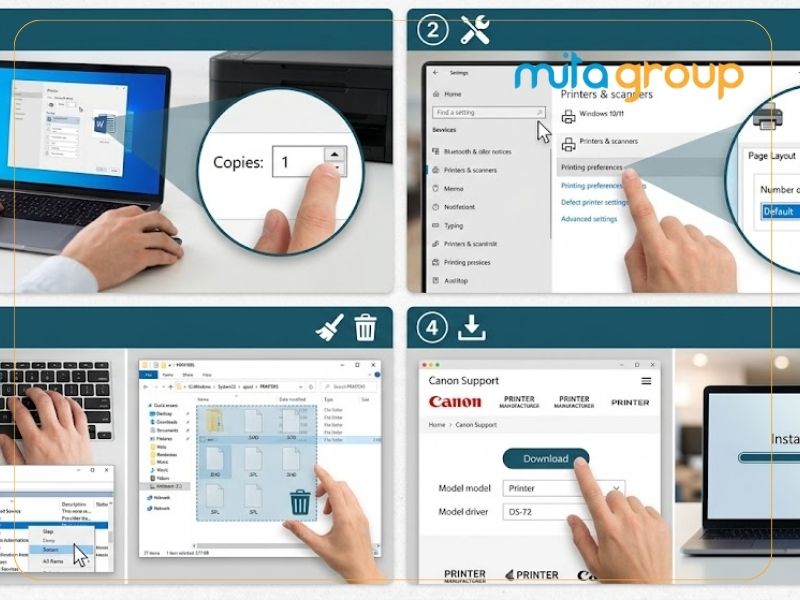
Cách 1: Kiểm tra lại thiết lập số bản in (Number of copies)
- Mở file văn bản cần in (Word/Excel), nhấn tổ hợp phím Ctrl + P để vào giao diện in.
- Quan sát ô Copies, nếu thấy hiển thị số 2 thì chỉnh ngay về 1.
- Vào tiếp mục Printer Properties (hoặc Preferences), kiểm tra tab Basic/Layout, đảm bảo ô Copies ở driver hệ thống cũng đang đặt là 1, sau đó bấm Apply > OK.
Cách 2: Tắt tính năng tự động in hai bản trong Windows Settings
- Vào thanh tìm kiếm Windows, gõ Control Panel > Devices and Printers (hoặc vào Settings > Bluetooth & devices > Printers & scanners).
- Nhấp chuột phải vào biểu tượng máy in đang sử dụng > Chọn Printing preferences.
- Tìm đến mục Page Layout hoặc Advanced, kiểm tra xem có đang bật chế độ in nhân bản hay không, đưa toàn bộ về mặc định chuẩn (Default).
Cách 3: Dọn sạch hàng đợi lệnh in bị kẹt trong Services
- Nhấn tổ hợp phím Windows + R, nhập lệnh services.msc rồi nhấn Enter.
- Cuộn tìm dòng Print Spooler, nhấp chuột phải chọn Stop để ngắt tạm thời hàng đợi.
- Nhấn tiếp Windows + R, dán đường dẫn: C:\Windows\System32\spool\PRINTERS rồi bấm Enter.
- Nhấn Ctrl + A và xóa sạch toàn bộ các tệp tin tạm (.SHD, .SPL) đang nằm trong thư mục này.
- Trở lại cửa sổ Services, chuột phải vào Print Spooler và chọn Start để nạp lại lệnh in thông suốt.
Cách 4: Cài đặt lại driver máy in chuẩn từ hãng sản xuất
- Gỡ bỏ driver cũ bị xung đột bằng cách vào Device Manager, tìm tên máy in và chọn Uninstall device.
- Lên trang chủ của hãng (Canon, HP, Brother…) tải bản driver mới nhất đúng phiên bản hệ điều hành (32-bit hoặc 64-bit) và cài đặt lại từ đầu.
Cách xử lý hiện tượng chữ bị in bóng lặp lại 2 lần trên cùng một trang
Nếu máy chỉ đẩy ra đúng 1 tờ giấy nhưng mặt chữ bị in lặp lại một lần nữa với độ đậm nhạt khác nhau (lỗi bóng chữ – Ghosting), vấn đề nằm ở phần cứng và linh kiện hộp mực:
- Kiểm tra và vệ sinh hộp mực: Trục cao su (trục sạc) hoặc gạt mực bị bẩn, không gạt hết mực thải làm đọng lại vệt chữ cũ; cần tháo hộp mực và vệ sinh nhẹ nhàng các trục.
- Thay thế linh kiện hao mòn: Trống drum bị trầy xước lớp quang dẫn hoặc bao lụa/lô sấy bị rách, khô mỡ bôi trơn nhiệt độ không đều sẽ không thể nung chảy hạt mực triệt để.
Lưu ý giúp máy in vận hành ổn định, không lo chạy sai lệnh
Sau khi thiết lập máy in trở lại trạng thái chuẩn, bạn nên duy trì một số thói quen in ấn dưới đây để thiết bị hoạt động êm ái, tránh lặp lại các sự cố phần mềm lẫn phần cứng:
- Tránh nhấp chuột gửi lệnh in liên tục: Khi thấy máy chưa kéo giấy, hãy đợi từ 5–10 giây thay vì bấm in dồn dập khiến bộ nhớ máy in bị tràn.
- Sử dụng giấy in đạt chuẩn định lượng: Giấy quá ẩm hoặc quá mỏng dễ dính tĩnh điện, làm máy cuốn 2 tờ cùng lúc hoặc bám dính hạt mực không tốt.
- Định kỳ bảo trì và vệ sinh khoang máy: Đổ mực thải đúng lúc và hút sạch bụi giấy đọng trong máy để bảo vệ các cảm biến cuốn giấy và rơ-le.
Tình trạng máy in bị in 2 lần nhìn chung không quá phức tạp, bạn hoàn toàn có thể tự kiểm tra lại số lượng bản in cài đặt hoặc xóa sạch hàng đợi máy tính theo các bước hướng dẫn ở trên. Để hệ thống thiết bị văn phòng luôn hoạt động mượt mà, hạn chế tối đa nguy cơ dính chữ hay bóng mờ bản in, bạn nên lựa chọn các sản phẩm mực in tương thích đạt tiêu chuẩn kỹ thuật để bảo vệ tốt cho trống drum và cụm sấy.
Nếu bạn đã chỉnh lại thông số nhưng máy vẫn in lặp bản hoặc gặp hiện tượng máy in không nhận lệnh, nguyên nhân có thể do lỗi rơ-le cuốn giấy hoặc bo mạch điều khiển. Đừng ngần ngại liên hệ ngay với Mitagroup để được các kỹ thuật viên hỗ trợ kiểm tra và nhận sửa máy in tận nơi nhanh chóng, triệt để nhất!