Hướng Dẫn Sử Dụng Máy In Canon MF217W Chi Tiết Từ A Đến Z Cho Người Mới
Nếu bạn mới sở hữu máy in Canon MF217W nhưng chưa biết cách cài đặt, kết nối WiFi hay sử dụng các chức năng in, scan và copy thì bài viết này sẽ giúp bạn thực hiện từng bước một cách dễ dàng. Hướng dẫn sử dụng máy in canon mf217w dưới đây được Mita Group tổng hợp chi tiết, dễ hiểu và phù hợp cho cả người mới bắt đầu, giúp bạn khai thác tối đa các tính năng của thiết bị cũng như hạn chế những lỗi thường gặp trong quá trình sử dụng.
Máy in Canon MF217W có những tính năng nổi bật nào?
Canon MF217W là dòng máy in laser đa chức năng được nhiều cá nhân và văn phòng nhỏ lựa chọn nhờ khả năng đáp ứng nhiều nhu cầu trên cùng một thiết bị. Không chỉ hỗ trợ in ấn, máy còn tích hợp các chức năng scan, copy và fax, giúp tiết kiệm chi phí đầu tư cũng như không gian làm việc. Bên cạnh đó, khả năng kết nối WiFi và mạng LAN giúp người dùng dễ dàng chia sẻ máy in cho nhiều thiết bị trong cùng hệ thống.
Canon MF217W là dòng máy in dành cho ai?
Canon MF217W phù hợp với cá nhân, hộ gia đình, cửa hàng kinh doanh và doanh nghiệp nhỏ có nhu cầu in tài liệu thường xuyên. Máy đáp ứng tốt khối lượng in hằng ngày với tốc độ ổn định, đồng thời tích hợp nhiều tính năng văn phòng trong một thiết bị, giúp tối ưu chi phí và nâng cao hiệu quả làm việc.
Các chức năng chính của Canon MF217W
Canon MF217W được trang bị đầy đủ các chức năng cần thiết cho công việc văn phòng, bao gồm:
- In laser đen trắng chất lượng cao.
- Scan màu với độ phân giải quang học lên đến 600 x 600 dpi.
- Copy tài liệu nhanh, hỗ trợ phóng to hoặc thu nhỏ từ 25% đến 400%.
- Fax Super G3 phục vụ nhu cầu gửi và nhận fax.
- Kết nối USB, mạng LAN và WiFi để chia sẻ máy in cho nhiều người dùng.
- Hỗ trợ in từ thiết bị di động thông qua các ứng dụng và giao thức tương thích như AirPrint, Mopria và Canon PRINT Business.
Ưu điểm nổi bật so với các dòng máy cùng phân khúc
So với nhiều mẫu máy in laser đa năng cùng tầm giá, Canon MF217W sở hữu nhiều ưu điểm đáng chú ý như:
- Tích hợp 4 chức năng trong 1: in, scan, copy và fax.
- Tốc độ in lên đến khoảng 23–24 trang/phút, giúp xử lý tài liệu nhanh chóng.
- Kết nối WiFi tiện lợi, hỗ trợ in qua mạng mà không cần cắm cáp USB.
- Khay giấy tiêu chuẩn 250 tờ kết hợp khay nạp tài liệu tự động (ADF) 35 tờ, thuận tiện khi scan hoặc copy nhiều trang.
- Màn hình LCD giúp thao tác và cài đặt dễ dàng.
- Chất lượng bản in sắc nét với độ phân giải lên đến 1.200 × 1.200 dpi (chất lượng nâng cao), phù hợp cho các tài liệu văn bản chuyên nghiệp.
Hướng dẫn cài đặt máy in Canon MF217W trên máy tính
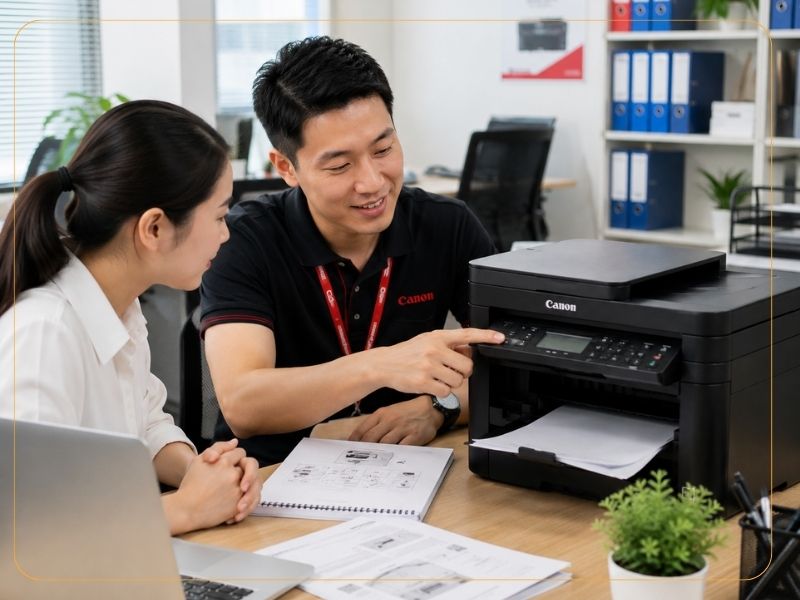
Để sử dụng đầy đủ các chức năng như in, scan và fax, bạn cần cài đặt đúng driver cho hệ điều hành đang sử dụng. Dưới đây là hướng dẫn cài đặt máy in Canon MF217W trên Windows và macOS.
Cài đặt driver cho Windows
Các bước thực hiện như sau:
Bước 1: Truy cập trang hỗ trợ chính thức của Canon và tải driver Canon MF217W phù hợp với phiên bản Windows đang sử dụng (Windows 10, Windows 11 hoặc các phiên bản khác).
Bước 2: Giải nén tệp tải về (nếu có), sau đó chạy file Setup.exe bằng quyền quản trị (Run as administrator).
Bước 3: Chọn phương thức kết nối USB hoặc WiFi/LAN theo nhu cầu sử dụng.
Bước 4: Làm theo hướng dẫn trên màn hình cho đến khi quá trình cài đặt hoàn tất, sau đó khởi động lại máy tính nếu được yêu cầu.
Cài đặt driver cho macOS
Các bước thực hiện như sau:
Bước 1: Truy cập website hỗ trợ của Canon và tải phiên bản driver tương thích với macOS đang sử dụng.
Bước 2: Mở tệp cài đặt (.dmg), sau đó chạy trình cài đặt và làm theo các bước hướng dẫn.
Bước 3: Sau khi cài đặt xong, mở System Settings (System Preferences) → Printers & Scanners → chọn Add Printer.
Bước 4: Chọn Canon MF217W trong danh sách thiết bị, xác nhận đúng driver rồi nhấn Add để hoàn tất.
Kiểm tra kết nối sau khi cài đặt
Các bước thực hiện như sau:
Sau khi cài đặt driver, hãy kiểm tra xem máy tính đã nhận máy in hay chưa bằng cách mở Printers & Scanners trên Windows hoặc macOS. Thực hiện lệnh Print Test Page để kiểm tra khả năng in. Nếu sử dụng kết nối
WiFi, hãy đảm bảo máy tính và Canon MF217W đang kết nối cùng một mạng. Ngoài ra, bạn nên thử chức năng scan để xác nhận toàn bộ driver đã được cài đặt và hoạt động bình thường.
Xem thêm: Các loại mực in laser chất lượng giá rẻ hiện nay
Hướng dẫn sử dụng máy in Canon MF217W để in tài liệu
Sau khi cài đặt driver và kết nối máy in thành công, bạn có thể bắt đầu in tài liệu với nhiều tùy chọn khác nhau. Việc thiết lập đúng chế độ in sẽ giúp tiết kiệm giấy, mực và đảm bảo chất lượng bản in phù hợp với từng nhu cầu sử dụng.
In từ máy tính
Các bước thực hiện như sau:
Bước 1: Mở tài liệu cần in bằng Word, Excel, PDF hoặc phần mềm tương ứng.
Bước 2: Nhấn Ctrl + P (Windows) hoặc Command + P (macOS) để mở cửa sổ in.
Bước 3: Chọn Canon MF217W trong danh sách máy in.
Bước 4: Thiết lập số lượng bản in, khổ giấy, hướng giấy và phạm vi trang cần in.
Bước 5: Nhấn Print để bắt đầu in tài liệu và chờ máy hoàn tất quá trình in.
In hai mặt thủ công
Canon MF217W không hỗ trợ in đảo mặt tự động, vì vậy người dùng cần thực hiện in hai mặt theo cách thủ công.
Bước 1: Trong cửa sổ in, chọn chế độ Manual Duplex Printing (nếu driver hỗ trợ).
Bước 2: Máy sẽ in toàn bộ các trang lẻ trước.
Bước 3: Sau khi hoàn thành, lấy tập giấy vừa in và đặt lại vào khay giấy theo đúng hướng mà driver hướng dẫn.
Bước 4: Tiếp tục in các trang chẵn để hoàn tất tài liệu hai mặt.
Sau lần đầu thực hiện, bạn nên thử với vài trang để xác định đúng chiều đặt giấy, tránh in ngược hoặc lệch mặt.
Thiết lập chất lượng bản in
Trước khi in, bạn có thể điều chỉnh chất lượng bản in trong phần Printing Preferences hoặc Printer Properties.
- Chọn chế độ Draft khi in tài liệu nháp để tiết kiệm mực và tăng tốc độ in.
- Chọn Standard cho các tài liệu văn phòng thông thường.
- Chọn High Quality khi cần bản in sắc nét, rõ chữ hoặc in tài liệu quan trọng.
- Kiểm tra đúng loại giấy (A4, Letter…) và hướng giấy (dọc hoặc ngang) trước khi in.
- Nếu bản in bị mờ hoặc không đều, hãy kiểm tra lượng mực còn lại và vệ sinh hộp mực nếu cần.
Việc lựa chọn đúng chất lượng in không chỉ giúp tài liệu hiển thị đẹp hơn mà còn kéo dài tuổi thọ hộp mực và tối ưu chi phí sử dụng máy in Canon MF217W.
Hy vọng qua bài viết Hướng dẫn sử dụng máy in Canon MF217W chi tiết từ A đến Z cho người mới, bạn đã nắm được cách cài đặt, kết nối WiFi, sử dụng các chức năng in, scan, copy cũng như cách bảo dưỡng thiết bị đúng cách. Thực hiện đúng các hướng dẫn sẽ giúp máy in hoạt động ổn định, nâng cao tuổi thọ và hạn chế các lỗi phát sinh trong quá trình sử dụng. Nếu cần tư vấn thêm về máy in, hộp mực hoặc linh kiện chính hãng, hãy liên hệ MitaGroup để được hỗ trợ nhanh chóng và chuyên nghiệp.