Hướng Dẫn Kết Nối Máy In HP Với Laptop Đơn Giản Cho Người Mới
Kết nối máy in HP với laptop là thao tác cần thiết để bắt đầu in tài liệu, học tập và làm việc hiệu quả. Dù sử dụng cáp USB, WiFi hay mạng LAN, bạn đều có thể thiết lập nhanh chóng nếu thực hiện đúng các bước. Trong bài viết dưới đây, MitaGroup sẽ hướng dẫn chi tiết cách kết nối máy in HP với laptop trên Windows và macOS, đồng thời chia sẻ những lỗi thường gặp và cách khắc phục để quá trình in ấn diễn ra ổn định.
Các cách kết nối máy in HP với laptop
Máy in HP hỗ trợ nhiều phương thức kết nối khác nhau, từ có dây đến không dây. Tùy theo dòng máy và nhu cầu sử dụng, bạn có thể lựa chọn cách kết nối phù hợp dưới đây.
Kết nối bằng cáp USB
Đây là phương pháp đơn giản nhất, phù hợp với hầu hết các dòng máy in HP và không yêu cầu kết nối mạng.
Bước 1: Bật nguồn máy in HP.
Bước 2: Kết nối cáp USB từ máy in vào laptop.
Bước 3: Chờ Windows tự động nhận diện thiết bị.
Bước 4: Nếu máy tính chưa nhận máy in, tải và cài đặt driver phù hợp với model máy in HP.
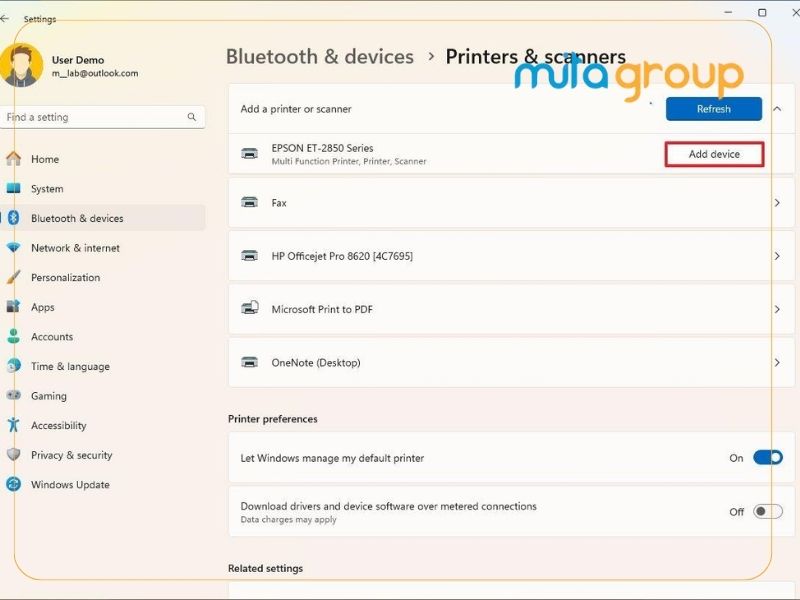
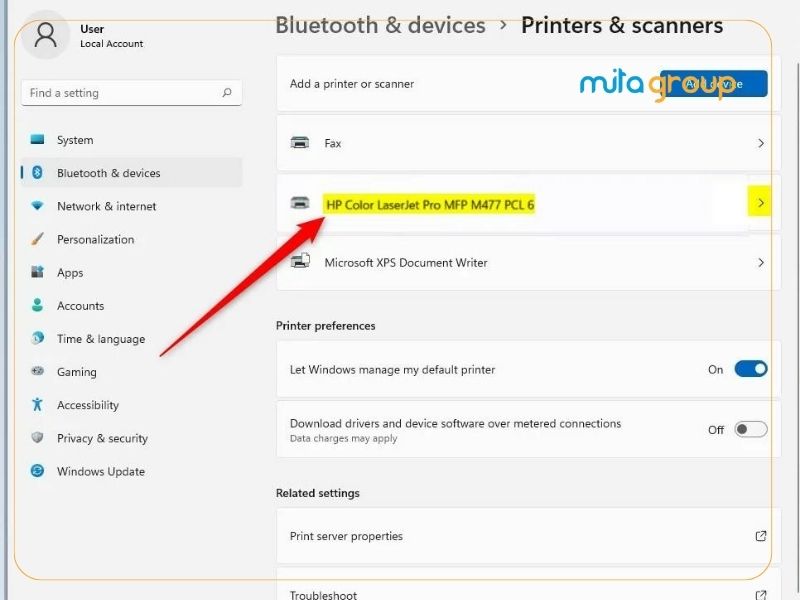
Bước 5: Mở Settings > Bluetooth & devices > Printers & scanners (Windows 11) hoặc Settings > Devices > Printers & scanners (Windows 10).
Bước 6: Kiểm tra xem máy in đã xuất hiện trong danh sách thiết bị hay chưa.
Bước 7: In thử một tài liệu để xác nhận kết nối thành công.
Kết nối qua WiFi
Nếu máy in HP hỗ trợ WiFi, bạn có thể kết nối không dây với laptop mà không cần sử dụng cáp.
Bước 1: Đảm bảo máy in và laptop đang kết nối cùng một mạng WiFi.
Bước 2: Kết nối máy in với mạng WiFi thông qua bảng điều khiển hoặc nút Wireless trên máy.
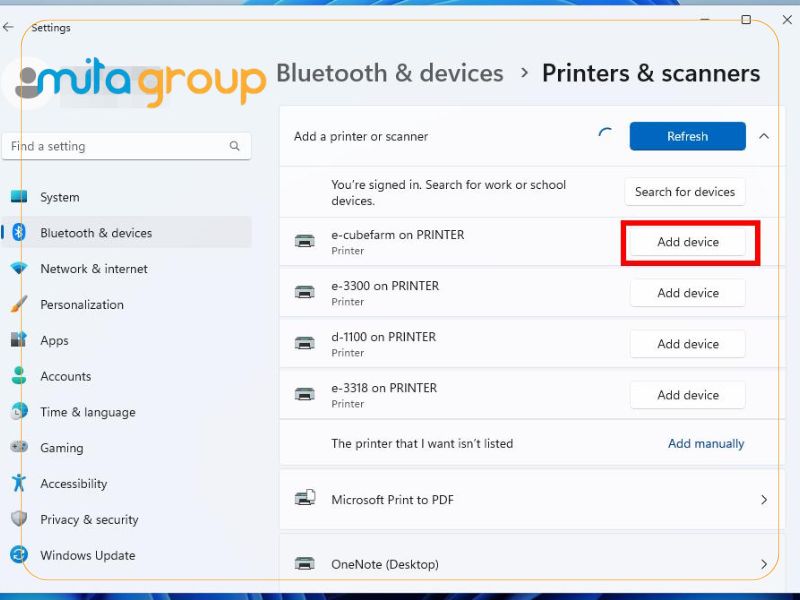
Bước 3: Trên laptop, mở Settings > Printers & scanners.
Bước 4: Chọn Add device để tìm kiếm máy in.
Bước 5: Chọn đúng tên máy in HP khi thiết bị xuất hiện.
Bước 6: Hoàn tất quá trình cài đặt theo hướng dẫn trên màn hình.
Bước 7: Thực hiện in thử để kiểm tra kết nối.
Kết nối qua mạng LAN
Kết nối qua mạng LAN thường được sử dụng trong văn phòng, giúp nhiều máy tính có thể truy cập và sử dụng chung một máy in HP.
Bước 1: Kết nối máy in HP với modem hoặc switch bằng cáp mạng LAN.
Bước 2: Kiểm tra và ghi lại địa chỉ IP của máy in.
Bước 3: Trên laptop, mở Settings > Printers & scanners.
Bước 4: Chọn Add device, sau đó chọn Add manually.
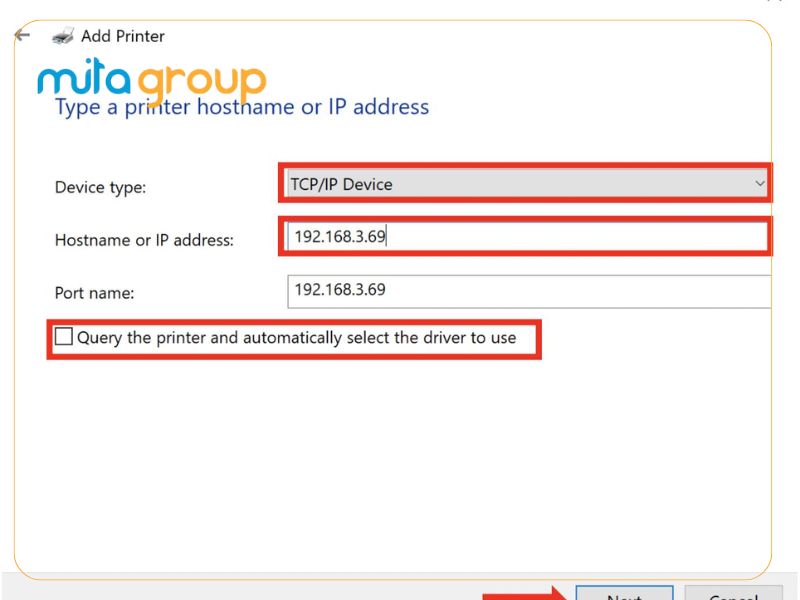
Bước 5: Chọn Add a printer using a TCP/IP address or hostname.
Bước 6: Nhập địa chỉ IP của máy in và tiếp tục cài đặt.
Bước 7: Sau khi hoàn tất, in thử một tài liệu để kiểm tra.
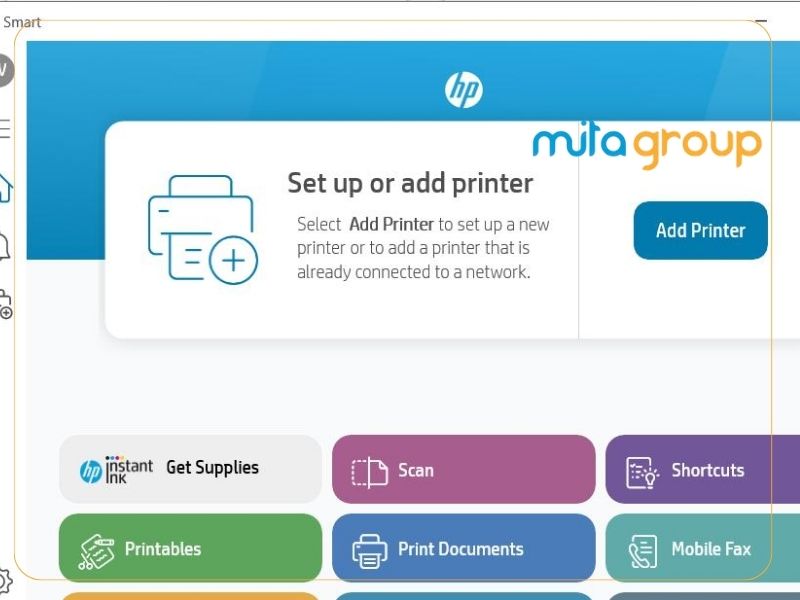
Kết nối bằng ứng dụng HP Smart
HP Smart là ứng dụng chính thức của HP, hỗ trợ cài đặt máy in, quản lý thiết bị và thực hiện in, quét tài liệu ngay trên laptop.
Bước 1: Tải và cài đặt ứng dụng HP Smart trên laptop.
Bước 2: Mở ứng dụng và đăng nhập tài khoản HP (nếu được yêu cầu).
Bước 3: Chọn Add Printer.
Bước 4: Đảm bảo máy in HP đã bật và kết nối cùng mạng WiFi với laptop.
Bước 5: Chọn đúng tên máy in HP được ứng dụng tìm thấy.
Bước 6: Thực hiện theo các hướng dẫn trên màn hình để hoàn tất kết nối.
Bước 7: In thử một tài liệu để xác nhận máy in đã hoạt động bình thường.
Xem thêm: Các loại mực in laser uy tín giá rẻ tại TP.HCM
Cách cài đặt driver máy in HP trên laptop
Để máy in HP hoạt động ổn định và sử dụng đầy đủ các tính năng, bạn cần cài đặt đúng driver tương thích với model máy in và hệ điều hành đang sử dụng. Dưới đây là các bước cài đặt driver máy in HP trên laptop.
Bước 1: Xác định chính xác model máy in HP (ví dụ: HP LaserJet Pro M404dn, HP Laser MFP 135w…).
Bước 2: Truy cập trang hỗ trợ của HP và tìm kiếm đúng model máy in.
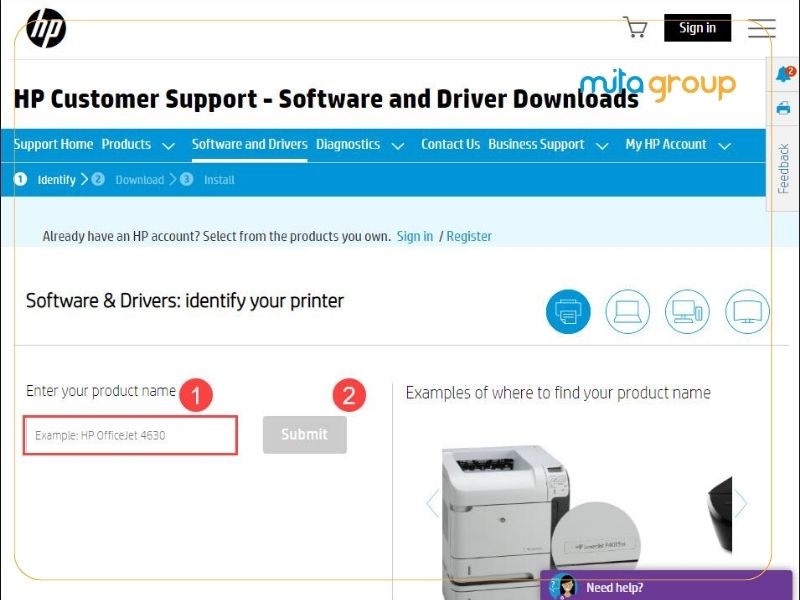
Bước 3: Chọn đúng hệ điều hành của laptop (Windows 10, Windows 11 hoặc macOS).
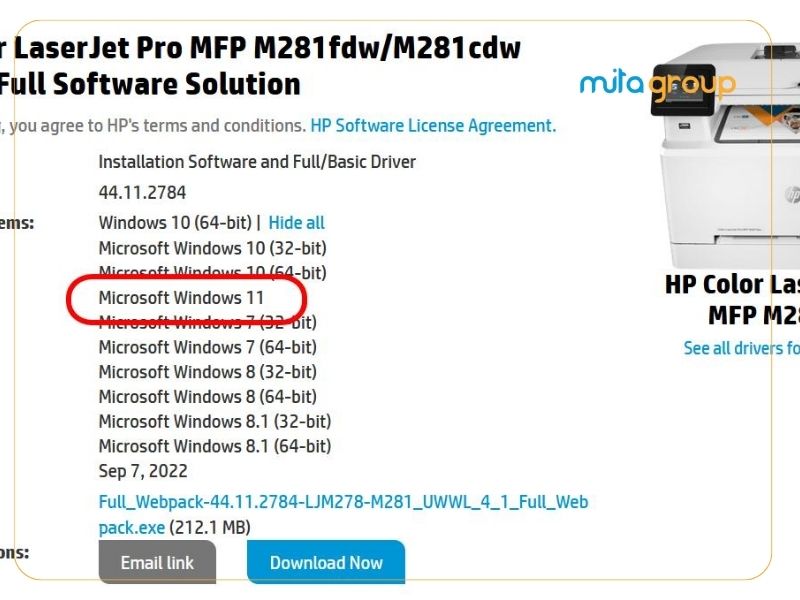
Bước 4: Nhấn Download để tải bộ cài driver về máy.
Bước 5: Mở tệp vừa tải và nhấn Run hoặc Install để bắt đầu cài đặt.
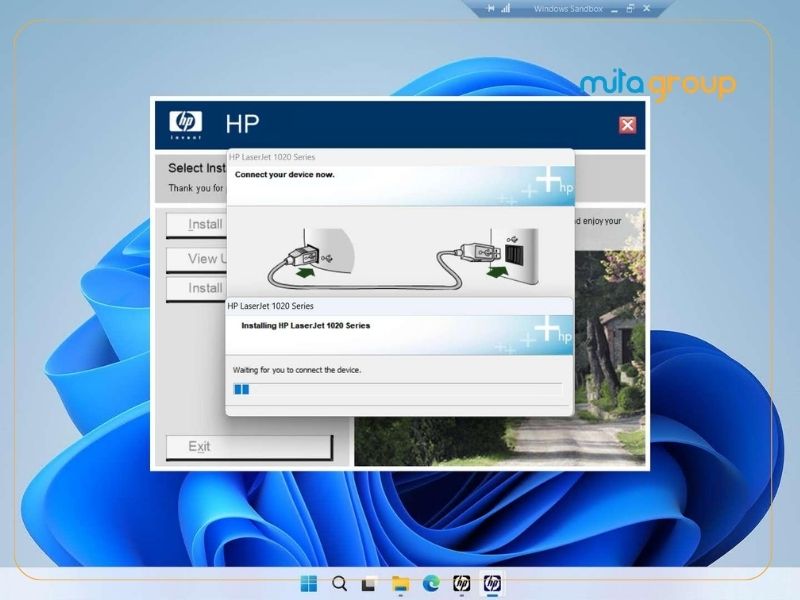
Bước 6: Thực hiện theo các hướng dẫn trên màn hình cho đến khi hoàn tất quá trình cài đặt.
Bước 7: Khi được yêu cầu, kết nối máy in với laptop bằng cáp USB hoặc chọn kết nối qua WiFi để phần mềm nhận diện thiết bị.
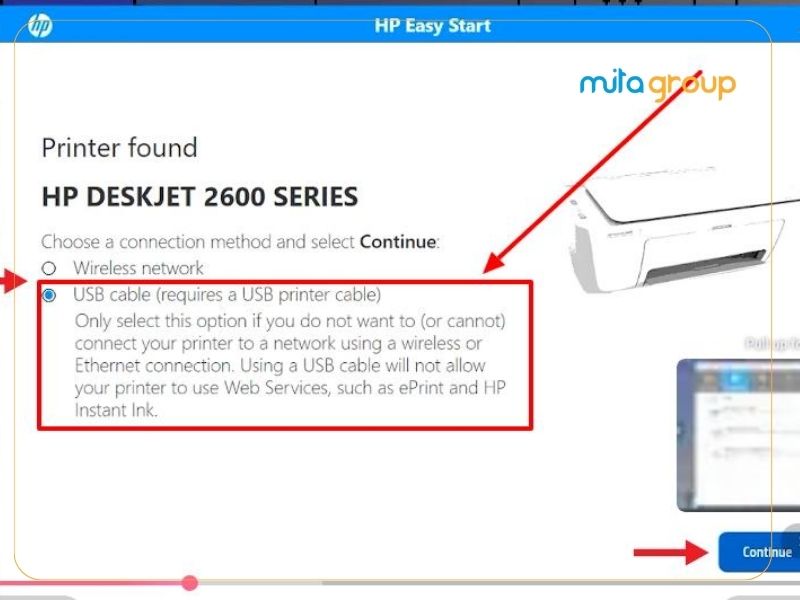
Bước 8: Nhấn Finish để hoàn tất cài đặt, sau đó vào Settings > Bluetooth & devices > Printers & scanners để kiểm tra máy in đã xuất hiện trong danh sách.
Một số lưu ý khi kết nối máy in HP với laptop
Trước khi sử dụng máy in, bạn nên lưu ý một số điểm dưới đây để quá trình kết nối máy in HP với laptop diễn ra ổn định, hạn chế lỗi phát sinh và đảm bảo việc in ấn không bị gián đoạn.
- Sử dụng đúng driver theo model máy in HP để tránh lỗi không nhận thiết bị hoặc thiếu tính năng.
- Đảm bảo laptop và máy in cùng mạng WiFi khi kết nối không dây.
- Kiểm tra cáp USB hoặc cổng kết nối nếu sử dụng phương thức kết nối có dây.
- Đặt máy in gần router WiFi để tín hiệu mạng luôn ổn định, tránh mất kết nối.
- Cập nhật hệ điều hành và driver máy in thường xuyên để tương thích với các phiên bản mới.
- Đặt máy in HP làm máy in mặc định nếu bạn sử dụng nhiều máy in trên cùng một laptop.
- Khởi động lại máy in và laptop khi gặp lỗi không nhận máy in hoặc không thể in tài liệu.
- Kiểm tra địa chỉ IP của máy in khi kết nối qua mạng LAN để đảm bảo laptop có thể tìm thấy thiết bị.
- Tắt tường lửa hoặc phần mềm diệt virus tạm thời nếu chúng chặn quá trình dò tìm máy in trên mạng.
- In thử một trang (Test Page) sau khi hoàn tất kết nối để kiểm tra máy in đã hoạt động bình thường hay chưa.
Việc kết nối máy in HP với laptop sẽ trở nên đơn giản nếu bạn thực hiện đúng các bước và lựa chọn phương thức phù hợp như USB, WiFi hoặc mạng LAN. Hy vọng những hướng dẫn từ MitaGroup sẽ giúp bạn cài đặt máy in nhanh chóng, khắc phục các lỗi thường gặp và sử dụng thiết bị ổn định, đáp ứng tốt nhu cầu học tập, làm việc và in ấn hằng ngày.