Cách Kết Nối Máy In KiotViet Với Điện Thoại Chi Tiết Từ A Đến Z
Việc kết nối máy in KiotViet với điện thoại giúp các cửa hàng, quán ăn và doanh nghiệp dễ dàng in hóa đơn ngay trên thiết bị di động, tiết kiệm thời gian và nâng cao hiệu quả bán hàng. Tuy nhiên, không phải ai cũng biết cách thiết lập đúng để máy in hoạt động ổn định với ứng dụng KiotViet. Trong bài viết này, MitaGroup sẽ hướng dẫn bạn từng bước kết nối máy in với điện thoại, đồng thời chia sẻ cách xử lý các lỗi thường gặp để quá trình in hóa đơn diễn ra nhanh chóng và chính xác.
Chuẩn bị trước khi kết nối máy in KiotViet với điện thoại
Trước khi thực hiện kết nối máy in KiotViet với điện thoại, bạn nên kiểm tra và chuẩn bị một số điều kiện dưới đây để quá trình cài đặt diễn ra nhanh chóng, hạn chế lỗi phát sinh.
- Điện thoại đã cài ứng dụng KiotViet và đăng nhập đúng tài khoản cửa hàng.
- Máy in hóa đơn tương thích với KiotViet, hỗ trợ kết nối qua Bluetooth, WiFi hoặc mạng LAN.
- Điện thoại và máy in cùng kết nối một mạng WiFi (đối với máy in WiFi hoặc LAN).
- Bật nguồn máy in và đảm bảo máy hoạt động bình thường, không báo lỗi.
- Kiểm tra giấy in và nguồn điện, tránh tình trạng hết giấy hoặc mất nguồn khi in.
- Bật Bluetooth trên điện thoại nếu sử dụng máy in Bluetooth.
- Kết nối Internet ổn định để đồng bộ dữ liệu bán hàng trên KiotViet.
- Chuẩn bị driver hoặc ứng dụng hỗ trợ của hãng (nếu dòng máy in yêu cầu cài đặt riêng).
- Đảm bảo quyền truy cập Bluetooth, WiFi và mạng cục bộ đã được cấp cho ứng dụng KiotViet trên điện thoại.
- Đặt máy in trong phạm vi kết nối ổn định, tránh khoảng cách quá xa gây mất tín hiệu.
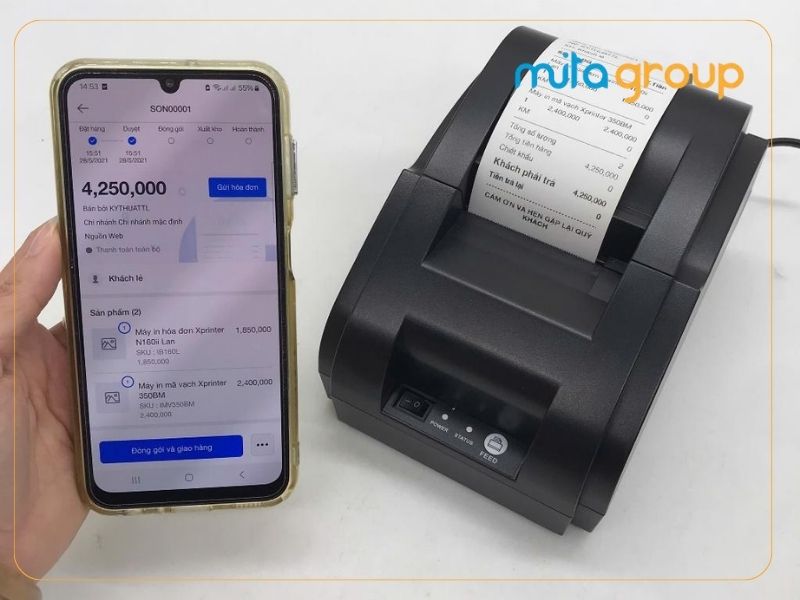
Cách kết nối máy in KiotViet với điện thoại qua WiFi
Kết nối máy in KiotViet với điện thoại qua WiFi là phương pháp được nhiều cửa hàng lựa chọn nhờ khả năng in hóa đơn nhanh, ổn định và không cần dây cáp. Trước khi thực hiện, hãy đảm bảo điện thoại và máy in đang kết nối cùng một mạng WiFi.
Bước 1: Kết nối máy in với mạng WiFi
- Bật nguồn máy in.
- Truy cập phần Network hoặc WiFi Settings trên máy in.
- Chọn mạng WiFi của cửa hàng.
- Nhập mật khẩu WiFi và xác nhận kết nối.
- Chờ đến khi đèn WiFi trên máy in sáng ổn định.
Bước 2: Kết nối điện thoại với cùng mạng WiFi
- Mở Cài đặt (Settings) trên điện thoại.
- Chọn WiFi.
- Kết nối vào đúng mạng WiFi mà máy in đang sử dụng.
- Kiểm tra tín hiệu mạng ổn định trước khi tiếp tục.
Bước 3: Mở ứng dụng KiotViet
- Khởi động ứng dụng KiotViet trên điện thoại.
- Đăng nhập vào tài khoản quản lý cửa hàng.
- Truy cập Menu → Thiết lập → Máy in hoặc Cài đặt in (tên mục có thể khác tùy phiên bản ứng dụng).
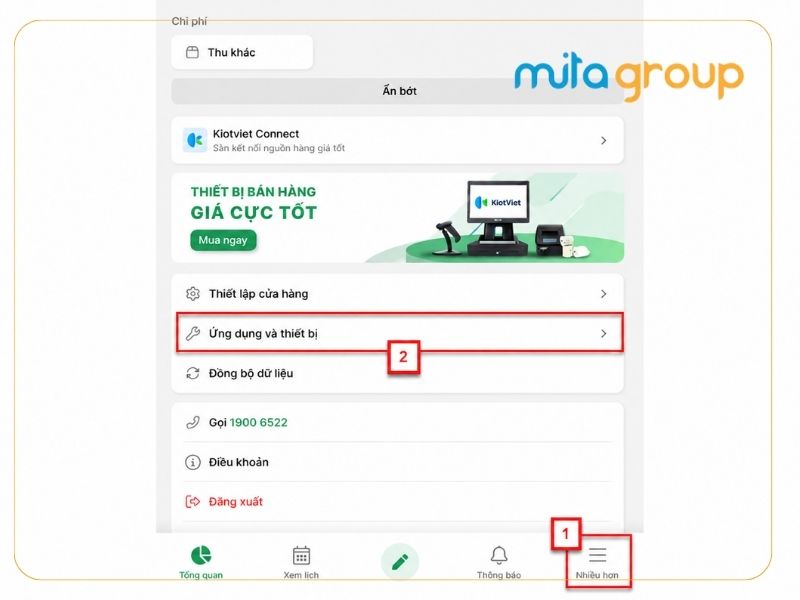
Bước 4: Thêm máy in vào KiotViet
- Chọn Thêm máy in.
- Chọn kiểu kết nối WiFi/LAN.
- Ứng dụng sẽ tự động tìm các máy in trong cùng mạng.
- Chọn đúng tên hoặc địa chỉ IP của máy in.
- Nhấn Lưu để hoàn tất.
Bước 5: In thử hóa đơn
- Tạo một hóa đơn mẫu trên KiotViet.
- Chọn In hóa đơn.
- Kiểm tra nội dung, tốc độ và chất lượng bản in.
- Nếu in thành công, quá trình kết nối máy in KiotViet với điện thoại qua WiFi đã hoàn tất.
Xem thêm: Các loại mực in laser chất lượng được ưa chuộng hiện nay
Cách in hóa đơn từ điện thoại sau khi kết nối thành công
Sau khi kết nối máy in KiotViet với điện thoại thành công qua WiFi hoặc Bluetooth, bạn có thể in hóa đơn trực tiếp ngay trên ứng dụng KiotViet chỉ với vài thao tác đơn giản.
Bước 1: Mở ứng dụng KiotViet
- Khởi động ứng dụng KiotViet trên điện thoại.
- Đăng nhập vào tài khoản cửa hàng.
- Kiểm tra biểu tượng máy in hoặc mục Cài đặt in để đảm bảo máy in đang ở trạng thái kết nối.
Bước 2: Tạo hoặc chọn hóa đơn cần in
- Tại giao diện bán hàng, thêm sản phẩm vào đơn hàng.
- Kiểm tra thông tin khách hàng, số lượng và giá bán.
- Chọn Thanh toán để hoàn tất giao dịch hoặc mở hóa đơn đã lưu nếu muốn in lại.
Bước 3: Chọn lệnh in hóa đơn
Sau khi hoàn tất hóa đơn, nhấn vào nút In hóa đơn hoặc biểu tượng máy in trên màn hình. Nếu cửa hàng sử dụng nhiều máy in, hãy chọn đúng thiết bị đã kết nối để tránh gửi lệnh in nhầm sang máy khác.
- Nhấn In hóa đơn.
- Chọn đúng máy in.
- Kiểm tra thiết bị được chọn trước khi in.
Bước 4: Tiến hành in
Sau khi nhấn In, ứng dụng KiotViet sẽ gửi dữ liệu đến máy in thông qua WiFi hoặc Bluetooth. Quá trình này thường chỉ mất vài giây. Khi máy in bắt đầu hoạt động, bạn chỉ cần chờ hóa đơn được in hoàn chỉnh.
- Nhấn In.
- Chờ máy in nhận lệnh.
- Quan sát quá trình in hóa đơn.
Bước 5: Kiểm tra kết quả in
Cuối cùng, hãy kiểm tra lại hóa đơn sau khi in để đảm bảo các thông tin như tên cửa hàng, sản phẩm, số lượng và tổng tiền đều hiển thị đầy đủ. Nếu phát hiện lỗi, bạn nên kiểm tra lại kết nối máy in, giấy in hoặc cài đặt trong ứng dụng KiotViet trước khi in lại.
- Đối chiếu nội dung hóa đơn.
- Kiểm tra chất lượng bản in.
- Khắc phục lỗi nếu hóa đơn chưa được in đúng.
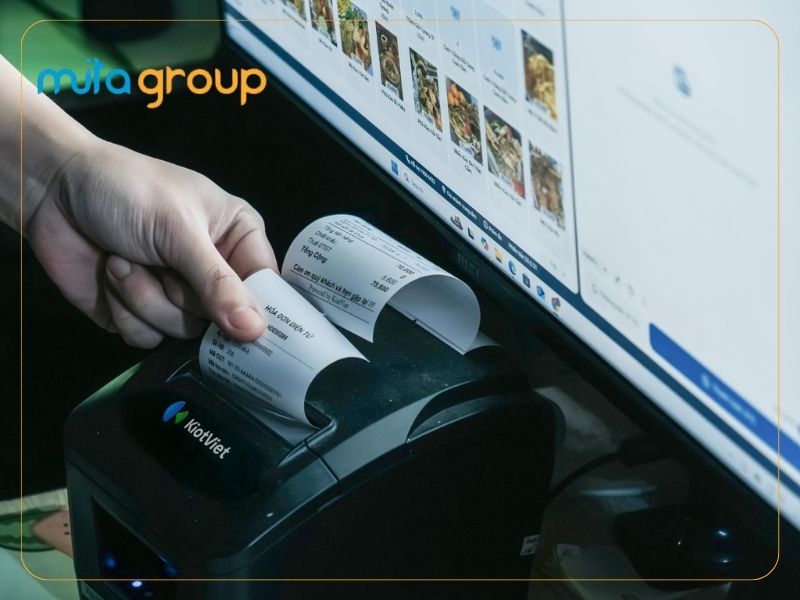
Một số lưu ý khi kết nối máy in KiotViet với điện thoại
Để kết nối máy in KiotViet với điện thoại diễn ra ổn định và hạn chế lỗi trong quá trình in hóa đơn, bạn nên lưu ý những điểm sau:
- Đảm bảo điện thoại và máy in cùng mạng WiFi nếu sử dụng kết nối không dây hoặc qua địa chỉ IP.
- Kiểm tra tính tương thích của máy in với ứng dụng KiotViet trước khi cài đặt.
- Sử dụng mạng WiFi ổn định, tránh kết nối qua mạng yếu hoặc thường xuyên bị gián đoạn.
- Bật Bluetooth trên cả điện thoại và máy in khi sử dụng phương thức kết nối Bluetooth.
- Cập nhật ứng dụng KiotViet lên phiên bản mới nhất để đảm bảo hỗ trợ đầy đủ các tính năng và sửa lỗi.
- Kiểm tra nguồn điện và trạng thái hoạt động của máy in trước khi thực hiện kết nối hoặc in hóa đơn.
- Đặt máy in trong phạm vi kết nối phù hợp, đặc biệt khi sử dụng Bluetooth hoặc WiFi để tránh mất tín hiệu.
- Kiểm tra khổ giấy và giấy in còn đủ nhằm tránh gián đoạn khi in hóa đơn.
- Thực hiện in thử sau khi hoàn tất cài đặt để xác nhận máy in đã hoạt động bình thường.
- Khởi động lại điện thoại và máy in nếu gặp lỗi không nhận thiết bị hoặc mất kết nối trong quá trình sử dụng.
Hy vọng qua bài viết trên, bạn đã biết cách kết nối máy in KiotViet với điện thoại nhanh chóng và chính xác. Chỉ cần thực hiện đúng các bước hướng dẫn và lưu ý trong quá trình cài đặt, bạn có thể in hóa đơn thuận tiện ngay trên điện thoại, giúp tối ưu quy trình bán hàng và nâng cao hiệu quả kinh doanh. Nếu gặp khó khăn trong quá trình thiết lập, hãy liên hệ MitaGroup để được hỗ trợ nhanh chóng.