6 Nguyên Nhân Máy In Bị Nhòe Mực Và Cách Xử Lý Tại Nhà
Máy in bị nhòe mực khiến bản in kém rõ nét, lem mực và ảnh hưởng đến chất lượng tài liệu. Tình trạng này có thể xuất phát từ hộp mực, drum, giấy in hoặc cài đặt máy. Trong bài viết dưới đây, Mitagroup sẽ giúp bạn tìm hiểu 6 nguyên nhân phổ biến và cách xử lý đơn giản tại nhà.
Máy in bị nhòe mực là gì?
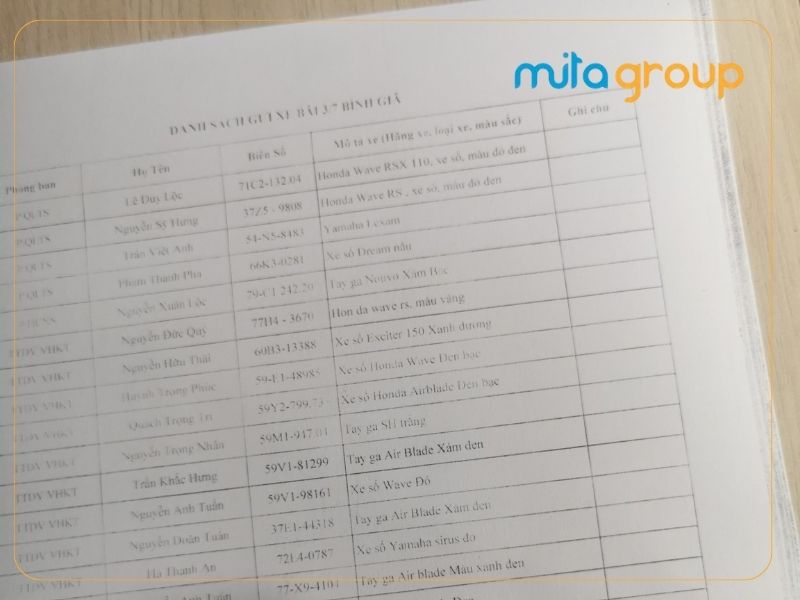
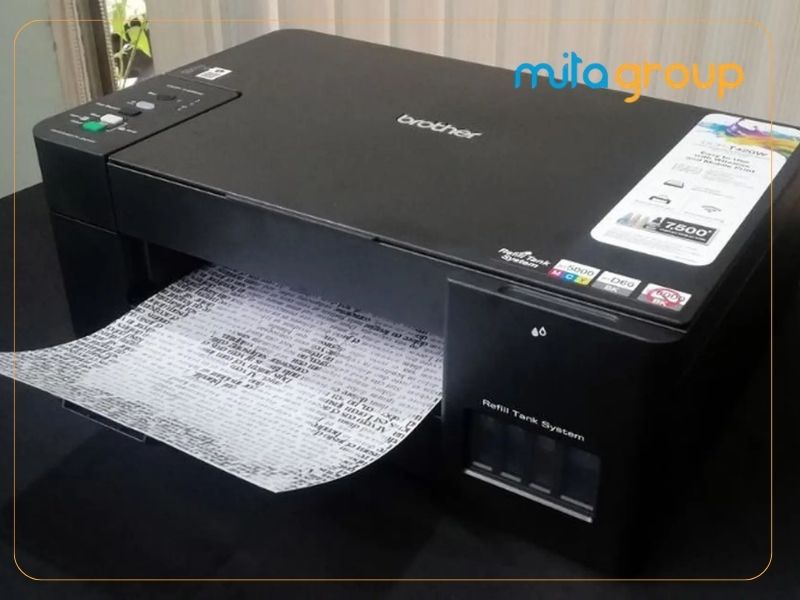
Máy in bị nhòe mực là tình trạng chữ, hình ảnh hoặc nội dung trên bản in không rõ nét, xuất hiện vệt mực, lem hoặc mực bị kéo dài trên giấy. Lỗi này thường gặp ở máy in laser và có thể xuất phát từ hộp mực, drum, giấy in hoặc cụm sấy.
Nếu không xử lý kịp thời, bản in có thể ngày càng kém chất lượng và làm ảnh hưởng đến các bộ phận bên trong máy.
6 nguyên nhân máy in bị nhòe mực phổ biến
Tình trạng máy in bị nhòe mực có thể xuất phát từ nhiều bộ phận khác nhau. Dưới đây là 6 nguyên nhân thường gặp:
- Hộp mực bị lỗi hoặc sắp hết mực: Mực phân bố không đều khiến chữ và hình ảnh trên giấy bị nhòe.
- Drum bị hỏng hoặc xuống cấp: Bề mặt drum bị mòn, xước hoặc bám mực có thể làm bản in xuất hiện vệt và lem mực.
- Mực in kém chất lượng: Mực không phù hợp hoặc không đảm bảo chất lượng dễ gây hiện tượng bám mực không đều.
- Giấy in bị ẩm: Giấy hút ẩm làm mực khó bám và dễ bị nhòe trong quá trình in.
- Cụm sấy gặp vấn đề: Nhiệt độ sấy không đủ khiến mực chưa được cố định hoàn toàn trên giấy.
- Máy in bị bẩn: Bụi mực tích tụ bên trong máy hoặc trên các bộ phận in có thể làm bản in bị lem, nhòe.
Cách xử lý máy in bị nhòe mực tại nhà
Khi máy in bị nhòe mực, bạn không nên vội thay linh kiện mà có thể kiểm tra và xử lý từ những nguyên nhân đơn giản trước. Dưới đây là các cách thực hiện chi tiết:
1. Kiểm tra và thay giấy in
Giấy in bị ẩm, mỏng hoặc không phù hợp có thể khiến mực không bám tốt và làm bản in bị nhòe.
Các bước thực hiện:
Bước 1: Lấy toàn bộ giấy ra khỏi khay máy in.
Bước 2: Kiểm tra giấy có dấu hiệu ẩm, cong, nhăn hoặc dính vào nhau không.
Bước 3: Nếu giấy có vấn đề, thay bằng giấy in mới, khô và phẳng.
Bước 4: Kiểm tra cài đặt loại giấy trên máy tính và chọn đúng loại giấy đang sử dụng.
Bước 5: In thử một vài trang để kiểm tra chất lượng.
Lưu ý: Nên bảo quản giấy ở nơi khô ráo, thoáng mát, tránh đặt gần nguồn nước hoặc nơi có độ ẩm cao.
2. Kiểm tra và thay hộp mực
Hộp mực bị rò rỉ, phân bố mực không đều hoặc sắp hết mực cũng có thể khiến bản in xuất hiện vệt đen và bị nhòe.
Các bước thực hiện:
Bước 1: Tắt máy in và chờ máy nguội.
Bước 2: Mở nắp và tháo hộp mực ra khỏi máy.
Bước 3: Kiểm tra bên ngoài hộp mực xem có mực bị rò rỉ hoặc bám bất thường không.
Bước 4: Kiểm tra lượng mực và tình trạng hộp mực.
Bước 5: Nếu hộp mực còn tốt, lắp lại đúng vị trí và in thử.
Bước 6: Nếu hộp mực hư hỏng, rò mực hoặc đã xuống cấp, nên thay hộp mực phù hợp với model máy.
Xem thêm: Các loại mực in laser chất lượng giá rẻ
3. Vệ sinh drum và bên trong máy
Drum bám bụi mực hoặc bị bẩn có thể làm xuất hiện các vệt mực, chấm đen và khiến bản in không còn sắc nét.
Các bước thực hiện:
Bước 1: Tắt máy và rút nguồn điện để đảm bảo an toàn.
Bước 2: Mở nắp máy và tháo cụm toner + drum.
Bước 3: Kiểm tra bề mặt drum, không để bụi mực hoặc vật lạ bám trên bề mặt.
Bước 4: Dùng khăn mềm, khô vệ sinh nhẹ các vị trí có bụi mực.
Bước 5: Lắp cụm drum và hộp mực trở lại đúng vị trí.
Bước 6: Khởi động máy và in thử một trang.
Lưu ý: Không dùng nước, cồn hoặc hóa chất tẩy rửa trực tiếp lên bề mặt drum vì có thể làm hỏng linh kiện.
4. Kiểm tra cụm sấy máy in
Nếu bản in vừa ra khỏi máy đã bị nhòe và dùng tay chà nhẹ có thể làm mực lem, nguyên nhân có thể liên quan đến cụm sấy.
Bạn có thể kiểm tra như sau:
Bước 1: In thử một bản in và quan sát tình trạng mực.
Bước 2: Để bản in nguội rồi dùng tay chà nhẹ lên vùng chữ.
Bước 3: Nếu mực dễ bong hoặc lem, hãy kiểm tra cụm sấy.
Bước 4: Kiểm tra máy có xuất hiện tiếng động bất thường hoặc lỗi liên quan đến nhiệt độ không.
Bước 5: Nếu nghi ngờ cụm sấy hỏng, nên liên hệ kỹ thuật để kiểm tra và thay thế.
Lưu ý: Không tự tháo cụm sấy khi chưa có kinh nghiệm vì bộ phận này có thể rất nóng trong quá trình hoạt động.
5. Điều chỉnh cài đặt in
Cài đặt sai loại giấy hoặc chất lượng in cũng có thể ảnh hưởng đến lượng mực và quá trình sấy.
Các bước thực hiện:
Bước 1: Mở Printer Settings trên máy tính.
Bước 2: Chọn đúng máy in đang sử dụng.
Bước 3: Mở phần Printing Preferences.
Bước 4: Kiểm tra mục Paper Type và chọn đúng loại giấy.
Bước 5: Kiểm tra Print Quality và điều chỉnh về chế độ phù hợp.
Bước 6: Lưu cài đặt và in thử lại.
6. In thử để xác định nguyên nhân
Sau khi thực hiện các bước trên, hãy in thử một trang để đánh giá tình trạng bản in.
- Nếu bản in hết nhòe, nguyên nhân có thể đến từ giấy, hộp mực hoặc bụi bẩn.
- Nếu bản in vẫn bị nhòe, hãy kiểm tra lại drum và cụm sấy.
- Nếu tình trạng nhòe xuất hiện liên tục trên nhiều bản in, nên mang máy đến kỹ thuật để kiểm tra chuyên sâu.
Quan trọng: Không nên tiếp tục sử dụng máy khi hộp mực rò rỉ nghiêm trọng hoặc máy có dấu hiệu bất thường, vì có thể làm mực bám vào nhiều bộ phận bên trong và khiến việc sửa chữa phức tạp hơn.
Cách hạn chế tình trạng máy in bị nhòe mực
Để hạn chế tình trạng máy in bị nhòe mực và duy trì chất lượng bản in ổn định, bạn nên chú ý đến cách sử dụng, bảo quản giấy, mực và vệ sinh máy định kỳ. Một số cách hiệu quả gồm:
- Sử dụng giấy in phù hợp: Chọn giấy có chất lượng tốt, đúng định lượng và bảo quản ở nơi khô ráo, tránh giấy bị ẩm.
- Sử dụng mực in tương thích: Chọn hộp mực và loại mực phù hợp với model máy, hạn chế sử dụng mực kém chất lượng.
- Vệ sinh máy định kỳ: Thường xuyên làm sạch drum, hộp mực và bên trong máy để hạn chế bụi mực tích tụ.
- Kiểm tra hộp mực thường xuyên: Phát hiện sớm tình trạng rò rỉ, hư hỏng hoặc mực phân bố không đều để xử lý kịp thời.
- Không để máy ở nơi ẩm ướt: Đặt máy in tại nơi khô thoáng, tránh ánh nắng trực tiếp và nguồn nhiệt cao.
- Sử dụng đúng cài đặt in: Chọn đúng loại giấy và chế độ in tương ứng với nhu cầu sử dụng.
- Bảo dưỡng máy định kỳ: Kiểm tra drum, cụm sấy và các bộ phận liên quan để đảm bảo máy hoạt động ổn định.
- Không tiếp tục sử dụng khi bản in có dấu hiệu bất thường: Nếu bản in liên tục bị nhòe, nên kiểm tra và xử lý sớm để tránh ảnh hưởng đến các linh kiện khác.
Khi máy in bị nhòe mực, bạn nên kiểm tra lần lượt hộp mực, drum, gạt mực, giấy in và cụm sấy để xác định đúng nguyên nhân. Xử lý sớm và bảo dưỡng định kỳ sẽ giúp máy hoạt động ổn định, duy trì chất lượng bản in. Mitagroup cung cấp các giải pháp mực in và linh kiện phù hợp cho nhiều dòng máy in.