Cách Thay Mực Máy In Brother TN 2385 Nhanh Chóng, Đúng Cách
Việc thay mực máy in Brother TN 2385 đúng cách giúp máy in hoạt động ổn định, hạn chế tình trạng bản in bị mờ, sọc hoặc không đều màu. Trong bài viết này, MitaGroup sẽ hướng dẫn chi tiết cách thay mực Brother TN 2385 nhanh chóng, đúng kỹ thuật và một số lưu ý cần biết trong quá trình thực hiện.
Chuẩn bị trước khi thay mực Brother TN 2385
Trước khi thay mực máy in Brother TN 2385, bạn nên chuẩn bị đầy đủ dụng cụ và kiểm tra hộp mực để quá trình thay diễn ra nhanh chóng, an toàn và hạn chế phát sinh lỗi.
Dụng cụ cần chuẩn bị
Chuẩn bị hộp mực Brother TN 2385 mới, khăn mềm hoặc khăn giấy khô và một bề mặt phẳng, sạch để đặt cụm trống mực trong quá trình thao tác.
Kiểm tra hộp mực trước khi thay
Kiểm tra đúng mã TN 2385, bao bì còn nguyên vẹn và tháo các tem hoặc nắp bảo vệ theo hướng dẫn trước khi lắp vào máy.
Lưu ý an toàn trước khi thao tác
Hãy tắt nguồn máy in, rút dây điện nếu cần và tránh chạm tay vào trống OPC để không làm ảnh hưởng đến chất lượng bản in và tuổi thọ của cụm drum.
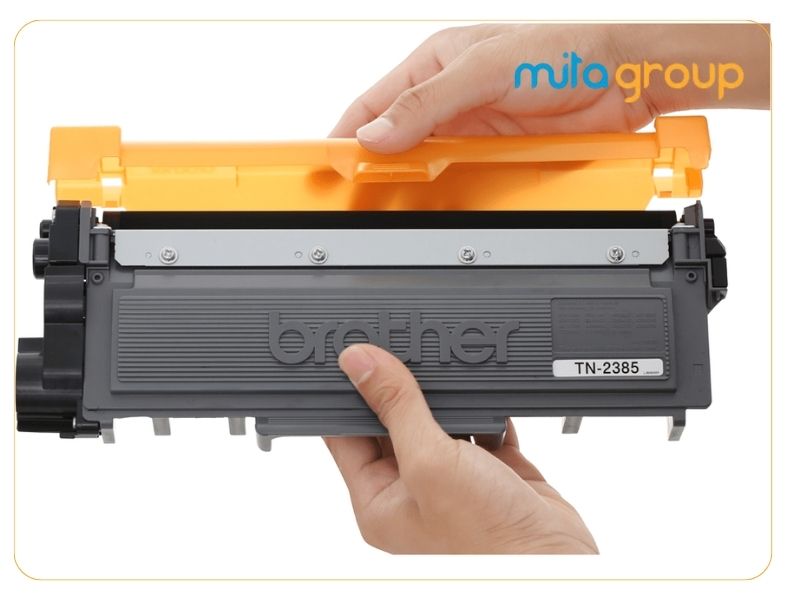
Cách thay mực máy in Brother TN 2385 nhanh chóng, đúng cách
Để thay mực máy in Brother TN 2385 đúng cách, bạn nên thực hiện lần lượt các bước dưới đây. Thao tác nhẹ nhàng giúp hạn chế làm hỏng hộp mực và cụm trống trong quá trình thay.
Bước 1: Tắt máy và lấy cụm trống mực ra ngoài
Trước tiên, tắt máy in Brother và chờ máy dừng hoàn toàn. Mở nắp máy, dùng tay kéo cụm trống kèm hộp mực ra ngoài theo hướng dẫn của máy. Đặt cụm mực lên bề mặt phẳng, sạch và khô để thuận tiện cho các bước tiếp theo.
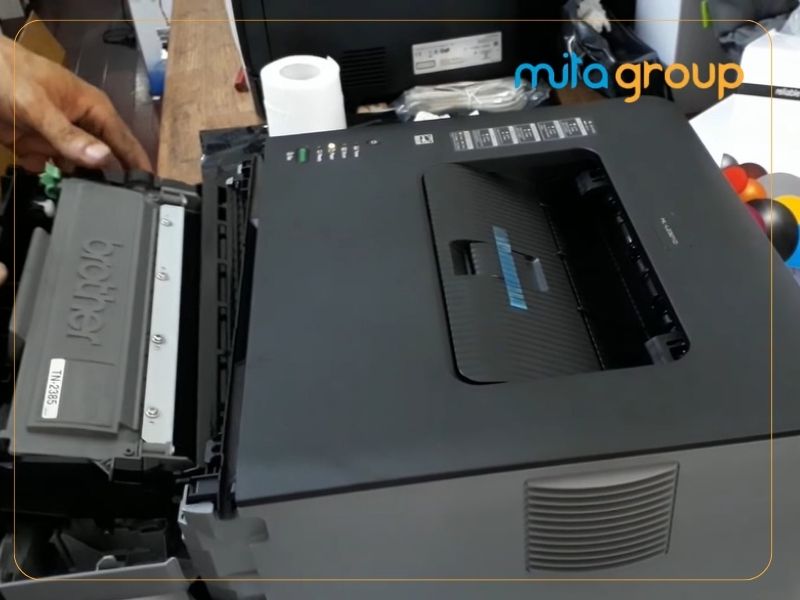
Bước 2: Tháo hộp mực TN 2385 cũ
Tìm cần khóa màu xanh trên cụm trống và nhấn cần khóa để tách hộp mực TN 2385 khỏi drum. Sau khi tháo, đặt hộp mực cũ sang một bên. Hạn chế lắc mạnh hoặc làm rơi hộp mực để tránh bột mực bị phát tán.
Bước 3: Lắp hộp mực mới vào cụm trống
Lấy hộp mực TN 2385 mới ra khỏi bao bì và tháo các vật liệu bảo vệ nếu có. Đặt hộp mực vào đúng vị trí trên cụm trống, sau đó ấn nhẹ cho đến khi hộp mực được khóa chắc chắn. Kiểm tra lại các khớp nối trước khi đưa cụm mực vào máy.
Bước 4: Lắp cụm trống mực trở lại máy
Cầm chắc cụm trống và hộp mực mới, đưa vào máy theo đúng rãnh dẫn hướng. Đẩy nhẹ cụm mực vào cho đến khi nằm đúng vị trí. Sau đó đóng nắp máy và kiểm tra xem nắp đã đóng hoàn toàn hay chưa.
Bước 5: In thử để kiểm tra chất lượng bản in
Bật máy và thực hiện in thử một trang tài liệu. Kiểm tra bản in có rõ nét, đều mực, không bị sọc, lem hoặc xuất hiện vết đen hay không. Nếu bản in đạt yêu cầu, quá trình thay mực đã hoàn tất. Nếu xuất hiện lỗi, nên kiểm tra lại hộp mực, cụm trống và vị trí lắp đặt trước khi tiếp tục sử dụng.
Xem thêm : Các loại mực in laser tương thích chất lượng hiện nay
Những lưu ý khi thay mực Brother TN 2385
Khi thay mực Brother TN 2385, thao tác đúng không chỉ giúp máy hoạt động ổn định mà còn đảm bảo chất lượng bản in. Vì vậy, bạn nên lưu ý một số điểm sau để hạn chế lỗi và kéo dài tuổi thọ hộp mực, cụm drum.
- Chọn đúng mã mực: Đảm bảo hộp mực có mã TN 2385 và tương thích với model máy in đang sử dụng.
- Tắt máy trước khi thay: Tắt nguồn và chờ máy dừng hoàn toàn trước khi tháo cụm trống mực.
- Không chạm vào bề mặt trống: Tránh dùng tay chạm trực tiếp vào trống OPC để hạn chế làm giảm chất lượng bản in.
- Thao tác nhẹ nhàng: Không lắc mạnh, va đập hoặc làm rơi hộp mực trong quá trình thay.
- Lắp hộp mực đúng vị trí: Đảm bảo hộp mực được gắn chắc vào cụm drum trước khi đưa trở lại máy.
- Vệ sinh khi cần thiết: Nếu có bột mực rơi ra ngoài, dùng khăn mềm, khô để vệ sinh nhẹ nhàng.
- In thử sau khi thay: Kiểm tra bản in có rõ nét, đều mực và không xuất hiện sọc hoặc vết đen.
- Bảo quản mực đúng cách: Hộp mực chưa sử dụng nên được bảo quản ở nơi khô ráo, thoáng mát và tránh ánh nắng trực tiếp.
Thay mực máy in Brother TN 2385 đúng cách giúp máy hoạt động ổn định, duy trì chất lượng bản in và hạn chế các lỗi phát sinh. Bạn nên chọn đúng mã mực, thao tác cẩn thận và kiểm tra bản in sau khi thay. Nếu không có kinh nghiệm, có thể liên hệ đơn vị chuyên nghiệp như MitaGroup để được hỗ trợ.