Thay Mực Máy In HP Laser MFP 135W: Hướng Dẫn Chi Tiết Từ A–Z
Máy in HP Laser MFP 135W sau một thời gian sử dụng sẽ xuất hiện tình trạng mờ chữ, bản in không đều hoặc báo hết mực. Lúc này, việc thay mực máy in HP Laser MFP 135W đúng cách sẽ giúp khôi phục chất lượng bản in, kéo dài tuổi thọ hộp mực và hạn chế các lỗi phát sinh. Trong bài viết dưới đây, Mita Group sẽ hướng dẫn bạn quy trình thay mực chi tiết từ A–Z, đồng thời chia sẻ những lưu ý quan trọng để đảm bảo máy in luôn hoạt động ổn định và đạt hiệu suất tốt nhất.
Hướng dẫn thay mực máy in HP Laser MFP 135W chi tiết từ A–Z
Để thay mực máy in HP Laser MFP 135W đúng kỹ thuật, bạn cần thực hiện theo từng bước dưới đây. Quy trình này giúp hạn chế lỗi trong quá trình thay mực, đảm bảo bản in rõ nét và giúp máy vận hành ổn định sau khi hoàn tất.
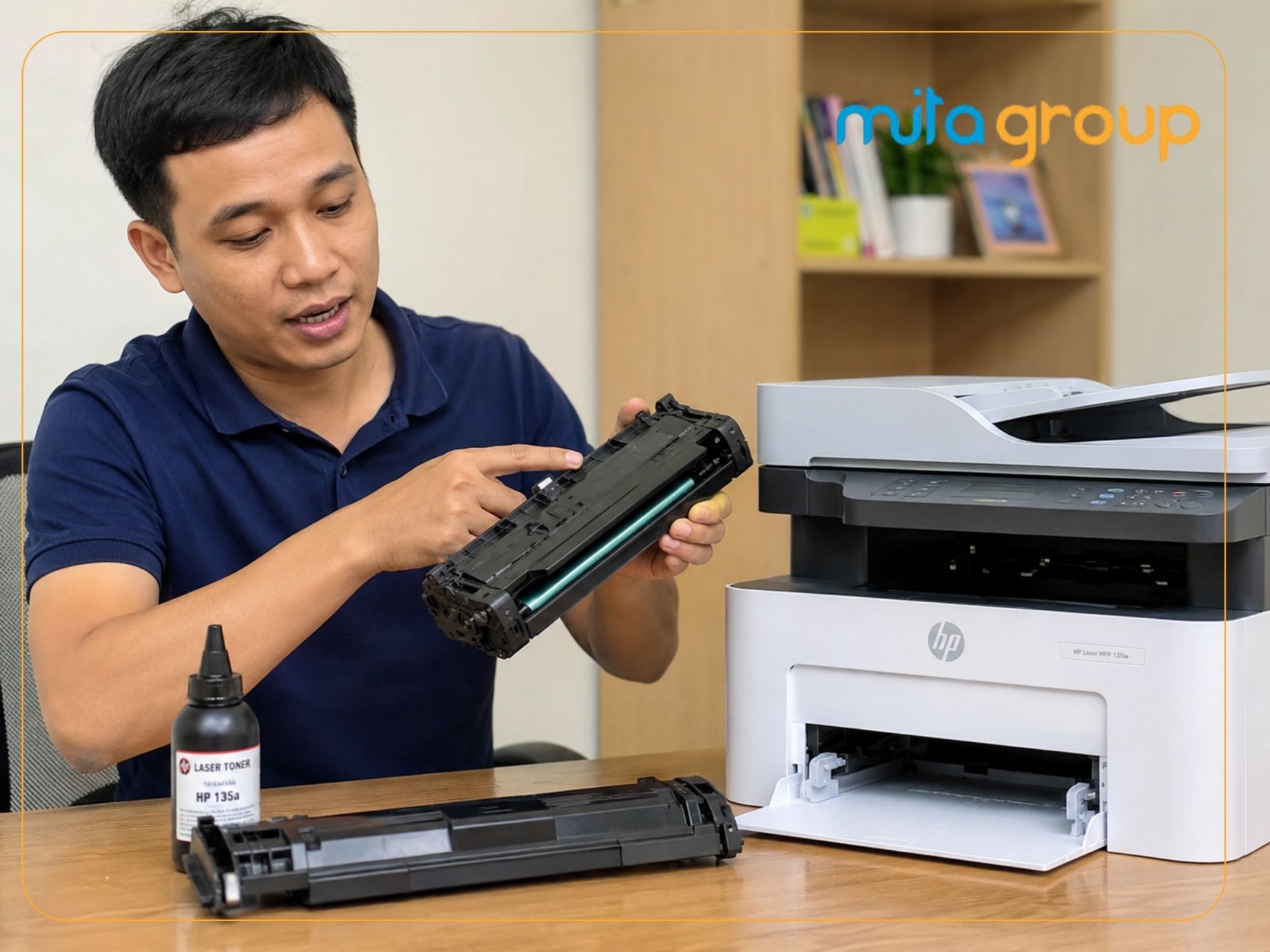
Bước 1: Mở nắp máy và lấy hộp mực ra
→ Tắt nguồn máy in → Mở nắp trước → Cầm tay cầm hộp mực → Kéo hộp mực ra nhẹ nhàng theo phương ngang.
Thao tác nhẹ tay để tránh làm lệch các linh kiện bên trong hoặc làm hỏng hộp mực.
Bước 2: Tháo hộp mực và vệ sinh sơ bộ
→ Kiểm tra hộp mực → Tháo các bộ phận cần thiết → Loại bỏ mực thừa → Vệ sinh trống, gạt mực và khoang chứa mực.
Việc vệ sinh giúp loại bỏ bụi mực tích tụ, hạn chế tình trạng lem mực hoặc xuất hiện vệt đen sau khi thay.
Bước 3: Nạp mực mới hoặc thay hộp mực
→ Đổ mực đúng loại vào hộp mực hoặc thay hộp mực mới → Đậy kín các nắp → Kiểm tra lại các chi tiết.
Sử dụng mực tương thích với HP Laser MFP 135W để đảm bảo chất lượng bản in và bảo vệ các linh kiện bên trong.
Bước 4: Lắp lại hộp mực vào máy in
→ Đưa hộp mực vào đúng vị trí → Đẩy nhẹ đến khi khớp → Đóng nắp máy → Khởi động lại máy in.
Đảm bảo hộp mực được lắp chắc chắn để máy nhận mực và hoạt động bình thường.
Bước 5: In thử và kiểm tra chất lượng bản in
→ In trang kiểm tra → Quan sát độ sắc nét → Kiểm tra màu mực và các lỗi in → Điều chỉnh nếu cần.
Nếu bản in rõ nét, không bị mờ hay lem mực thì quá trình thay mực đã hoàn tất thành công.
Tham khảo ngay: hướng dẫn cách thay mực máy in olivetti
Những lưu ý khi thay mực máy in HP Laser MFP 135W
Để đảm bảo quá trình thay mực diễn ra an toàn và máy in hoạt động ổn định, bạn nên lưu ý những điểm sau:
- Sử dụng mực in chất lượng, đúng thông số.
- Không chạm vào trống OPC và trục từ.
- Vệ sinh máy in định kỳ sau khi thay mực.
- Reset bộ đếm mực khi cần thiết.
Giải đáp thắc mắc về thay mực máy in HP Laser MFP 135W (FAQ)
Dưới đây là một số câu hỏi thường gặp khi thay mực máy in HP Laser MFP 135W. Những giải đáp này sẽ giúp bạn sử dụng và bảo dưỡng máy in hiệu quả hơn.
HP Laser MFP 135W sử dụng hộp mực nào?
Máy in HP Laser MFP 135W sử dụng hộp mực HP 107A (W1107A) hoặc các hộp mực tương thích có cùng thông số kỹ thuật.
Bao lâu nên thay hoặc nạp mực một lần?
Thời gian thay hoặc nạp mực phụ thuộc vào tần suất sử dụng. Khi máy báo hết mực hoặc bản in có dấu hiệu mờ, nhòe, bạn nên tiến hành thay hoặc nạp mực.
Có nên tự thay mực máy in HP Laser MFP 135W tại nhà không?
Có thể tự thay nếu bạn có đầy đủ dụng cụ và nắm rõ quy trình. Nếu không có kinh nghiệm, nên sử dụng dịch vụ kỹ thuật để tránh làm hỏng hộp mực hoặc các linh kiện của máy in.
Việc thay mực đúng cách không chỉ giúp máy in HP Laser MFP 135W duy trì chất lượng bản in mà còn kéo dài tuổi thọ thiết bị và hạn chế các lỗi phát sinh. Hy vọng những hướng dẫn trên sẽ giúp bạn thực hiện dễ dàng và hiệu quả. Nếu cần lựa chọn mực in laser chất lượng hoặc tư vấn giải pháp phù hợp, hãy liên hệ Mita Group để được hỗ trợ.