Hướng Dẫn Đổ Mực Máy In HP 1000W Chi Tiết Từ A-Z Cho Người Mới
Hướng dẫn đổ mực máy in HP 1000W là giải pháp giúp người dùng tiết kiệm chi phí và chủ động hơn trong quá trình sử dụng máy in. Tuy nhiên, nếu thực hiện sai kỹ thuật có thể khiến bản in bị mờ, lem mực hoặc làm giảm tuổi thọ hộp mực. Trong bài viết dưới đây, MitaGroup sẽ hướng dẫn chi tiết từng bước đổ mực máy in HP 1000W đúng cách, đồng thời chia sẻ những lưu ý quan trọng giúp máy vận hành ổn định và cho chất lượng bản in sắc nét.
Chuẩn bị trước khi đổ mực máy in HP 1000W
Việc chuẩn bị đầy đủ dụng cụ và kiểm tra hộp mực trước khi nạp sẽ giúp quá trình đổ mực diễn ra nhanh chóng, hạn chế lỗi phát sinh và đảm bảo chất lượng bản in sau khi hoàn thành. Dưới đây là những nội dung bạn cần chuẩn bị trước khi bắt đầu.
Dụng cụ cần chuẩn bị
Để quá trình đổ mực diễn ra thuận lợi, bạn nên chuẩn bị đầy đủ các dụng cụ chuyên dụng. Việc sử dụng đúng dụng cụ không chỉ giúp thao tác dễ dàng hơn mà còn hạn chế làm hư hỏng hộp mực.
- Mực nạp tương thích dành cho máy in HP 1000W.
- Tua vít 2 cạnh hoặc 4 cạnh để tháo hộp mực.
- Kìm mũi nhọn hoặc dụng cụ rút chốt hộp mực.
- Phễu hoặc bình châm mực chuyên dụng.
- Khăn mềm, giấy lau và cọ vệ sinh hộp mực.
- Găng tay và khẩu trang để hạn chế tiếp xúc với bột mực.
Kiểm tra hộp mực trước khi nạp
Trước khi đổ mực, bạn nên kiểm tra tổng thể hộp mực để phát hiện các dấu hiệu hư hỏng hoặc hao mòn. Điều này giúp tránh tình trạng bản in bị mờ, sọc hoặc lem mực sau khi nạp.
Kiểm tra vỏ hộp mực có bị nứt, vỡ hoặc biến dạng hay không.
Quan sát trống OPC, trục từ và gạt mực để phát hiện dấu hiệu hao mòn.
Đổ sạch mực thải còn tồn đọng trước khi nạp mực mới.
Vệ sinh sạch bụi mực và các linh kiện bên trong hộp mực.
Lưu ý trước khi thực hiện
Ngoài việc chuẩn bị dụng cụ và kiểm tra hộp mực, bạn cũng cần tuân thủ một số lưu ý quan trọng để đảm bảo an toàn và giúp máy in hoạt động ổn định sau khi nạp mực.
- Tắt máy in và rút dây nguồn trước khi tháo hộp mực.
- Thực hiện ở nơi sạch sẽ, khô ráo và có đủ ánh sáng.
- Sử dụng đúng loại mực tương thích với HP 1000W.
- Nếu hộp mực đã sử dụng nhiều lần, nên kiểm tra và thay thế các linh kiện hao mòn khi cần thiết để duy trì chất lượng in.
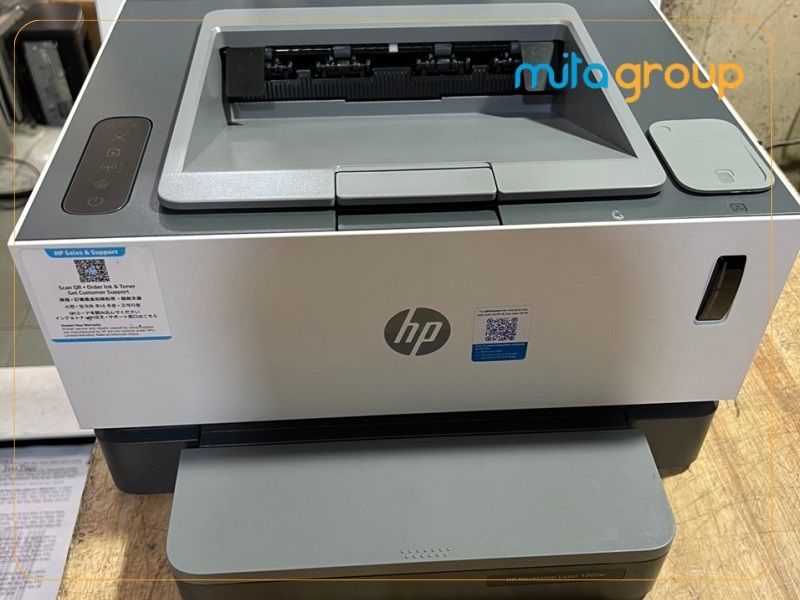
Hướng dẫn đổ mực máy in HP 1000W chi tiết từ A-Z
Sau khi đã chuẩn bị đầy đủ dụng cụ và kiểm tra tình trạng hộp mực, bạn có thể tiến hành đổ mực theo các bước dưới đây. Thực hiện đúng quy trình sẽ giúp hộp mực hoạt động ổn định, hạn chế lỗi in và kéo dài tuổi thọ linh kiện.
Bước 1: Tắt máy và tháo hộp mực ra khỏi máy in
Đầu tiên, hãy tắt nguồn máy in và rút dây nguồn để đảm bảo an toàn trong quá trình thao tác. Sau đó, mở nắp trước của máy in và nhẹ nhàng kéo hộp mực ra ngoài theo đúng chiều. Không dùng lực mạnh hoặc làm rơi hộp mực vì có thể gây hư hỏng trống OPC và các linh kiện bên trong.
Bước 2: Vệ sinh hộp mực và loại bỏ mực thải
Sau khi tháo hộp mực, tiến hành tháo các chốt và tách các bộ phận theo đúng cấu tạo của hộp mực. Đổ sạch lượng mực thải còn lại trong khoang chứa, đồng thời dùng cọ mềm hoặc khăn khô vệ sinh trục từ, gạt mực và các chi tiết bên trong. Việc loại bỏ hoàn toàn mực cũ sẽ giúp mực mới không bị lẫn tạp chất, từ đó cải thiện chất lượng bản in.
Bước 3: Mở nắp châm mực
Xác định vị trí nắp châm mực trên hộp mực HP 1000W, sau đó sử dụng tua vít hoặc dụng cụ phù hợp để mở nắp. Thao tác nhẹ nhàng nhằm tránh làm gãy chốt hoặc biến dạng nắp đậy. Đồng thời, kiểm tra khoang chứa mực để đảm bảo không còn bụi bẩn hoặc vật lạ trước khi nạp mực mới.
Bước 4: Nạp mực đúng định lượng
Đổ mực từ từ vào khoang chứa bằng phễu hoặc bình châm mực chuyên dụng. Không nên nạp quá đầy vì có thể làm mực bị tràn, gây lem mực hoặc ảnh hưởng đến hoạt động của hộp mực. Hãy sử dụng đúng loại mực tương thích với HP 1000W và nạp theo định lượng khuyến nghị của nhà sản xuất để đảm bảo chất lượng in.
Bước 5: Lắp lại hộp mực và vệ sinh bên ngoài
Sau khi hoàn tất việc nạp mực, đóng kín nắp châm mực và lắp lại các bộ phận của hộp mực theo đúng vị trí ban đầu. Kiểm tra kỹ các chốt và ốc vít để đảm bảo hộp mực được lắp chắc chắn. Cuối cùng, dùng khăn mềm lau sạch bột mực bám trên bề mặt hộp mực trước khi đưa vào máy.
Bước 6: Lắp hộp mực vào máy và kiểm tra bản in
Đưa hộp mực trở lại máy in theo đúng chiều lắp, sau đó đóng nắp máy và kết nối nguồn điện. Khởi động máy, in thử một vài trang để kiểm tra chất lượng bản in. Nếu bản in rõ nét, không bị mờ, không lem mực hoặc không xuất hiện vệt sọc thì quá trình đổ mực đã hoàn thành thành công. Nếu phát hiện lỗi, hãy kiểm tra lại việc lắp hộp mực hoặc tình trạng của các linh kiện như trống OPC, gạt mực và chip mực (nếu có).
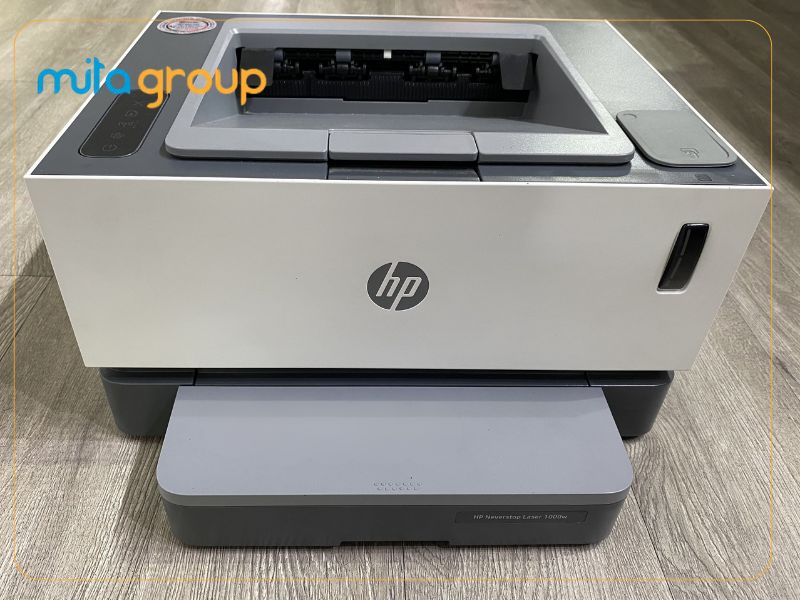
Xem thêm: Mực in laser chất lượng tương thích với dòng HP
Cách kiểm tra chất lượng sau khi đổ mực
Sau khi hoàn tất hướng dẫn đổ mực máy in HP 1000W, bạn nên kiểm tra lại chất lượng hoạt động của máy để đảm bảo hộp mực được lắp đúng cách và mực mới hoạt động ổn định. Dưới đây là những bước kiểm tra đơn giản nhưng rất quan trọng.
In thử bản test
Hãy in thử từ 2–5 trang văn bản hoặc trang kiểm tra để đánh giá chất lượng bản in. Nếu bản in có chữ rõ nét, mực phân bố đều, không bị mờ hoặc thiếu nét thì hộp mực đang hoạt động bình thường.
Kiểm tra các lỗi thường gặp
Quan sát kỹ bản in để phát hiện các dấu hiệu bất thường như lem mực, sọc đen, chấm đen lặp lại, mực bị nhòe hoặc bản in quá mờ. Nếu xuất hiện các lỗi này, hãy kiểm tra lại hộp mực, trống OPC, gạt mực, trục từ hoặc lượng mực đã nạp.
Kiểm tra máy in hoạt động ổn định
Ngoài chất lượng bản in, bạn cũng nên theo dõi quá trình hoạt động của máy. Đảm bảo máy không báo lỗi hộp mực, không phát ra tiếng kêu bất thường, giấy được kéo ổn định và quá trình in diễn ra liên tục. Nếu mọi thao tác đều bình thường, quá trình đổ mực đã thành công và máy in đã sẵn sàng cho nhu cầu sử dụng tiếp theo.
Hướng dẫn đổ mực máy in HP 1000W đúng kỹ thuật không chỉ giúp tiết kiệm chi phí mà còn duy trì chất lượng bản in và kéo dài tuổi thọ hộp mực. Hy vọng những chia sẻ từ MitaGroup sẽ giúp bạn dễ dàng thực hiện các bước nạp mực an toàn, hiệu quả và hạn chế tối đa các lỗi thường gặp trong quá trình sử dụng máy in.