Hướng Dẫn Sử Dụng Máy In Brother HL L2361DN Đơn Giản Cho Người Mới
Máy in Brother HL L2361DN được nhiều cá nhân và doanh nghiệp lựa chọn nhờ tốc độ in nhanh, hỗ trợ in hai mặt tự động và vận hành ổn định. Tuy nhiên, nếu mới sử dụng, bạn có thể gặp khó khăn trong quá trình cài đặt hoặc thao tác in ấn. Bài viết dưới đây sẽ hướng dẫn sử dụng máy in Brother HL L2361DN chi tiết từ cách lắp đặt, kết nối, in tài liệu đến xử lý một số lỗi thường gặp. Đồng thời, Mita Group cũng chia sẻ những lưu ý hữu ích giúp bạn sử dụng máy hiệu quả, kéo dài tuổi thọ và tiết kiệm chi phí vận hành.
Hướng dẫn sử dụng máy in Brother HL L2361DN chi tiết
Để sử dụng máy in Brother HL L2361DN hiệu quả, bạn chỉ cần thực hiện lần lượt các bước dưới đây. Quy trình này phù hợp với cả người mới bắt đầu, giúp thiết bị hoạt động ổn định và đảm bảo chất lượng bản in.
Bước 1: Cài đặt driver máy in trên máy tính
Trước tiên, hãy cài đặt đúng driver tương thích với hệ điều hành đang sử dụng. Bạn có thể tải driver từ trang hỗ trợ của Brother hoặc sử dụng đĩa cài đặt đi kèm máy (nếu có). Sau khi cài đặt hoàn tất, khởi động lại máy tính để hệ thống nhận diện máy in chính xác.
Bước 2: Kết nối máy in với máy tính
Kết nối Brother HL L2361DN với máy tính thông qua cáp USB hoặc mạng LAN, tùy theo nhu cầu sử dụng. Sau khi kết nối, kiểm tra trong mục Printers & Scanners để đảm bảo máy in đã được nhận diện và đặt làm máy in mặc định nếu cần.
Bước 3: Thiết lập khổ giấy và chất lượng in
Trước khi in, hãy mở phần Printing Preferences để chọn khổ giấy phù hợp như A4 hoặc Letter, đồng thời thiết lập chất lượng in theo nhu cầu. Việc cài đặt đúng thông số giúp bản in rõ nét, hạn chế lỗi lệch lề và tiết kiệm mực in.
Bước 4: Thực hiện lệnh in tài liệu
Mở tài liệu cần in, chọn Print từ phần mềm đang sử dụng và chọn đúng máy in Brother HL L2361DN. Kiểm tra lại số lượng bản in, phạm vi trang và các tùy chọn khác trước khi nhấn Print để bắt đầu quá trình in.
Bước 5: Sử dụng tính năng in hai mặt tự động (Duplex)
Brother HL L2361DN hỗ trợ in hai mặt tự động, giúp tiết kiệm giấy và tạo tài liệu chuyên nghiệp hơn. Khi in, chỉ cần vào phần cài đặt in và bật tùy chọn Print on Both Sides (Duplex), sau đó chọn kiểu lật trang phù hợp với nhu cầu sử dụng.
Cách sử dụng các chức năng quan trọng trên Brother HL L2361DN
Brother HL L2361DN được tích hợp nhiều tính năng hữu ích giúp việc in ấn trở nên nhanh chóng và thuận tiện hơn. Dưới đây là cách sử dụng một số chức năng quan trọng.
- In hai mặt tự động: Mở cửa sổ Print, chọn Printing Preferences và bật Duplex. Sau đó nhấn Print để máy tự động in trên cả hai mặt giấy.
- In nhiều trang trên một tờ giấy: Trong phần cài đặt in, chọn Multiple Pages per Sheet (N-up) rồi chọn số trang muốn in trên một tờ. Chức năng này giúp tiết kiệm giấy khi in tài liệu.
- Hủy lệnh in khi cần: Nếu gửi nhầm tài liệu, nhấn nút Cancel trên máy hoặc mở Print Queue trên máy tính để hủy lệnh in đang chờ.
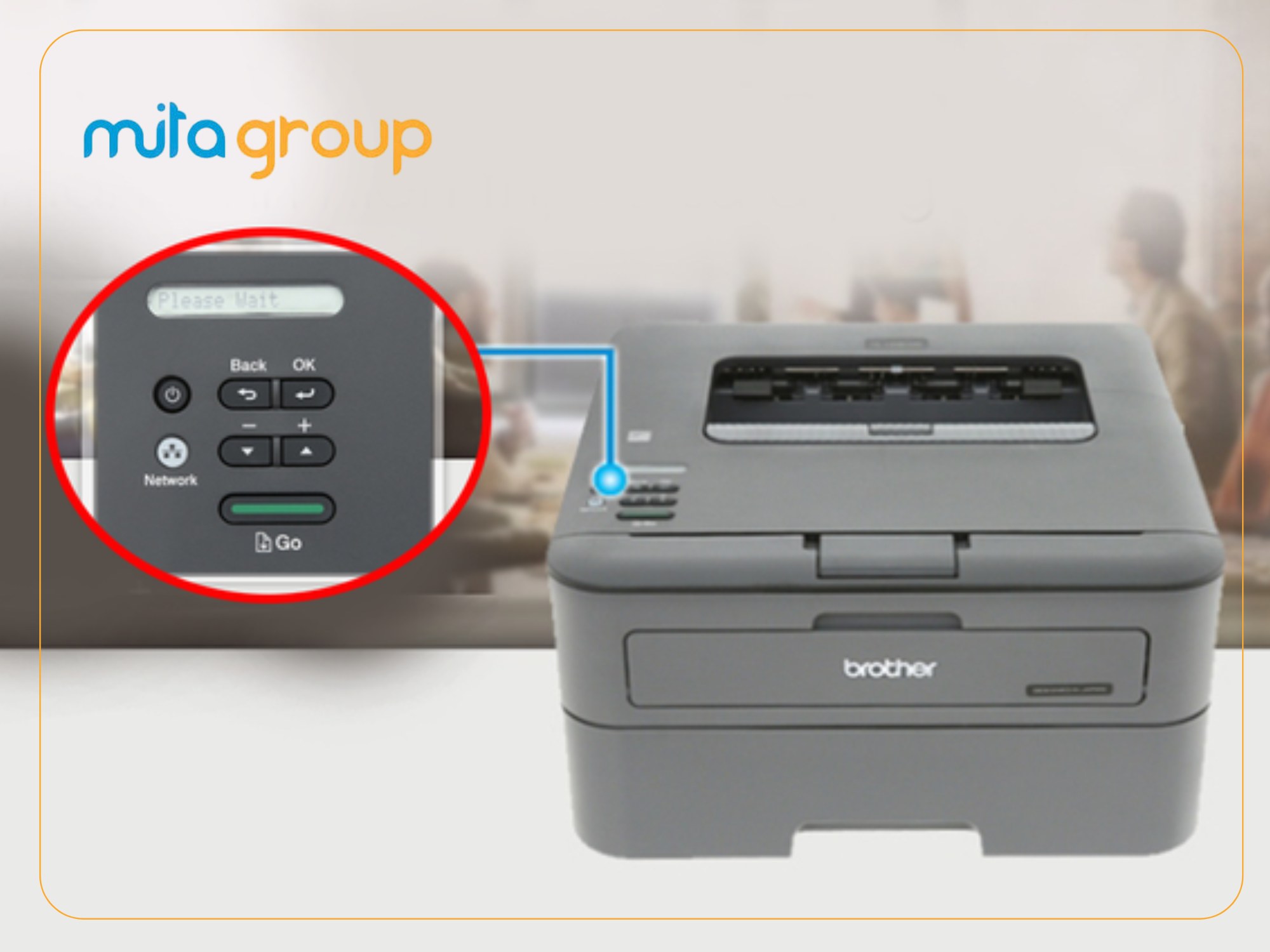
- Kiểm tra trạng thái máy in: Mở Printers & Scanners hoặc phần mềm Brother để xem tình trạng kết nối, hàng đợi in và các thông báo lỗi của máy. Điều này giúp bạn xử lý sự cố nhanh hơn.
Cách vệ sinh và bảo dưỡng máy in Brother HL L2361DN
Vệ sinh và bảo dưỡng định kỳ giúp Brother HL L2361DN hoạt động ổn định, hạn chế lỗi và duy trì chất lượng bản in. Dưới đây là những việc bạn nên thực hiện thường xuyên.
- Vệ sinh bên ngoài máy: Dùng khăn mềm, khô để lau sạch bụi bẩn trên bề mặt máy. Tránh sử dụng nước hoặc hóa chất mạnh để không làm hư hỏng vỏ máy.
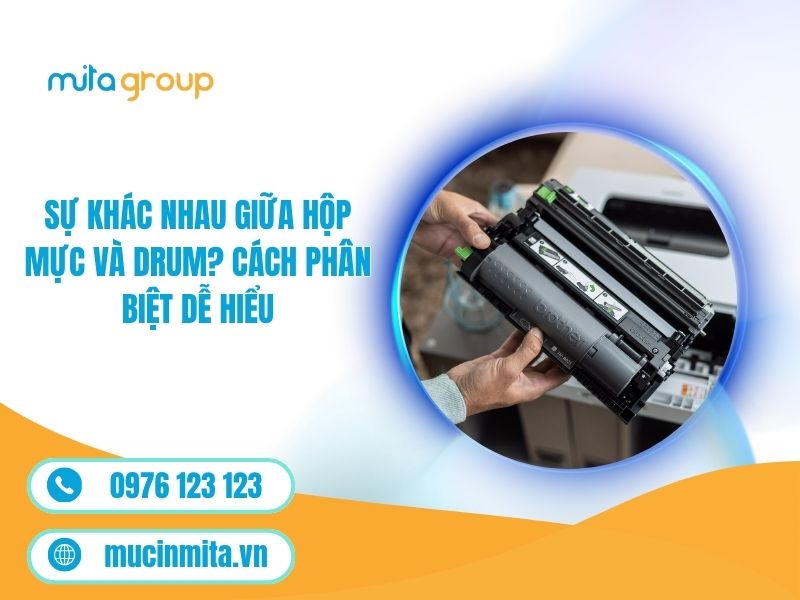
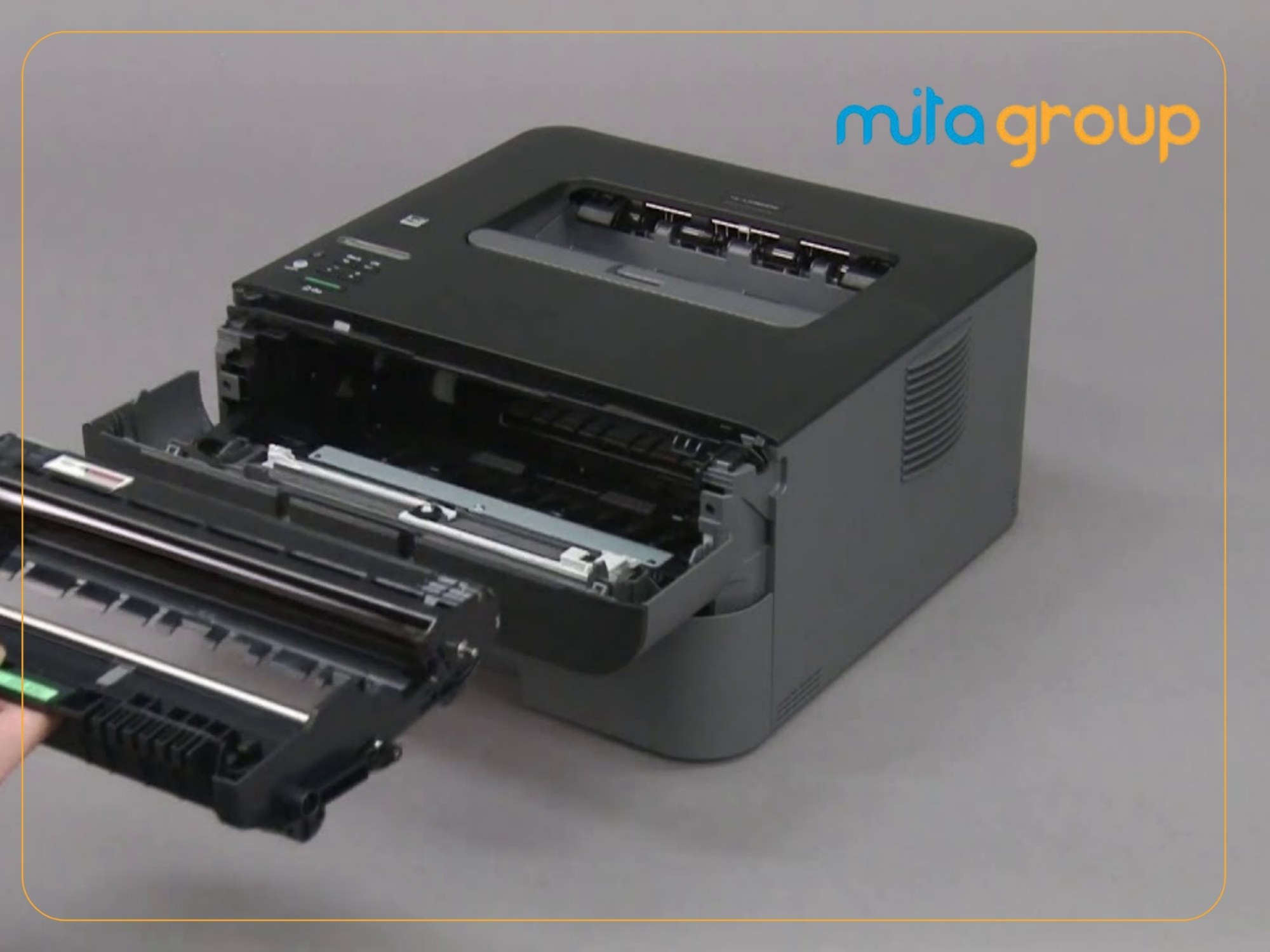
- Làm sạch hộp mực và cụm trống (Drum): Tháo hộp mực và cụm drum theo hướng dẫn của nhà sản xuất, sau đó dùng khăn mềm hoặc chổi chuyên dụng để loại bỏ bụi mực. Thao tác nhẹ nhàng để tránh làm trầy xước bề mặt drum.
- Khi nào cần thay hộp mực và drum: Thay hộp mực khi máy báo hết mực hoặc bản in bị mờ. Cụm drum nên được thay khi đạt số trang in khuyến nghị hoặc khi xuất hiện các lỗi như vệt đen, chấm đen lặp lại trên bản in.
Giải đáp thắc mắc về hướng dẫn sử dụng máy in Brother HL L2361DN (FAQ)
Trong quá trình sử dụng Brother HL L2361DN, nhiều người dùng thường gặp một số thắc mắc liên quan đến tính năng, hộp mực và lỗi kết nối. Dưới đây là những câu hỏi phổ biến cùng lời giải đáp ngắn gọn, dễ hiểu.
Máy in Brother HL L2361DN có in hai mặt tự động không?
Có. Brother HL L2361DN được tích hợp tính năng in hai mặt tự động (Auto Duplex), giúp tiết kiệm giấy và tạo tài liệu gọn gàng, chuyên nghiệp mà không cần lật giấy thủ công.
Brother HL L2361DN sử dụng hộp mực nào?
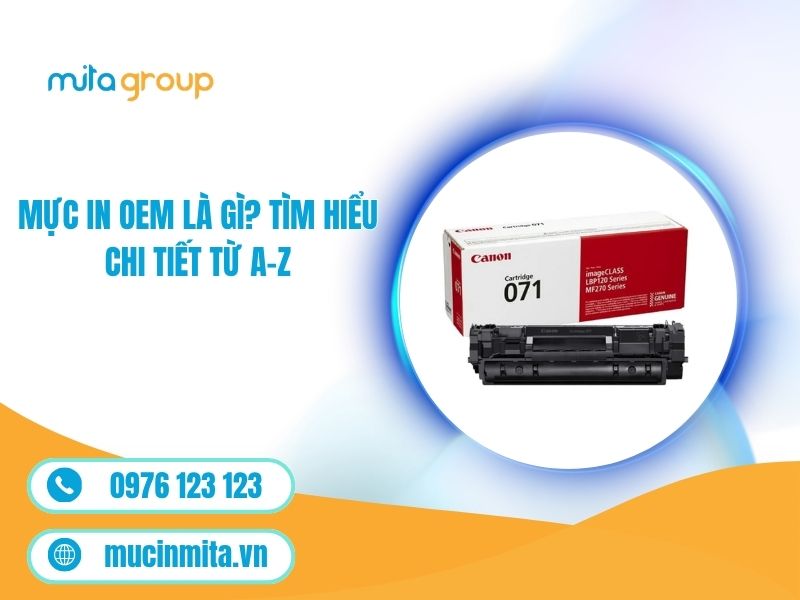
Máy sử dụng hộp mực Brother TN-2385 (dung lượng cao) hoặc Brother TN-2360 (dung lượng tiêu chuẩn), kết hợp với cụm trống Brother DR-2385 để đảm bảo chất lượng bản in ổn định.
Tại sao máy in không nhận lệnh in từ máy tính?
Lỗi này thường do cáp kết nối bị lỏng, driver chưa được cài đặt đúng, máy in chưa được đặt làm mặc định hoặc hàng đợi in bị treo. Bạn nên kiểm tra lại kết nối, khởi động lại máy in và máy tính, đồng thời xóa các lệnh in bị kẹt nếu cần.
Hy vọng những hướng dẫn trên của Mita Group sẽ giúp bạn sử dụng máy in Brother HL L2361DN đúng cách và khai thác tối đa các tính năng của thiết bị. Đừng quên vệ sinh, bảo dưỡng định kỳ và lựa chọn mực in laser chất lượng để đảm bảo bản in sắc nét, kéo dài tuổi thọ máy và tiết kiệm chi phí sử dụng.