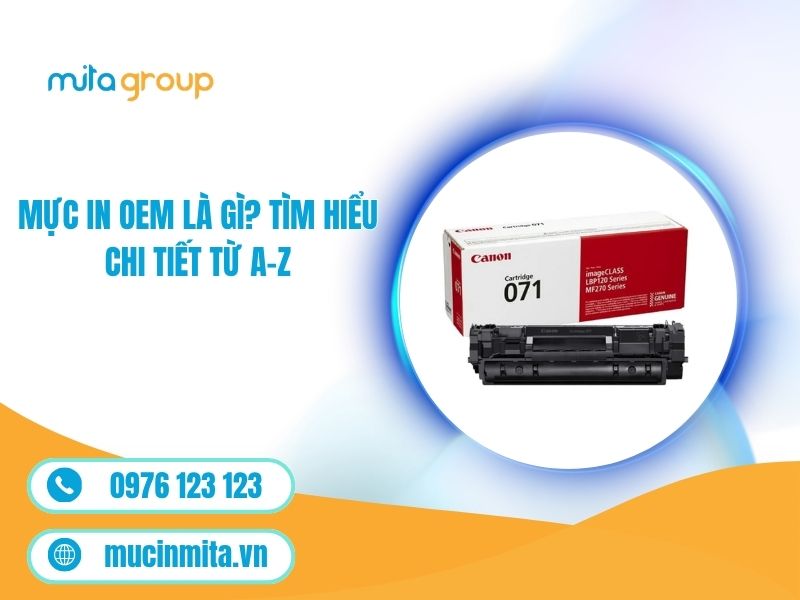
Hướng Dẫn Sử Dụng Máy In Canon Mf 4350D Đơn Giản, Dễ Hiểu Và Đầy Đủ Nhất
Với những ai mới sử dụng máy in, việc cài đặt và thao tác ban đầu trên thiết bị có thể gây chút khó khăn. Trong bài viết này, Mita Group sẽ chia sẻ hướng dẫn sử dụng máy in canon mf 4350d đơn giản, dễ hiểu và đầy đủ nhất, giúp bạn dễ dàng làm quen từ khâu cài đặt, in ấn cho đến xử lý các lỗi thường gặp trong quá trình sử dụng.
Hướng dẫn cài đặt máy in canon mf 4350d
Việc cài đặt đúng cách sẽ giúp máy in Canon MF 4350D hoạt động ổn định và hạn chế lỗi trong quá trình sử dụng. Dưới đây là các bước cơ bản để bạn dễ dàng kết nối và thiết lập máy in với máy tính.
- Cách kết nối máy in với máy tính qua cáp usb: Trước tiên, bạn hãy đặt máy in ở vị trí cố định, sau đó dùng dây cáp USB để kết nối máy in với máy tính. Khi kết nối thành công, máy tính sẽ bắt đầu nhận diện thiết bị mới.
- Cài đặt driver canon mf 4350d đúng cách: Bạn cần tải driver phù hợp với hệ điều hành đang sử dụng (Windows 7/10/11). Sau khi tải về, mở file cài đặt và làm theo hướng dẫn từng bước trên màn hình cho đến khi hoàn tất.
- Kiểm tra máy in sau khi cài đặt: Sau khi cài đặt xong, hãy in thử một trang test để kiểm tra. Nếu máy in hoạt động bình thường, không bị lỗi kết nối hoặc sai lệnh in thì quá trình cài đặt đã thành công.
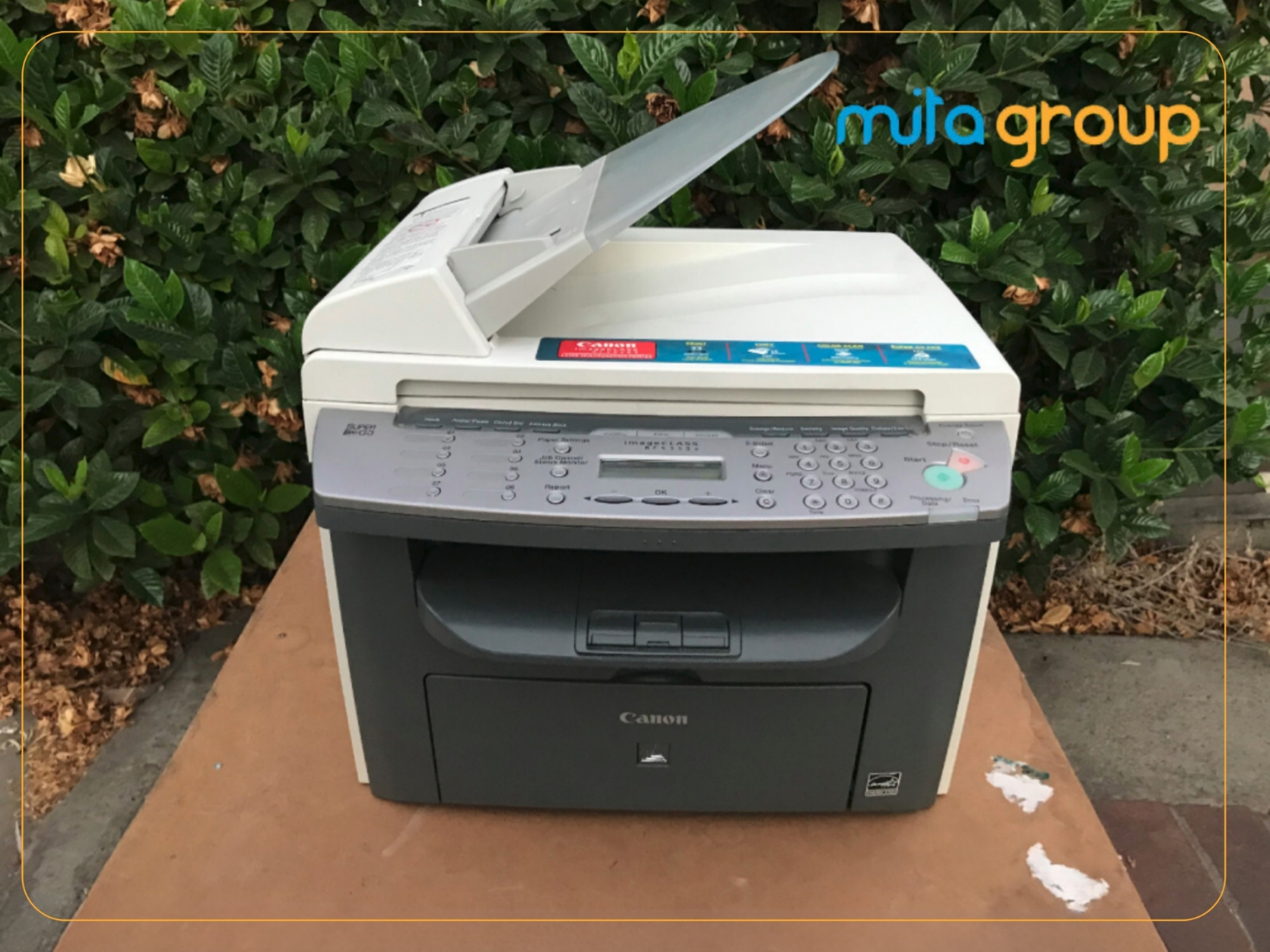
Cách sử dụng máy in canon mf 4350d cơ bản
Sau khi đã cài đặt thành công, việc sử dụng máy in Canon MF 4350D khá đơn giản. Bạn chỉ cần nắm rõ từng chức năng cơ bản như in, scan và copy là có thể khai thác thiết bị hiệu quả trong công việc hằng ngày.
Cách in tài liệu nhanh chóng
Để in tài liệu, trước hết bạn cần mở file cần in trên máy tính (Word, PDF hoặc Excel). Sau đó nhấn tổ hợp phím Ctrl + P hoặc chọn mục Print trong menu.
Tại cửa sổ in, bạn chọn máy in Canon MF 4350D trong danh sách thiết bị. Tiếp theo, bạn có thể tùy chỉnh một số thiết lập như:
- Số lượng bản in
- Trang cần in (tất cả hoặc một số trang)
- Khổ giấy (A4 là phổ biến nhất)
Sau khi kiểm tra lại, nhấn Print để bắt đầu in. Máy in sẽ nhận lệnh và thực hiện in ra tài liệu trong vài giây. Nếu không in được, bạn nên kiểm tra lại kết nối giữa máy tính và máy in.
Cách scan tài liệu sang máy tính
Chức năng scan giúp bạn chuyển tài liệu giấy thành file mềm lưu trên máy tính. Trước tiên, hãy mở nắp máy scan và đặt tài liệu úp xuống mặt kính, canh đúng theo khung hướng dẫn.
Tiếp theo, bạn mở phần mềm scan trên máy tính (thường là Canon MF Toolbox hoặc phần mềm đi kèm driver). Chọn chế độ scan phù hợp như:
- Scan màu hoặc trắng đen
- Độ phân giải (dpi) tùy nhu cầu
- Định dạng file (PDF, JPG)
Sau đó nhấn Start Scan. Máy sẽ tiến hành quét và lưu file về máy tính. Bạn nên kiểm tra lại file sau khi scan để đảm bảo hình ảnh rõ nét và không bị lệch.
Cách copy giấy tờ đơn giản
Chức năng copy cho phép bạn sao chép tài liệu trực tiếp mà không cần máy tính. Bạn đặt giấy gốc lên mặt kính scan, sau đó đóng nắp lại để tránh ánh sáng lọt vào.
Trên bảng điều khiển của máy, chọn chế độ Copy, sau đó thiết lập số lượng bản sao nếu cần. Nhấn nút Start để bắt đầu sao chép.
Máy sẽ tự động quét và in ra bản copy giống với tài liệu gốc. Nếu bản in bị mờ hoặc lệch, bạn nên kiểm tra lại vị trí đặt giấy hoặc tình trạng hộp mực.
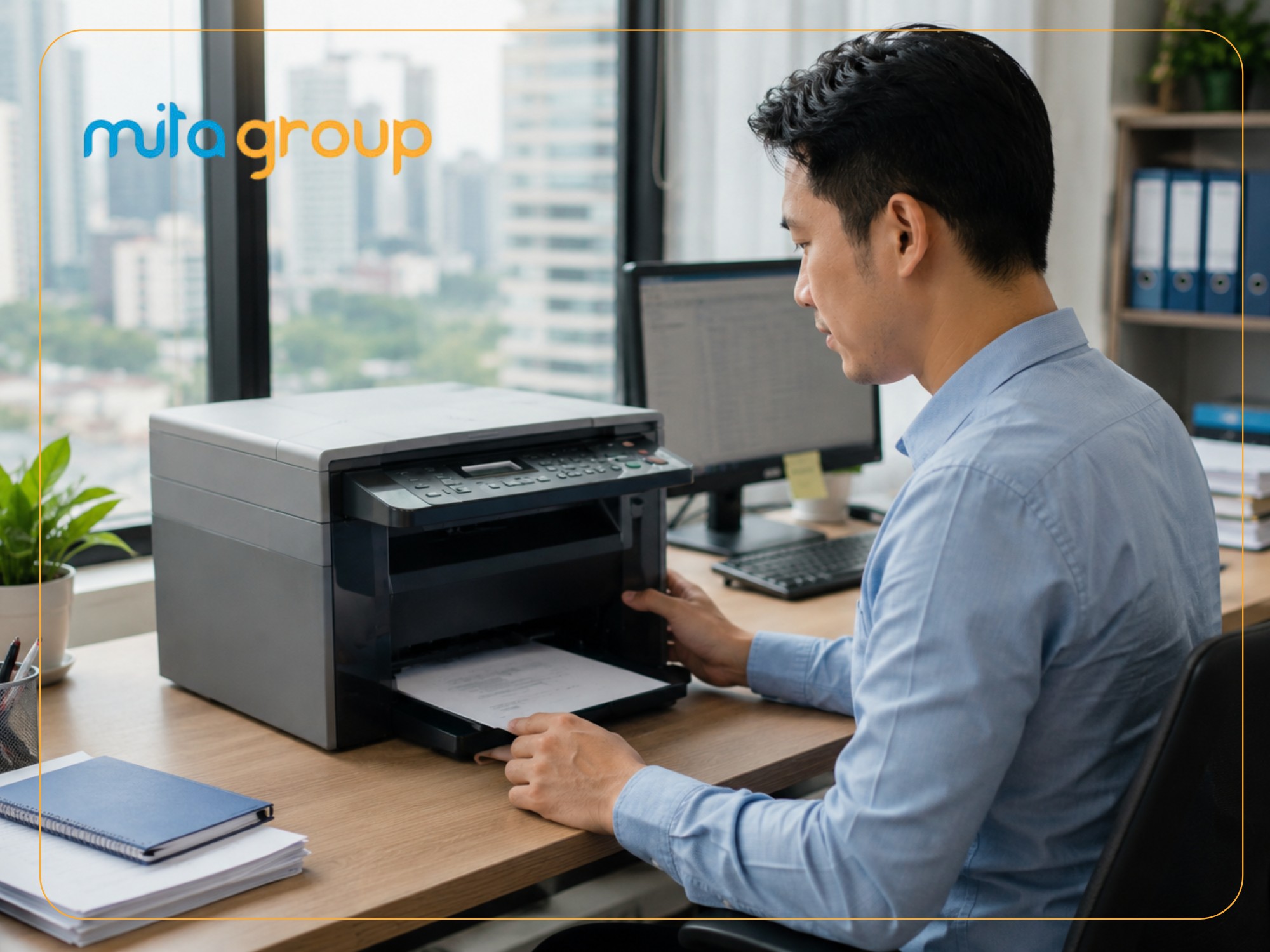
Hướng dẫn thay và kiểm tra mực máy in canon mf 4350d
Trong quá trình sử dụng, việc kiểm tra và thay mực đúng thời điểm giúp máy in Canon MF 4350D hoạt động ổn định, hạn chế tình trạng bản in mờ, sọc hoặc không rõ chữ. Dưới đây là hướng dẫn chi tiết để bạn dễ dàng thực hiện tại nhà hoặc văn phòng.
Khi nào cần thay hộp mực
Bạn nên thay hoặc nạp mực khi xuất hiện các dấu hiệu như:
- Bản in bị mờ, chữ không đậm như bình thường
- Xuất hiện vệt trắng hoặc sọc ngang trên trang in
- Máy in báo hết mực hoặc cảnh báo trên màn hình (nếu có)
Ngoài ra, nếu bạn đã in được một số lượng lớn tài liệu trong thời gian dài, việc kiểm tra mực định kỳ cũng rất cần thiết để tránh gián đoạn công việc.
Cách kiểm tra lượng mực còn lại
Để kiểm tra mực, bạn có thể quan sát trực tiếp chất lượng bản in. Nếu chữ bắt đầu nhạt dần thì khả năng cao hộp mực sắp hết.
Ngoài ra, bạn cũng có thể:
- In trang test để kiểm tra độ đậm nhạt
- Sử dụng phần mềm đi kèm driver (nếu có hỗ trợ) để xem trạng thái máy in
Việc kiểm tra thường xuyên giúp bạn chủ động hơn trong việc thay mực, tránh tình trạng hết mực đột ngột khi đang in tài liệu quan trọng.
Quy trình thay mực an toàn, đúng kỹ thuật
Trước khi thay mực, bạn nên tắt máy in và rút nguồn điện để đảm bảo an toàn. Sau đó mở nắp trước của máy để lấy hộp mực ra ngoài.
Tiếp theo, bạn thực hiện các bước:
- Lấy hộp mực cũ ra khỏi máy nhẹ nhàng
- Lắc nhẹ hộp mực mới (hoặc hộp đã nạp lại) để mực phân bố đều
- Lắp hộp mực vào đúng vị trí trong máy
Cuối cùng, đóng nắp máy lại và bật nguồn để kiểm tra. Bạn nên in thử một vài trang để đảm bảo mực ra đều, không bị sọc hoặc mờ.
Qua những hướng dẫn chi tiết ở trên, bạn có thể dễ dàng cài đặt và sử dụng các chức năng cơ bản của máy in Canon MF 4350D như in, scan, copy cũng như thay mực đúng cách. Việc nắm rõ quy trình trong hướng dẫn sử dụng Canon MF 4350D sẽ giúp thiết bị vận hành ổn định hơn, hạn chế lỗi và tiết kiệm thời gian trong quá trình làm việc.
Bên cạnh đó, việc kiểm tra và thay thế đúng loại mực in laser cũng góp phần nâng cao chất lượng bản in và kéo dài tuổi thọ cho máy. Mita Group hy vọng bài viết này sẽ giúp bạn sử dụng máy in hiệu quả và thuận tiện hơn trong công việc hằng ngày.