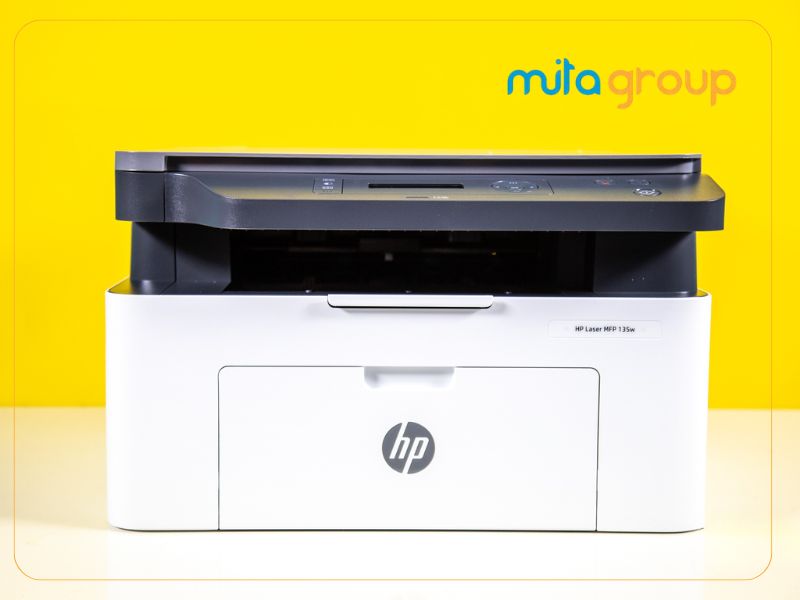
Hướng Dẫn Sử Dụng Máy In HP Laser MFP 135A Đầy Đủ, Dễ Hiểu Nhất
Máy in HP Laser MFP 135A là dòng máy in đa chức năng được nhiều cá nhân và doanh nghiệp lựa chọn nhờ khả năng in, scan và copy tiện lợi. Tuy nhiên, nếu chưa nắm rõ cách cài đặt và sử dụng, người dùng có thể gặp nhiều lỗi trong quá trình vận hành. Trong bài viết này, Mita Group sẽ hướng dẫn sử dụng máy in HP Laser MFP 135A chi tiết từ khâu kết nối, cài đặt driver đến các thao tác in, scan, copy và cách xử lý một số lỗi thường gặp, giúp bạn khai thác tối đa hiệu quả của thiết bị.
Hướng dẫn sử dụng máy in HP Laser MFP 135A để in tài liệu
Để quá trình in diễn ra nhanh chóng và cho chất lượng bản in tốt, người dùng cần thực hiện đúng các bước từ thiết lập lệnh in đến lựa chọn khổ giấy và chế độ in phù hợp. Dưới đây là hướng dẫn chi tiết cho từng thao tác.
In tài liệu từ máy tính Windows
Bước 1: Mở tài liệu cần in bằng phần mềm tương ứng như Microsoft Word, Excel hoặc PDF Reader.
Bước 2: Nhấn tổ hợp phím Ctrl + P hoặc chọn File > Print để mở cửa sổ in.
Bước 3: Chọn HP Laser MFP 135A trong danh sách máy in khả dụng.
Bước 4: Thiết lập số lượng bản in, phạm vi trang cần in và các tùy chọn cần thiết.
Bước 5: Nhấn Print để bắt đầu in và chờ máy hoàn tất quá trình.
Thiết lập khổ giấy và chất lượng bản in
Trước khi in, hãy chọn đúng Paper Size theo loại giấy đang sử dụng, chẳng hạn như A4, A5 hoặc Letter để tránh tình trạng lệch nội dung.
Trong mục Printer Properties hoặc Printing Preferences, bạn có thể điều chỉnh chất lượng bản in:
- Draft: In nhanh, tiết kiệm mực.
- Normal: Chất lượng tiêu chuẩn, phù hợp hầu hết tài liệu.
- Best/High Quality: Chất lượng cao, thích hợp để in tài liệu quan trọng hoặc hình ảnh.
Ngoài ra, nên kiểm tra đúng loại giấy (Plain Paper, Thick Paper…) để máy tối ưu nhiệt độ sấy và chất lượng in.
In nhiều trang và in hai mặt thủ công
Để in nhiều trang trên một tờ giấy, trong cửa sổ in chọn mục Pages per Sheet, sau đó lựa chọn 2, 4, 6 hoặc nhiều trang trên mỗi tờ tùy nhu cầu.
Đối với in hai mặt, HP Laser MFP 135A không hỗ trợ đảo mặt tự động nên cần thực hiện thủ công:
Bước 1: Trong cửa sổ in, chọn tùy chọn Manual Duplex Printing (nếu phần mềm hỗ trợ) hoặc chỉ in các trang lẻ trước.
Bước 2: Sau khi máy in xong, lấy toàn bộ giấy ra và đặt lại vào khay giấy theo đúng chiều hướng dẫn của máy.
Bước 3: Tiếp tục in các trang chẵn để hoàn thành bản in hai mặt.
Sau lần đầu thực hiện, bạn nên thử in 1–2 tờ để xác định đúng chiều đặt giấy, tránh in ngược hoặc sai mặt.
Xem ngay: Các dòng mực in laser chất lượng tương thích với nhiều dòng máy in
Cách thay hộp mực và bảo dưỡng máy in HP Laser MFP 135A
Thay hộp mực và bảo dưỡng định kỳ là những việc cần thiết để máy in HP Laser MFP 135A luôn hoạt động ổn định, hạn chế lỗi và duy trì chất lượng bản in. Thực hiện đúng quy trình cũng giúp kéo dài tuổi thọ của máy và tiết kiệm chi phí sửa chữa.
Khi nào cần thay hộp mực
Bạn nên thay hộp mực khi xuất hiện một hoặc nhiều dấu hiệu sau:
- Bản in bị mờ, chữ không đều hoặc thiếu nét.
- Xuất hiện các vệt đen, vệt trắng trên giấy in.
- Máy hiển thị thông báo mực sắp hết hoặc đã hết.
- Đã in gần đạt số lượng trang theo khuyến nghị của nhà sản xuất.
- Đã vệ sinh hộp mực nhưng chất lượng bản in vẫn không được cải thiện.
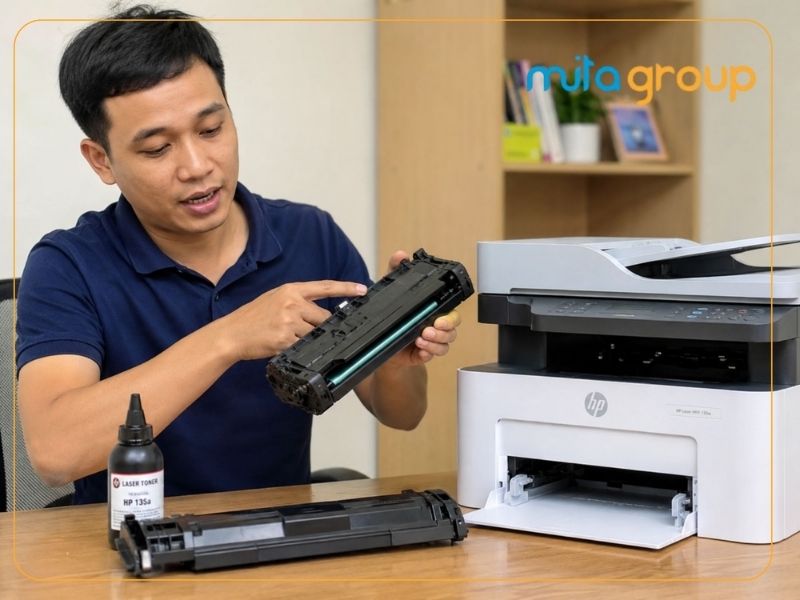
Các bước thay hộp mực đúng cách
Bước 1: Tắt nguồn máy in và chờ khoảng 5–10 phút để các bộ phận bên trong nguội hoàn toàn.
Bước 2: Mở nắp trước của máy và nhẹ nhàng kéo hộp mực cũ ra khỏi máy.
Bước 3: Lấy hộp mực mới ra khỏi bao bì, lắc nhẹ theo phương ngang khoảng 5–6 lần để mực phân bố đều.
Bước 4: Tháo tem niêm phong và các chốt bảo vệ trên hộp mực theo hướng dẫn của nhà sản xuất.
Bước 5: Đưa hộp mực mới vào đúng vị trí, đẩy nhẹ đến khi khớp hoàn toàn rồi đóng nắp máy.
Bước 6: Bật nguồn, in thử một trang để kiểm tra chất lượng bản in và đảm bảo máy nhận hộp mực mới.
Vệ sinh và bảo dưỡng định kỳ
Để máy hoạt động bền bỉ, nên vệ sinh định kỳ khoảng 1–3 tháng/lần hoặc sau mỗi lần thay hộp mực.
- Lau sạch bụi bẩn bên ngoài máy bằng khăn mềm, khô.
- Vệ sinh khay giấy để hạn chế tình trạng kẹt giấy.
- Làm sạch bề mặt kính scan bằng khăn mềm và dung dịch chuyên dụng nếu cần.
- Không đặt máy ở nơi ẩm ướt, nhiều bụi hoặc có ánh nắng chiếu trực tiếp.
- Sử dụng hộp mực chất lượng và giấy in đúng tiêu chuẩn để giảm hao mòn linh kiện.
- Nếu máy hoạt động với tần suất cao, nên bảo dưỡng tổng thể định kỳ 6–12 tháng/lần để kiểm tra và vệ sinh các bộ phận bên trong.
Những lưu ý giúp sử dụng máy in HP Laser MFP 135A bền và tiết kiệm
Để máy in HP Laser MFP 135A hoạt động ổn định trong thời gian dài và giảm chi phí vận hành, người dùng nên hình thành thói quen sử dụng và bảo quản đúng cách. Dưới đây là những lưu ý quan trọng giúp tăng tuổi thọ thiết bị và duy trì chất lượng bản in.
- Sử dụng giấy in đúng tiêu chuẩn.
- Dùng hộp mực chất lượng, tương thích với máy.
- Đặt máy ở nơi khô ráo, sạch sẽ và thông thoáng.
- Tắt máy đúng cách sau khi sử dụng.
- Vệ sinh máy và khay giấy định kỳ.
- Không in vượt công suất khuyến nghị.
- Kiểm tra và bảo dưỡng máy theo định kỳ.
- Khắc phục các lỗi nhỏ ngay khi phát hiện để tránh hư hỏng nặng.
Giải đáp các câu hỏi thường gặp về hướng dẫn sử dụng máy in HP Laser MFP 135A
Trong quá trình sử dụng máy in HP Laser MFP 135A, người dùng thường gặp một số thắc mắc liên quan đến tính năng, kết nối và bảo dưỡng thiết bị. Dưới đây là những câu hỏi phổ biến cùng lời giải đáp chi tiết giúp bạn sử dụng máy in hiệu quả và hạn chế các lỗi phát sinh.
Máy in HP Laser MFP 135A có in hai mặt tự động không?
Không. HP Laser MFP 135A không được trang bị tính năng in hai mặt tự động (Auto Duplex). Nếu cần in hai mặt, bạn phải thực hiện thao tác đảo giấy thủ công sau khi in xong một mặt.
Máy có kết nối Wi-Fi được không?
Không. HP Laser MFP 135A chỉ hỗ trợ kết nối qua cổng USB với máy tính và không tích hợp kết nối Wi-Fi. Nếu có nhu cầu in không dây, bạn có thể tham khảo các phiên bản hỗ trợ Wi-Fi như HP Laser MFP 135W.
Bao lâu nên vệ sinh và bảo dưỡng máy một lần?
Bạn nên vệ sinh bên ngoài máy và khay giấy khoảng 1–3 tháng/lần, tùy theo tần suất sử dụng. Đối với bảo dưỡng tổng thể, nên thực hiện 6–12 tháng/lần để kiểm tra, vệ sinh các linh kiện bên trong và đảm bảo máy luôn hoạt động ổn định.
Hy vọng bài viết hướng dẫn sử dụng máy in HP Laser MFP 135A đã giúp bạn nắm rõ cách cài đặt, in, scan, copy, thay hộp mực cũng như bảo dưỡng thiết bị đúng cách. Việc sử dụng máy đúng quy trình không chỉ giúp nâng cao hiệu suất làm việc mà còn kéo dài tuổi thọ và hạn chế các sự cố phát sinh. Nếu cần tư vấn thêm về máy in, hộp mực hoặc dịch vụ sửa chữa, bảo dưỡng chuyên nghiệp, hãy liên hệ MitaGroup để được hỗ trợ nhanh chóng và tận tâm.