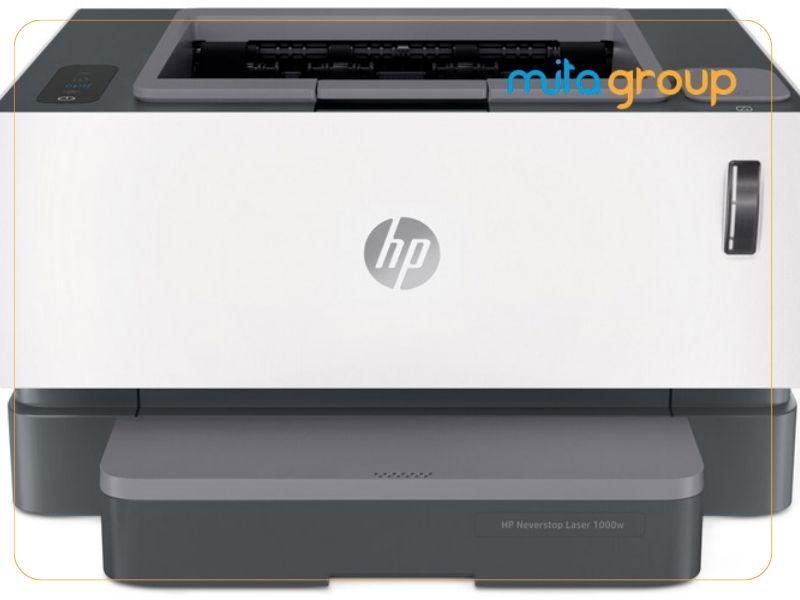
Hướng Dẫn Sử Dụng Máy In HP Neverstop Laser 1000W Nhanh Chóng, Dễ Thực Hiện
Nếu bạn mới sở hữu máy in HP Neverstop Laser 1000W hoặc chưa biết cách khai thác hết các tính năng của thiết bị, bài viết này sẽ giúp bạn thao tác dễ dàng từ khâu cài đặt, kết nối đến in ấn và bảo dưỡng. Mita Group sẽ hướng dẫn sử dụng máy in HP Neverstop Laser 1000W chi tiết, dễ hiểu, giúp bạn sử dụng máy đúng cách, hạn chế lỗi và kéo dài tuổi thọ thiết bị.
Hướng dẫn cài đặt máy in HP Neverstop Laser 1000W
Để máy in HP Neverstop Laser 1000W hoạt động ổn định, bạn cần cài đặt đúng driver và thiết lập kết nối phù hợp với thiết bị đang sử dụng. Dưới đây là hướng dẫn chi tiết cho từng hệ điều hành và cách kết nối Wi-Fi.
Cài đặt driver trên Windows
Nếu bạn sử dụng máy tính chạy hệ điều hành Windows, hãy thực hiện lần lượt các bước dưới đây để cài đặt driver và kết nối máy in.
Bước 1: Truy cập trang hỗ trợ của HP và tải đúng driver dành cho HP Neverstop Laser 1000W tương ứng với phiên bản Windows đang sử dụng.
Bước 2: Mở tệp cài đặt vừa tải về, chọn ngôn ngữ và làm theo hướng dẫn hiển thị trên màn hình.
Bước 3: Khi được yêu cầu, kết nối máy in với máy tính bằng cáp USB hoặc chọn kết nối Wi-Fi nếu muốn cài đặt không dây.
Bước 4: Hoàn tất quá trình cài đặt, khởi động lại máy tính (nếu cần) và in thử một trang để kiểm tra.
Cài đặt driver trên macOS
Đối với người dùng macOS, quá trình cài đặt khá đơn giản nếu bạn tải đúng driver hoặc sử dụng ứng dụng HP Smart chính thức.
Bước 1: Tải driver hoặc ứng dụng HP Smart phiên bản dành cho macOS từ trang hỗ trợ của HP.
Bước 2: Mở tệp cài đặt và cấp các quyền cần thiết theo yêu cầu của hệ điều hành.
Bước 3: Vào System Settings (hoặc System Preferences) > Printers & Scanners, sau đó chọn Add Printer.
Bước 4: Chọn HP Neverstop Laser 1000W trong danh sách thiết bị, hoàn tất cài đặt và in thử để xác nhận máy hoạt động bình thường.
Kết nối máy in qua Wi-Fi
Kết nối Wi-Fi giúp bạn in tài liệu thuận tiện từ nhiều thiết bị mà không cần sử dụng cáp USB. Thực hiện theo các bước sau để thiết lập kết nối.
Bước 1: Đảm bảo máy in đang ở chế độ sẵn sàng và mạng Wi-Fi hoạt động ổn định.
Bước 2: Cài đặt ứng dụng HP Smart trên máy tính hoặc điện thoại, sau đó mở ứng dụng và chọn Thêm máy in.
Bước 3: Làm theo hướng dẫn để đưa máy in vào chế độ thiết lập Wi-Fi và kết nối với mạng không dây mong muốn.
Bước 4: Sau khi kết nối thành công, in một tài liệu thử để kiểm tra khả năng in qua Wi-Fi và xác nhận quá trình cài đặt đã hoàn tất.
Tham khảo ngay: Các loại mực in laser tương thích với nhiều dòng máy in HP, Canon
Hướng dẫn sử dụng máy in HP Neverstop Laser 1000W để in tài liệu
Sau khi hoàn tất quá trình cài đặt và kết nối, bạn có thể bắt đầu sử dụng máy in HP Neverstop Laser 1000W để in tài liệu. Dưới đây là hướng dẫn chi tiết các cách in phổ biến cùng một số thiết lập giúp bản in đạt chất lượng tốt nhất.
In từ máy tính
Đây là phương thức in được sử dụng phổ biến trong văn phòng và gia đình. Chỉ cần máy in đã được cài đặt driver và kết nối thành công, bạn có thể thực hiện theo các bước sau.
Bước 1: Mở tài liệu cần in trên máy tính.
Bước 2: Nhấn tổ hợp phím Ctrl + P (Windows) hoặc Command + P (macOS).
Bước 3: Chọn HP Neverstop Laser 1000W trong danh sách máy in.
Bước 4: Thiết lập các tùy chọn như số lượng bản in, khổ giấy, hướng giấy và phạm vi trang cần in.
Bước 5: Nhấn Print để bắt đầu quá trình in.
In không dây từ điện thoại
Nếu đã kết nối máy in với cùng mạng Wi-Fi, bạn có thể in trực tiếp từ điện thoại mà không cần sử dụng máy tính.
Bước 1: Kết nối điện thoại và máy in với cùng một mạng Wi-Fi.
Bước 2: Mở ứng dụng HP Smart hoặc tính năng in có sẵn trên thiết bị.
Bước 3: Chọn tài liệu hoặc hình ảnh cần in.
Bước 4: Chọn máy in HP Neverstop Laser 1000W và điều chỉnh các thiết lập cần thiết.
Bước 5: Nhấn In và chờ máy hoàn tất quá trình in.
Thiết lập chất lượng và khổ giấy khi in
Việc lựa chọn đúng chất lượng bản in và khổ giấy sẽ giúp tiết kiệm mực, tăng tốc độ in và đảm bảo tài liệu hiển thị rõ nét.
Bước 1: Trong cửa sổ in, chọn Printer Properties hoặc Preferences.
Bước 2: Chọn khổ giấy phù hợp như A4, A5 hoặc Letter theo nhu cầu.
Bước 3: Điều chỉnh chất lượng in giữa các chế độ Draft, Normal hoặc Best tùy mục đích sử dụng.
Bước 4: Kiểm tra lại toàn bộ thiết lập trước khi nhấn Print để tránh lãng phí giấy và mực.
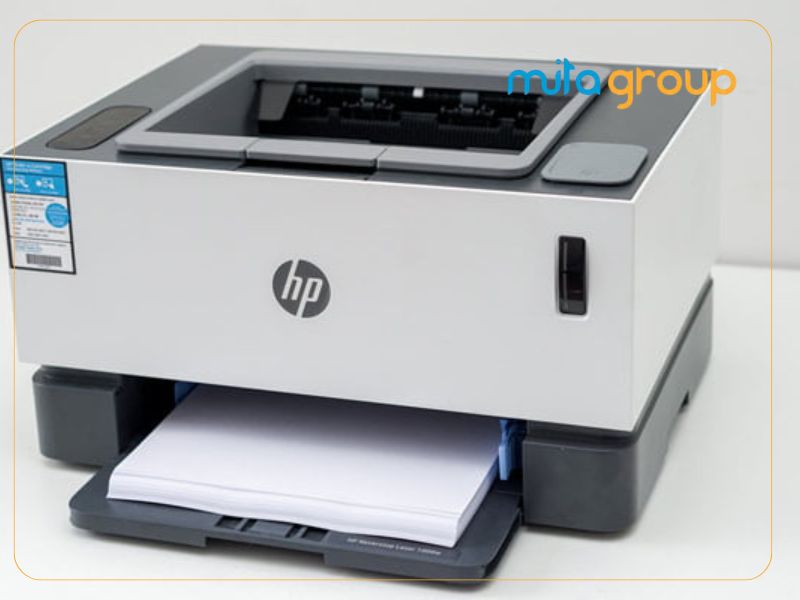
Khắc phục các lỗi thường gặp khi sử dụng HP Neverstop Laser 1000W
Trong quá trình sử dụng, HP Neverstop Laser 1000W có thể gặp một số lỗi ảnh hưởng đến việc in ấn. Việc xác định đúng nguyên nhân sẽ giúp bạn xử lý nhanh chóng, hạn chế gián đoạn công việc và đảm bảo máy luôn hoạt động ổn định.
Máy in không nhận lệnh in
Đây là lỗi thường gặp khi máy in chưa được kết nối đúng hoặc driver gặp sự cố.
- Kiểm tra xem máy in đã được bật nguồn và ở trạng thái sẵn sàng hay chưa.
- Đảm bảo cáp USB hoặc kết nối Wi-Fi hoạt động ổn định.
- Kiểm tra xem HP Neverstop Laser 1000W đã được đặt làm máy in mặc định trên máy tính.
- Khởi động lại máy in, máy tính hoặc cài đặt lại driver nếu lỗi vẫn tiếp diễn.
Bản in bị mờ hoặc có vệt đen
Chất lượng bản in giảm thường liên quan đến mực in hoặc bộ phận tạo ảnh của máy.
- Kiểm tra lượng mực còn lại và nạp mực nếu gần hết.
- Vệ sinh hộp mực, trống in và đường dẫn giấy theo hướng dẫn của nhà sản xuất.
- Sử dụng giấy đúng định lượng và bảo quản giấy ở nơi khô ráo.
- Nếu bản in vẫn xuất hiện vệt đen sau khi vệ sinh, nên kiểm tra hoặc thay thế linh kiện bị hao mòn.
Máy không kết nối được Wi-Fi
Nếu không thể in qua mạng không dây, hãy kiểm tra lại các thiết lập kết nối.
- Đảm bảo máy in và thiết bị in đang sử dụng cùng một mạng Wi-Fi.
- Khởi động lại modem Wi-Fi và máy in.
- Thực hiện kết nối lại bằng ứng dụng HP Smart hoặc nút Wi-Fi trên máy.
- Kiểm tra tín hiệu mạng, tránh đặt máy in quá xa bộ phát Wi-Fi hoặc gần các thiết bị gây nhiễu.
Đèn báo lỗi nhấp nháy liên tục
Đèn báo lỗi nhấp nháy là dấu hiệu cho thấy máy đang gặp sự cố cần được kiểm tra.
- Kiểm tra xem giấy có bị kẹt trong máy hay không.
- Đảm bảo hộp mực được lắp đúng vị trí và nắp máy đã đóng kín.
- Quan sát màu sắc và số lần nhấp nháy của đèn để đối chiếu với hướng dẫn sử dụng của HP.
- Nếu đã kiểm tra các nguyên nhân cơ bản nhưng lỗi vẫn không được khắc phục, hãy khởi động lại máy hoặc liên hệ trung tâm bảo hành để được hỗ trợ.
Hy vọng qua bài viết này, bạn đã nắm được cách cài đặt, kết nối, in tài liệu, nạp mực cũng như xử lý các lỗi thường gặp khi sử dụng HP Neverstop Laser 1000W. Thực hiện đúng các hướng dẫn sẽ giúp máy hoạt động ổn định, nâng cao chất lượng bản in và kéo dài tuổi thọ thiết bị. Nếu cần tư vấn thêm về máy in, mực in hoặc linh kiện chính hãng, hãy liên hệ MitaGroup để được hỗ trợ nhanh chóng và lựa chọn giải pháp phù hợp với nhu cầu sử dụng.