Hướng Dẫn Sử Dụng Máy In Samsung SCX 4521F Từng Bước, Ai Cũng Làm Được
Hướng dẫn sử dụng máy in Samsung SCX 4521F là từ khóa được nhiều người dùng tìm kiếm khi muốn khai thác đầy đủ các chức năng in, scan và copy của thiết bị. Nếu bạn mới làm quen với dòng máy này hoặc chưa biết cách sử dụng đúng để hạn chế lỗi và tăng tuổi thọ máy, bài viết dưới đây của Mita Group sẽ hướng dẫn chi tiết từng bước, dễ hiểu và dễ áp dụng cho mọi đối tượng.
Hướng dẫn sử dụng máy in Samsung SCX 4521F để in tài liệu
Để in tài liệu bằng máy in Samsung SCX 4521F, bạn chỉ cần thực hiện theo các bước dưới đây:
Bước 1: Mở tài liệu cần in → Mở file Word, Excel, PDF hoặc tài liệu cần in trên máy tính và kiểm tra lại nội dung trước khi in.
Bước 2: Chọn lệnh Print → Nhấn tổ hợp phím Ctrl + P hoặc vào File → Print, sau đó chọn đúng tên máy in Samsung SCX 4521F.
Bước 3: Thiết lập các thông số in → Cài đặt số lượng bản in, khổ giấy, hướng giấy (dọc hoặc ngang), phạm vi trang cần in và các tùy chọn khác phù hợp với nhu cầu.
Bước 4: Thực hiện lệnh in và kiểm tra kết quả → Nhấn Print để bắt đầu in. Sau khi máy hoàn tất, kiểm tra chất lượng bản in. Nếu bản in bị mờ, lệch hoặc thiếu nội dung, hãy kiểm tra lại cài đặt in, giấy và hộp mực trước khi in lại.
Hướng dẫn sử dụng chức năng copy trên Samsung SCX 4521F
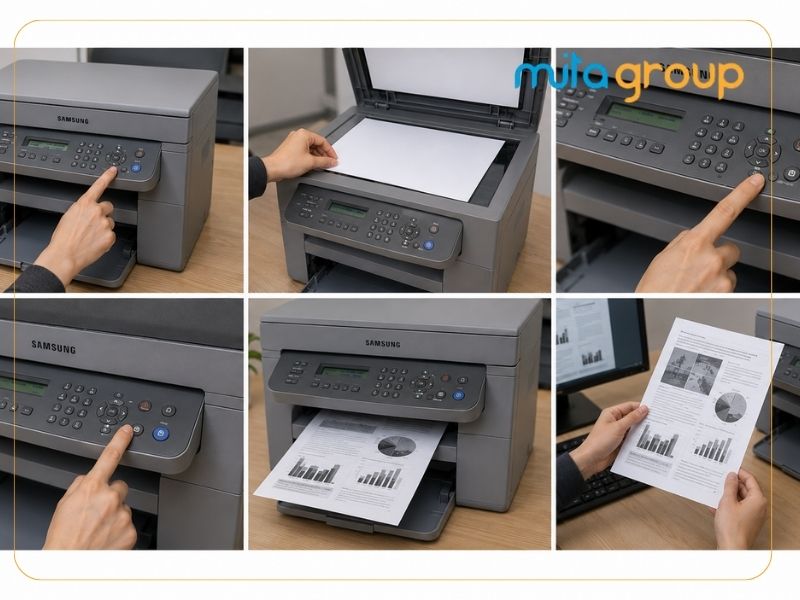
Samsung SCX 4521F được trang bị chức năng copy tiện lợi, giúp người dùng dễ dàng sao chép tài liệu mà không cần kết nối với máy tính. Để thực hiện copy nhanh chóng và đúng cách, bạn có thể làm theo các bước hướng dẫn sau:
Bước 1: Đặt tài liệu đúng vị trí → Mở nắp máy scan, đặt mặt cần sao chép úp xuống mặt kính theo đúng vị trí đánh dấu, sau đó đóng nắp máy lại.
Bước 2: Thiết lập số lượng bản sao và các tùy chọn → Nhấn nút Copy, điều chỉnh số lượng bản sao, kích thước giấy, độ đậm nhạt hoặc các chế độ cần thiết trên bảng điều khiển của máy.
Bước 3: Thực hiện lệnh copy → Nhấn nút Start để máy bắt đầu quét và in bản sao. Trong quá trình này, không nên mở nắp máy hoặc rút giấy để tránh ảnh hưởng đến kết quả.
Bước 4: Kiểm tra chất lượng bản sao → Sau khi hoàn tất, kiểm tra bản copy về độ rõ nét, căn chỉnh nội dung và chất lượng bản in. Nếu bản sao bị mờ, lệch hoặc thiếu nội dung, hãy kiểm tra lại giấy, hộp mực và cài đặt trên máy.
Hướng dẫn sử dụng chức năng scan trên Samsung SCX 4521F
Chức năng scan trên Samsung SCX 4521F giúp chuyển đổi tài liệu giấy thành file kỹ thuật số để lưu trữ hoặc chia sẻ dễ dàng. Người dùng có thể thực hiện thao tác scan theo các bước sau:
Bước 1: Chuẩn bị tài liệu cần scan → Kiểm tra tài liệu cần quét, loại bỏ bụi bẩn hoặc nếp gấp, sau đó đặt mặt cần scan úp xuống mặt kính máy theo đúng vị trí hướng dẫn.
Bước 2: Mở phần mềm hỗ trợ scan → Khởi động phần mềm scan đã được cài đặt trên máy tính, chọn thiết bị Samsung SCX 4521F và truy cập chức năng quét tài liệu.
Bước 3: Thiết lập định dạng và độ phân giải → Lựa chọn định dạng file lưu (PDF, JPG, PNG…), điều chỉnh độ phân giải, kích thước trang và các thông số khác phù hợp với nhu cầu sử dụng.
Bước 4: Lưu file sau khi hoàn tất → Nhấn nút scan để máy bắt đầu quét tài liệu, sau đó chọn vị trí lưu file trên máy tính và kiểm tra lại nội dung đã được số hóa.
Cách thay mực máy in Samsung SCX 4521F
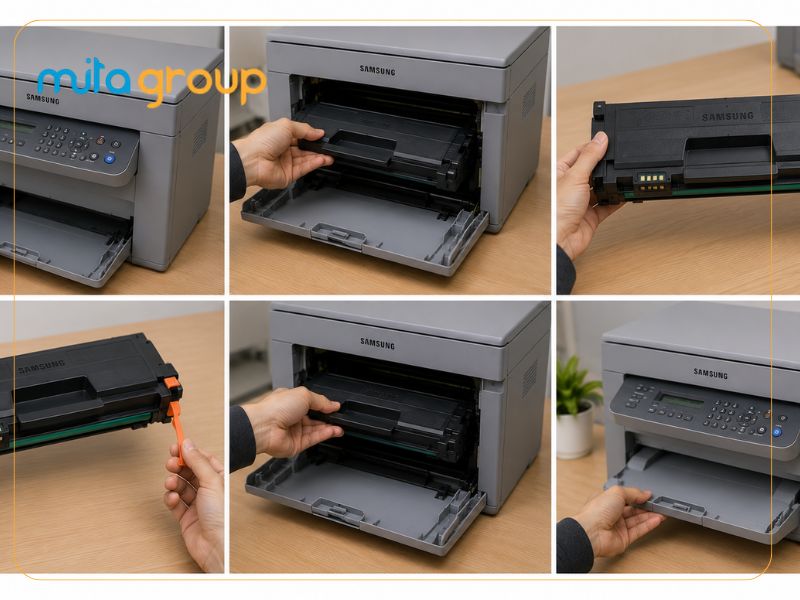
Thay mực và bảo dưỡng đúng cách giúp máy in Samsung SCX 4521F duy trì chất lượng bản in ổn định, hạn chế lỗi kẹt giấy, bản in bị mờ hoặc máy hoạt động không hiệu quả. Dưới đây là hướng dẫn chi tiết từng bước mà bạn có thể thực hiện:
Bước 1: Chuẩn bị hộp mực mới và dụng cụ cần thiết → Chuẩn bị hộp mực tương thích với Samsung SCX 4521F, khăn mềm hoặc giấy lau để vệ sinh khu vực xung quanh. Trước khi thay mực, hãy tắt máy và rút nguồn điện để đảm bảo an toàn.
Bước 2: Mở nắp máy in và lấy hộp mực cũ ra → Mở nắp phía trước của máy in, dùng tay cầm trên hộp mực và kéo nhẹ theo hướng thẳng ra ngoài. Tránh chạm tay vào bề mặt trống cảm quang vì có thể làm ảnh hưởng đến chất lượng bản in.
Bước 3: Chuẩn bị hộp mực mới trước khi lắp vào máy → Lấy hộp mực mới ra khỏi bao bì, tháo các lớp bảo vệ và lắc nhẹ hộp mực theo chiều ngang để lượng mực bên trong phân bổ đều, giúp bản in sau khi thay được rõ nét hơn.
Bước 4: Lắp hộp mực mới vào máy in → Đặt hộp mực vào đúng vị trí theo rãnh dẫn hướng bên trong máy, đẩy nhẹ cho đến khi hộp mực nằm chắc chắn. Sau đó đóng nắp máy và bật nguồn để kiểm tra hoạt động.
Bước 5: In thử để kiểm tra chất lượng → Thực hiện một bản in kiểm tra để xem mực đã được cấp đều chưa. Nếu bản in vẫn bị mờ, có sọc hoặc xuất hiện lỗi, hãy kiểm tra lại việc lắp hộp mực hoặc vệ sinh bộ phận in.
Việc nắm rõ hướng dẫn sử dụng máy in Samsung SCX 4521F giúp người dùng dễ dàng thực hiện các thao tác in, scan, copy và bảo dưỡng máy đúng cách. Hy vọng những chia sẻ trên từ MitaGroup sẽ giúp bạn sử dụng thiết bị hiệu quả hơn, hạn chế lỗi phát sinh và kéo dài tuổi thọ máy in trong quá trình làm việc.